
Einen Antrag ablehnen
Lehnen Sie einen Antrag mit Begründung ab, legen Sie fest, ob die Person es erneut versuchen kann, und entscheiden Sie, ob Sie ihr eine E-Mail senden.
Lehnen Sie einen Antrag ab, wenn Sie für die Person kein B2B-Konto eröffnen. Sami B2B Onboarding hält Ihre Begründung fest, kann der Person eine E-Mail senden und lässt Sie wählen, ob sie den Antrag aktualisieren und erneut senden darf. In Shopify wird nichts erstellt.
Wenn nur etwas fehlt, fragen Sie stattdessen weitere Informationen an.
Einen Antrag ablehnen
Abschnitt betitelt „Einen Antrag ablehnen“-
Den Ablehnungsdialog öffnen
Abschnitt betitelt „Den Ablehnungsdialog öffnen“Verwenden Sie eine dieser Möglichkeiten:
- Klicken Sie im Tab Applications am Ende der Zeile auf … und wählen Sie Reject.
- Klicken Sie in der Schnellprüfung auf Reject oder drücken Sie
R. - Klicken Sie auf der vollständigen Antragsseite auf More actions › Reject.
Der Dialog Reject application öffnet sich.
-
Einen Grund wählen
Abschnitt betitelt „Einen Grund wählen“Wählen Sie unter Reason Doesn’t meet requirements, Information doesn’t check out, Duplicate application oder Other.
-
Details ergänzen
Abschnitt betitelt „Details ergänzen“Schreiben Sie unter Details, was die Person wissen soll. Dieser Text und der Grund werden in der E-Mail zur Ablehnung zitiert.
-
Festlegen, wie es weitergeht
Abschnitt betitelt „Festlegen, wie es weitergeht“Wählen Sie unter After rejecting eine Option:
- Let them update it and send it again (Standard): „Their account shows your reason and reopens the application for them to change.“
- Close the application: „They can’t change it or apply again from their account.“
-
Festlegen, ob die Person eine E-Mail erhält
Abschnitt betitelt „Festlegen, ob die Person eine E-Mail erhält“Lassen Sie Email the buyer about this decision aktiviert, um die E-Mail Application declined zu senden, oder deaktivieren Sie es, um still abzulehnen.
-
Ablehnen
Abschnitt betitelt „Ablehnen“Klicken Sie auf Reject application. „Application rejected“ bestätigt es. Der Status wechselt zu Rejected, der Antrag wandert in die Ansicht Decided, und die Timeline zeigt „Rejected Acme Supply Co.“ mit dem Grund.
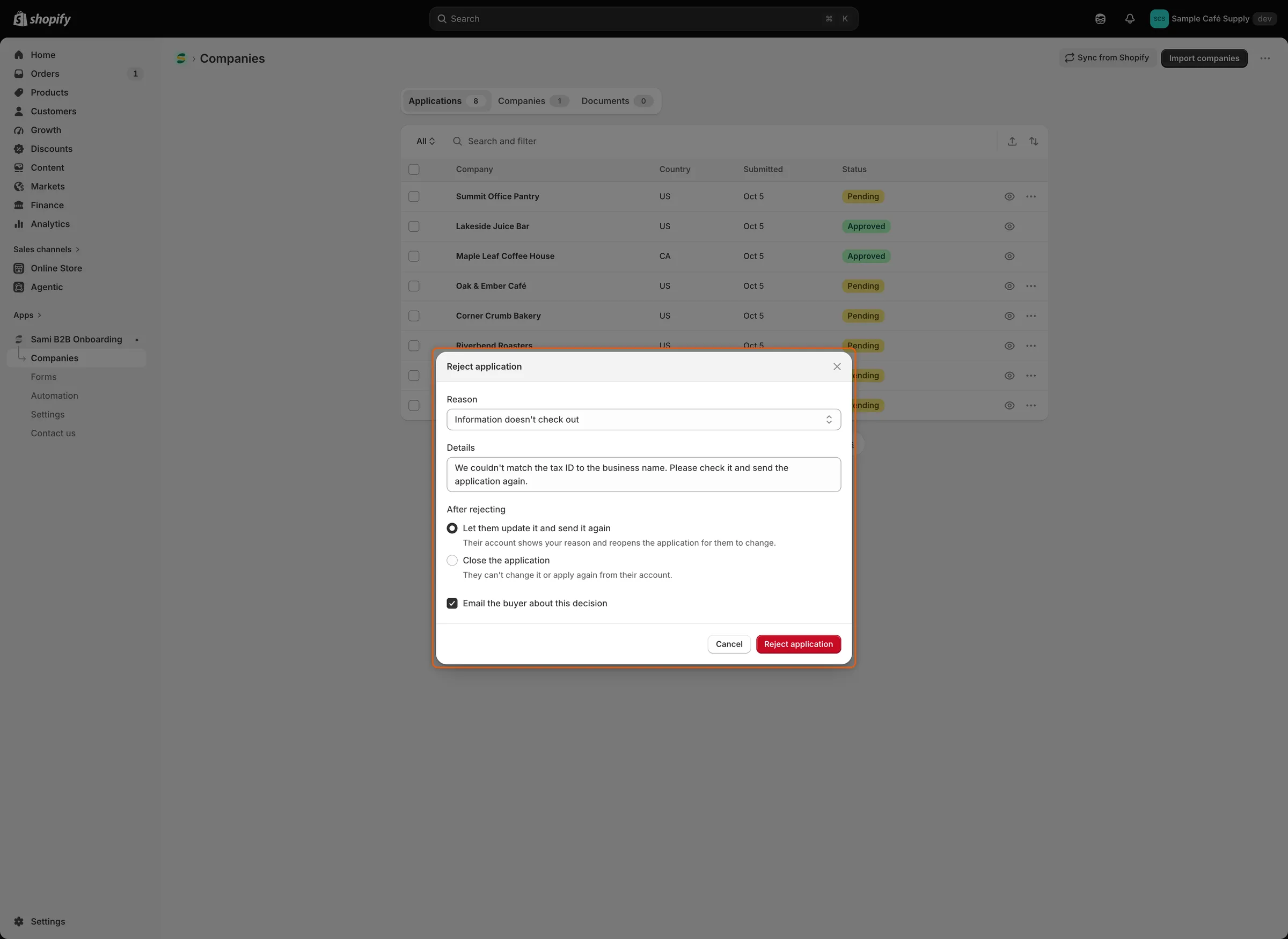
Grund und Details gehen an die Person. After rejecting legt fest, ob sie den Antrag erneut senden kann.
Die E-Mail zur Ablehnung einschalten
Abschnitt betitelt „Die E-Mail zur Ablehnung einschalten“Jedes Antragsformular hat einen eigenen Schalter für diese E-Mail.
-
Die E-Mails des Formulars öffnen
Abschnitt betitelt „Die E-Mails des Formulars öffnen“Gehen Sie zu Forms und klicken Sie neben dem Formular auf Edit, zum Beispiel Wholesale application. Klicken Sie in der Leiste links im Builder auf Email. Application declined ist unter Sent to buyers aufgelistet.
-
Sie einschalten
Abschnitt betitelt „Sie einschalten“Schalten Sie den Schalter neben Application declined ein und klicken Sie dann in der Speicherleiste des Builders auf Save.
Tun Sie das für jedes Formular, bei dem abgelehnte Personen von Ihnen hören sollen. Application rejected muss außerdem unter Automation › Automations eingeschaltet sein. Das ist standardmäßig der Fall. Solange es aus ist, steht in der Zeile der E-Mail im Builder „Its automation trigger is off, so this won’t send.“
Die E-Mail „About your application“ bedankt sich bei der Person, sagt, dass Sie den Antrag derzeit nicht genehmigen können, und zitiert Ihren Grund und Ihre Details. Sie teilt mit, dass die Person weiterhin zu regulären Preisen einkaufen und sich erneut bewerben kann, wenn sich ihre Angaben ändern, und hat eine Schaltfläche Visit the store. Wie Sie den Wortlaut ändern, lesen Sie unter E-Mail-Vorlagen bearbeiten.
Was die Person sieht
Abschnitt betitelt „Was die Person sieht“Ist die Person angemeldet, zeigen ihr Kundenkonto und Ihre Formularseite „Your application wasn’t approved“. In ihrem Konto steht in der Zeile darunter Ihr Grund samt Details. Auf Ihrer Formularseite gilt:
- Wenn Sie Let them update it and send it again gewählt haben, liest die Person „You can update your application and send it again.“ und erhält eine Schaltfläche Update your application, die auch ihr Konto zeigt. Sobald sie ihn sendet, kommt der Antrag als Resubmitted zu Ihnen zurück, mit der Entscheidung bei Ihrem Team. Siehe Weitere Informationen anfragen.
- Wenn Sie Close the application gewählt haben, liest die Person „Get in touch if you think this was a mistake.“ und es gibt keine Schaltfläche.
Siehe Seite zum Firmenantrag.
Was mit dem Antrag passiert
Abschnitt betitelt „Was mit dem Antrag passiert“Ein abgelehnter Antrag bleibt in der Ansicht Decided. Der Shopify-Flow-Trigger Application rejected läuft, solange er unter Automation › Automations eingeschaltet ist, und Integrationen, die Sie zum Senden von Ablehnungen eingerichtet haben, erhalten ihn.
Abgelehnte Anträge werden nach der Zeit, die unter Settings › Application rules › Data retention › Rejected applications festgelegt ist, samt Dateien und Timeline endgültig gelöscht: Keep for 1 year (Standard), Keep for 90 days oder Keep indefinitely. Siehe Antragsregeln.
Meinung ändern
Abschnitt betitelt „Meinung ändern“Sie können einen abgelehnten Antrag weiterhin genehmigen. Öffnen Sie ihn aus der Liste. Die vollständige Seite behält die Schaltfläche Approve application. Prüfen Sie zuerst die Karte Approval: Ein abgelehnter Antrag beginnt nicht mit Ihrer Standardvorlage, legen Sie die Bedingungen also mit dem Stift fest und klicken Sie auf Save. Klicken Sie dann auf Approve application. Wenn die Zusammenfassung Ready to approve lautet, wird er sofort genehmigt, ohne Dialog. Siehe Einen Antrag genehmigen.
Die Antragsseite, die Schnellprüfung und das Menü … der Zeile bieten Reject nur an, solange ein Antrag unentschieden ist.
Nächste Schritte
Abschnitt betitelt „Nächste Schritte“- E-Mail-Vorlagen bearbeiten – ändern Sie den Wortlaut der E-Mail Application declined.
- Regeln, die über Anträge entscheiden – lehnen Sie Anträge, die Ihren Bedingungen entsprechen, automatisch ab.
- Antragsregeln – legen Sie fest, wie lange abgelehnte Anträge aufbewahrt werden.