
Kaufende vor dem Antrag zur Anmeldung auffordern
Bitten Sie Kaufende, sich anzumelden oder ein Kundenkonto zu erstellen, bevor sie Ihr Antragsformular ausfüllen können.
Standardmäßig kann jede Person Ihr Antragsformular ausfüllen, und Sami B2B Onboarding erstellt das Kundenkonto, wenn Sie die Person freigeben. Stattdessen können Sie Kaufende bitten, sich zuerst anzumelden. Ihr Antrag ist dann mit dem Kundenkonto verknüpft, mit dem sie sich anmelden.
Festlegen, wer einen Antrag stellen kann
Abschnitt betitelt „Festlegen, wer einen Antrag stellen kann“Die Einstellung Account required hat zwei Optionen:
| Option | Was Gäste sehen | Was angemeldete Kundschaft sieht |
|---|---|---|
| Anyone can apply, account created on approval (Standard) | Das Formular. Sie können es absenden. | Das Formular, mit ausgefüllter und gesperrter E-Mail-Adresse ihres Kontos. |
| Log in first, then apply | Eine Anmeldeaufforderung statt des Formulars. | Das Formular, mit ausgefüllter und gesperrter E-Mail-Adresse ihres Kontos. |
Die Einstellung gilt für jedes Antragsformular in Ihrem Shop. Sie funktioniert mit jeder Option unter Storefront visibility, einschließlich Public catalog, public purchasing. Test mode schränkt sie nicht ein: Sie gilt für alle, sobald Sie speichern.
Aktivieren
Abschnitt betitelt „Aktivieren“-
Access öffnen
Abschnitt betitelt „Access öffnen“Klicken Sie in der App auf Settings. Zuerst öffnet sich Access. Öffnet sich ein anderer Bereich, klicken Sie im Einstellungsmenü auf Access.
-
Log in first, then apply wählen
Abschnitt betitelt „Log in first, then apply wählen“Wählen Sie unter How buyers apply bei Account required die Option Log in first, then apply.
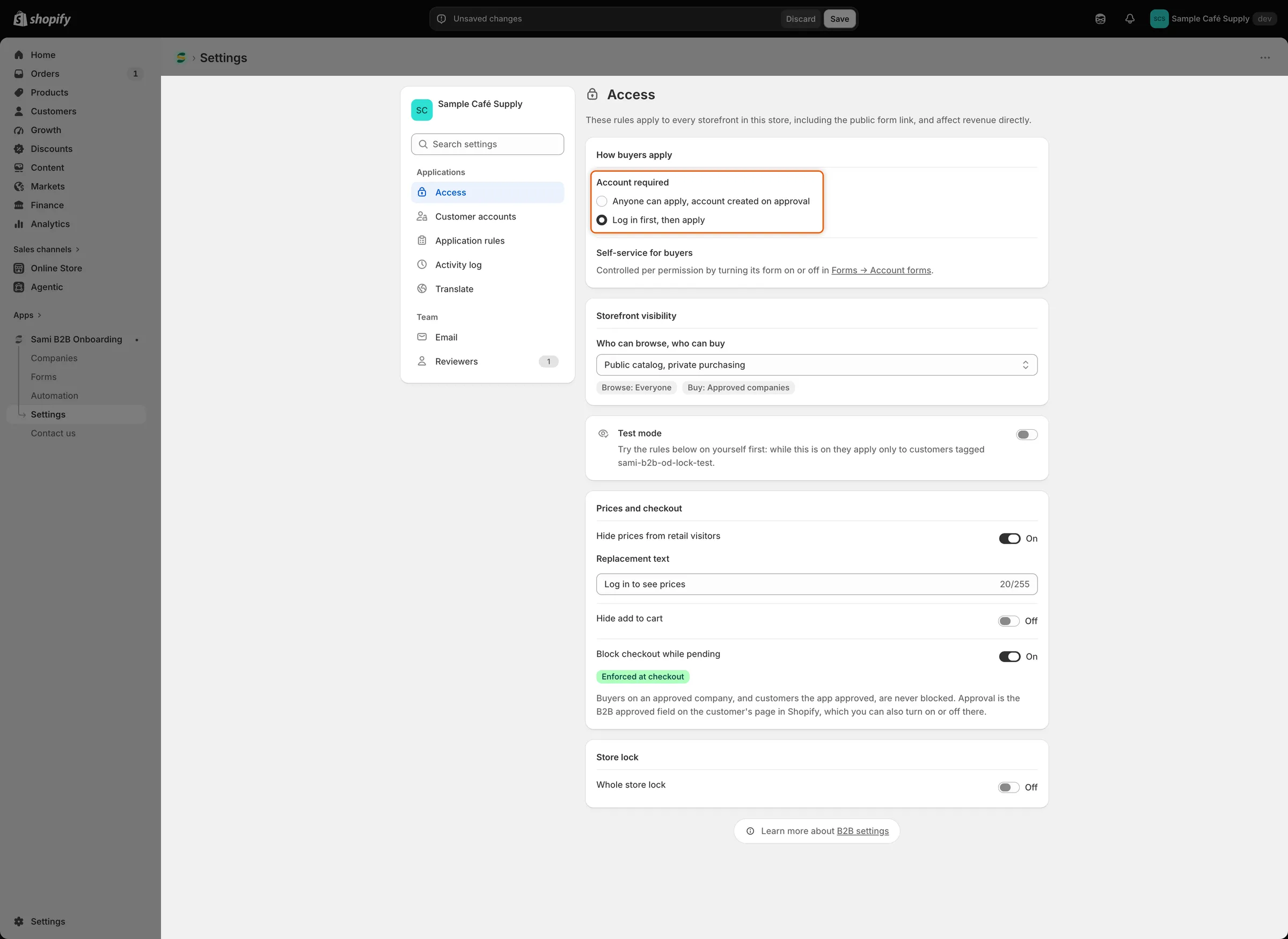
Wählen Sie Log in first, then apply, um Gästen statt des Formulars eine Anmeldeaufforderung zu zeigen.
-
Speichern
Abschnitt betitelt „Speichern“Klicken Sie in der Speicherleiste auf Save. Settings saved erscheint.
Was Gäste sehen
Abschnitt betitelt „Was Gäste sehen“Auf der Seite Ihres Formulars sehen Gäste anstelle des Formulars eine Aufforderung. Sie behält die Kopfzeile und das Design Ihres Formulars und zeigt:
- die Überschrift Log in to apply
- die Nachricht Log in or create a customer account first, then fill in the application.
- eine Schaltfläche Log in, die die Anmeldeseite Ihres Shops öffnet und die Person danach zum Formular zurückführt
- einen Link Create account, der die Registrierungsseite Ihres Shops öffnet
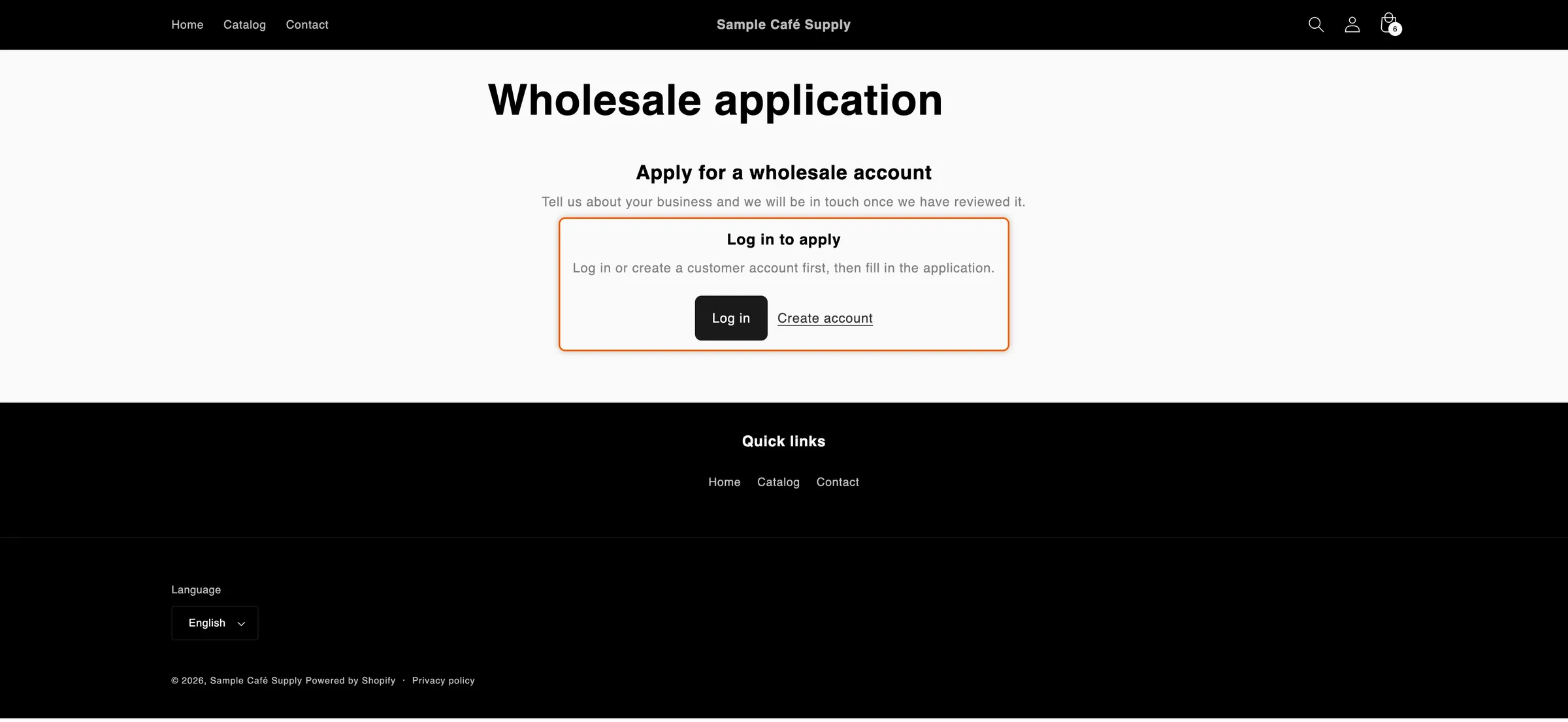
Gäste sehen anstelle des Formulars eine Anmeldeaufforderung, bis sie sich anmelden.
Nach der Anmeldung sieht die Person das Formular. Ihre Konto-E-Mail-Adresse ist ausgefüllt und lässt sich nicht ändern, damit Ihre Entscheidung die Adresse erreicht, mit der sie sich anmeldet. Wer bereits einen Antrag gestellt hat, sieht statt eines leeren Formulars, wie es um den Antrag steht.
Sendet ein Gast ein Formular ab, das er vor dem Abmelden geöffnet hatte, wird es mit Log in to your account to send this application. abgelehnt.
Wann sich das Formular ohne Anmeldung öffnet
Abschnitt betitelt „Wann sich das Formular ohne Anmeldung öffnet“- Der private Link zum Aktualisieren eines Antrags. Wenn Sie Kaufende um weitere Informationen bitten, öffnet ihr Link das Formular, damit sie ihren Antrag aktualisieren können, angemeldet oder nicht. Siehe Weitere Informationen anfordern.
- Der Theme-Editor. Dort sehen Sie das Formular, damit Sie es gestalten können.
Kaufende, die von der Antragsseite in ihrem Kundenkonto starten, sind bereits angemeldet und gelangen direkt zum Formular. Siehe Antragsseite des Unternehmens.
Aufforderung ändern oder übersetzen
Abschnitt betitelt „Aufforderung ändern oder übersetzen“-
Translate öffnen
Abschnitt betitelt „Translate öffnen“Gehen Sie zu Settings › Translate.
- Um den englischen Text zu ändern, klicken Sie neben Ihrer Standardsprache auf Edit.
- Um ihn zu übersetzen, klicken Sie neben der Sprache auf Translate.
-
Aufforderung bearbeiten
Abschnitt betitelt „Aufforderung bearbeiten“Klicken Sie in der Liste links unter Storefront auf Storefront messages. Ändern Sie in der Karte Form die Einträge Log-in prompt heading, Log-in prompt message, Log-in prompt button und Create account link.
-
Speichern
Abschnitt betitelt „Speichern“Klicken Sie in der Speicherleiste auf Save.
- Öffnen Sie die Seite Ihres Formulars in einem privaten Browserfenster. Die Aufforderung Log in to apply erscheint statt des Formulars.
- Klicken Sie auf Log in und melden Sie sich mit einem Kundenkonto an. Sie kehren zur Formularseite zurück, und das Formular erscheint mit ausgefüllter E-Mail-Adresse.
- Damit Gäste wieder Anträge stellen können, wählen Sie Anyone can apply, account created on approval und klicken Sie auf Save.
Nächste Schritte
Abschnitt betitelt „Nächste Schritte“- Die von der App erstellte Formularseite verwenden — finden und teilen Sie die Seite Ihres Formulars.
- Antragsseite des Unternehmens — lassen Sie angemeldete Kundschaft Anträge aus ihrem Konto stellen.
- Den Shop sperren — die Seite Ihres Formulars bleibt trotz Sperre offen.
- Übersetzen — übersetzen Sie den übrigen Text des Formulars.