
Ihre Startseite
Erfahren Sie, was jeder Teil der Seite Home zeigt, und finden Sie damit die Arbeit, die auf Sie wartet.
Home ist die Seite, auf der sich Sami B2B Onboarding öffnet. Sie zeigt, wie Anträge vorankommen, welche Arbeit auf Ihr Team wartet und welche Einrichtungsschritte Sie noch nicht abgeschlossen haben.
Um von überall in der App zurück zu Home zu gelangen, klicken Sie in der Seitenleiste des Shopify Admin auf Sami B2B Onboarding.
Antragszahlen
Abschnitt betitelt „Antragszahlen“Der Streifen oben zählt All applications über einen Zeitraum. Er beginnt bei Last 30 days.
| Zahl | Was sie zählt |
|---|---|
| Applications | Im Zeitraum eingereichte Anträge. |
| Approved | Im Zeitraum genehmigte Anträge, durch Ihr Team oder durch eine Regel. |
| Rejected | Im Zeitraum abgelehnte Anträge. |
| Approval rate | Genehmigungen als Anteil aller Genehmigungen und Ablehnungen im Zeitraum. |
| Overdue | Anträge, die am letzten Tag des Zeitraums mehr als 3 Tage nach der Einreichung noch auf eine Entscheidung warten. |
| Avg review time | Die durchschnittliche Anzahl Tage von der Einreichung bis zur Entscheidung, für die im Zeitraum entschiedenen Anträge. |
Jede Zahl hat eine kleine Trendlinie und die Veränderung gegenüber dem vorherigen Zeitraum. Der vorherige Zeitraum hat gleich viele Tage und liegt direkt vor dem gewählten. Die Veränderung wird bei Applications, Approved und Rejected als Prozentwert angezeigt, bei Approval rate in Punkten (pts) und bei Overdue und Avg review time als einfache Differenz. Eine Veränderung in die gewünschte Richtung, etwa mehr Genehmigungen oder weniger überfällige Anträge, wird grün angezeigt. Gibt es im vorherigen Zeitraum nichts zum Vergleichen, wird keine Veränderung angezeigt. Ein Strich bedeutet, dass es noch nichts zu messen gibt, zum Beispiel bei Approval rate, bevor etwas entschieden wurde.
Eine Zahl im Zeitverlauf ansehen
Abschnitt betitelt „Eine Zahl im Zeitverlauf ansehen“Zeigen Sie auf eine Zahl oder klicken Sie darauf, um ihr Diagramm zu öffnen, zum Beispiel Approved over time. Das Diagramm stellt diesen Zeitraum dem vorherigen gegenüber. Fahren Sie an der Linie entlang, um die Werte jedes Tages zu lesen. Klicken Sie auf View as table, um dieselben Zahlen als Tabelle zu sehen. Klicken Sie auf View applications, um zu Ihren Anträgen zu gehen.
Ein Diagramm, auf das Sie geklickt haben, bleibt geöffnet. Klicken Sie erneut auf dieselbe Zahl, um es zu schließen.
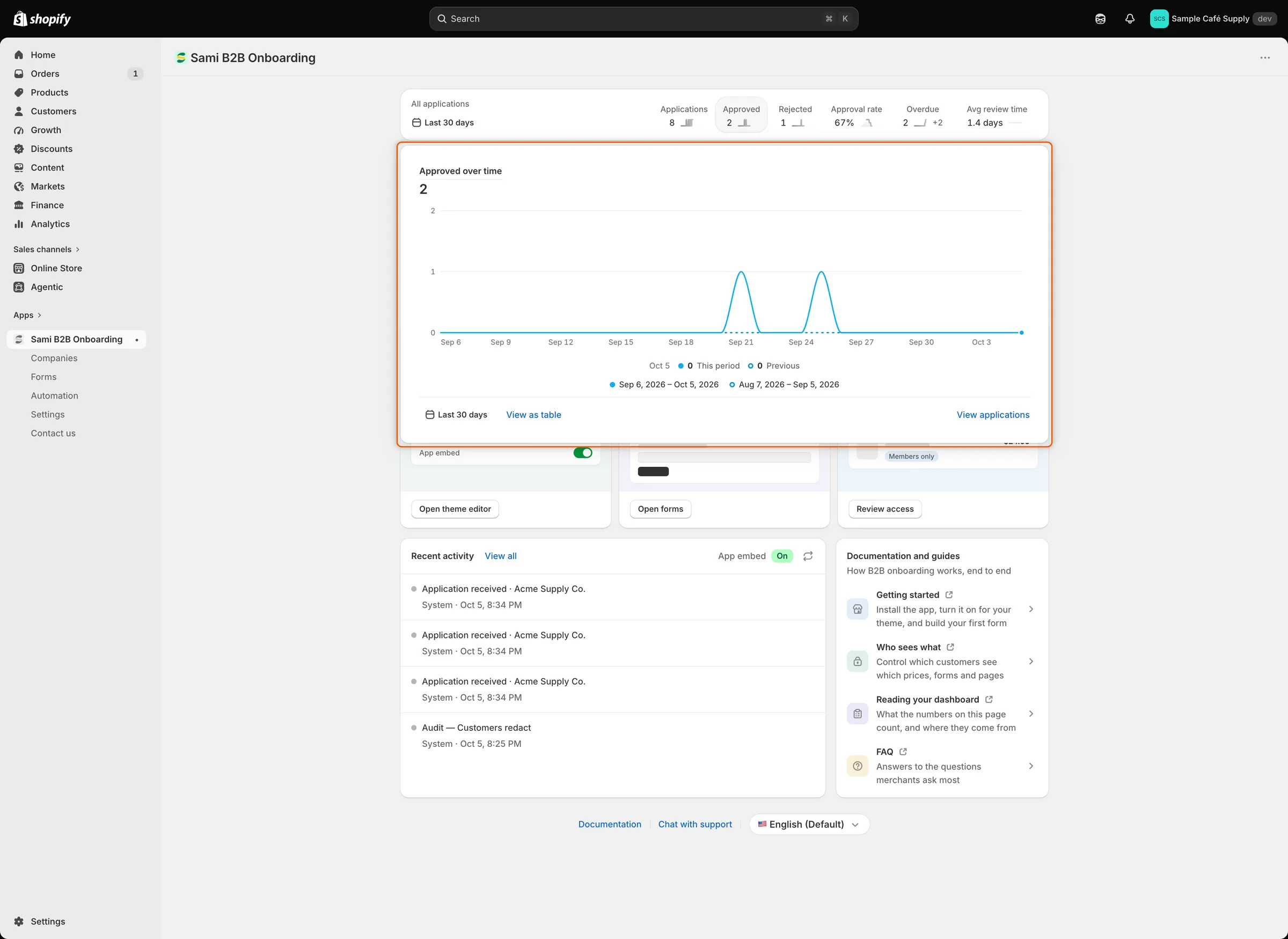
Klicken Sie auf eine Zahl, um diesen Zeitraum Tag für Tag mit dem vorherigen zu vergleichen.
Den Zeitraum ändern
Abschnitt betitelt „Den Zeitraum ändern“-
Die Zeitraumauswahl öffnen
Abschnitt betitelt „Die Zeitraumauswahl öffnen“Klicken Sie auf die Schaltfläche für den Zeitraum, die ein Kalendersymbol und den aktuellen Zeitraum zeigt.
-
Einen Zeitraum wählen
Abschnitt betitelt „Einen Zeitraum wählen“Wählen Sie Today, Yesterday, Last 7 days, Last 30 days, Last 90 days oder Last 12 months. Sie können im Kalender auch ein Start- und ein Enddatum wählen.
-
Übernehmen
Abschnitt betitelt „Übernehmen“Klicken Sie auf Apply. Die Zahlen und Diagramme werden aktualisiert.
Home merkt sich den gewählten Zeitraum nicht. Es beginnt bei jedem Öffnen bei Last 30 days.
Das Suchfeld trägt die Beschriftung Ask about an application, company, or setting. Geben Sie mindestens zwei Buchstaben ein, um Anträge und Unternehmen zu finden. Es listet auch die Seiten der App auf und, für Admins, Aktionen wie Create a registration form. Drücken Sie Enter, um das erste Ergebnis zu öffnen.
Um von den meisten anderen Seiten der App aus zu suchen, drücken Sie auf einem Mac ⌘ K und unter Windows Ctrl K.
Arbeit, die auf Sie wartet
Abschnitt betitelt „Arbeit, die auf Sie wartet“Unter dem Suchfeld zeigen Schaltflächen die wartende Arbeit, jeweils mit einer Anzahl. Eine Schaltfläche erscheint nur, wenn ihre Anzahl über null liegt. Klicken Sie auf eine Schaltfläche, um die dahinterliegende Liste zu öffnen.
| Schaltfläche | Was sie zählt | Wohin sie führt |
|---|---|---|
| Review applications | Neue und erneut eingereichte Anträge. | Companies › Applications, Ansicht Needs your action |
| Waiting on buyer | Anträge in Needs info, die darauf warten, dass die einkaufende Person das Angeforderte sendet. | Companies › Applications, Ansicht Waiting on buyer |
| Overdue | Anträge, die mehr als 3 Tage nach der Einreichung noch nicht entschieden sind. | Companies › Applications, Ansicht Overdue |
| Documents expiring | Dokumente, die abgelaufen sind oder innerhalb von 30 Tagen ablaufen. | Companies › Documents |
Admins sehen außerdem Import companies, das die Seite zum Importieren von Unternehmen aus einer CSV-Datei öffnet.
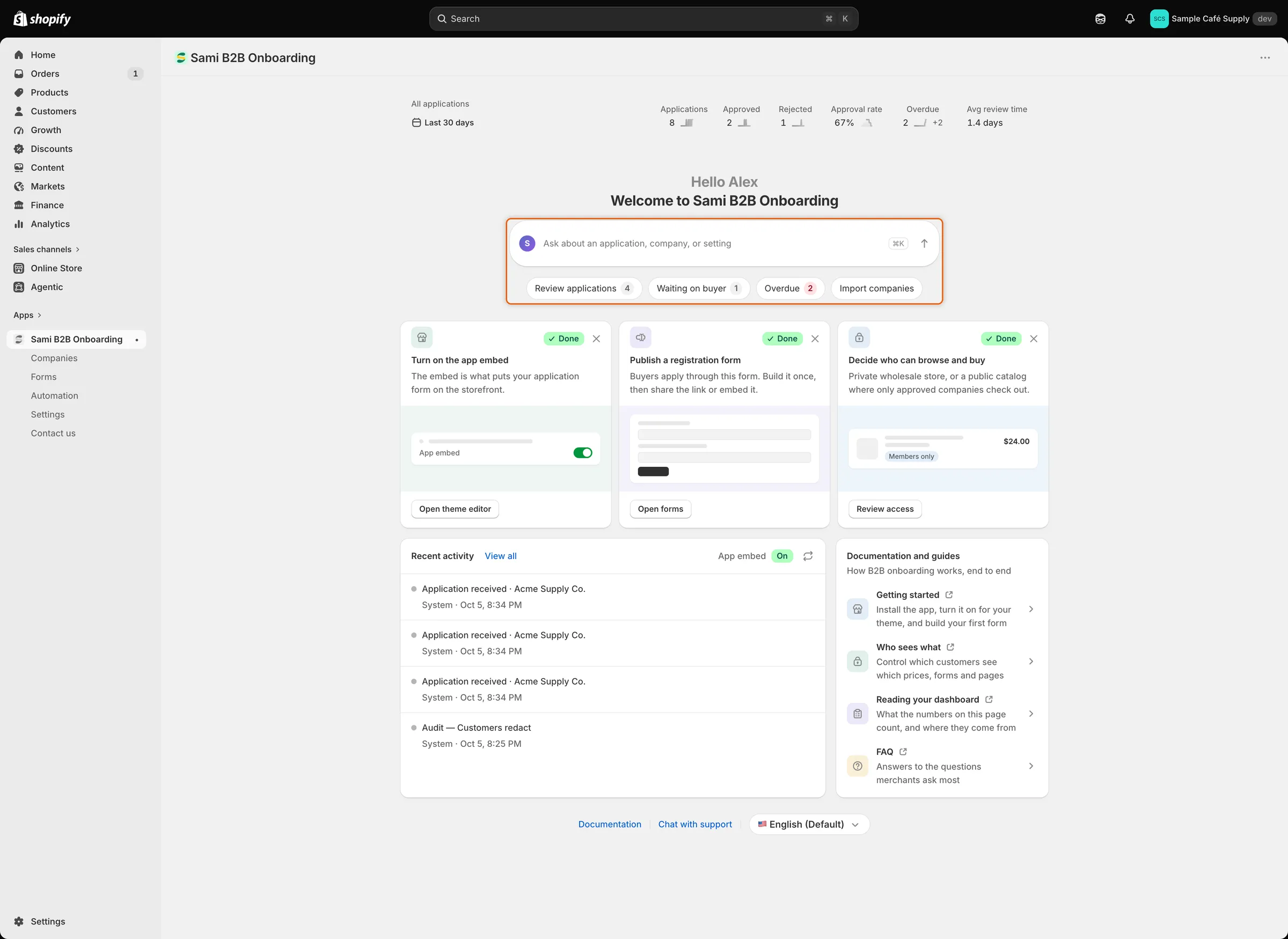
Jede Schaltfläche öffnet die Liste hinter ihrer Anzahl.
Einrichtungskarten
Abschnitt betitelt „Einrichtungskarten“Admins sehen bis zu drei Einrichtungskarten. Jede Karte zeigt Done, sobald ihr Schritt abgeschlossen ist.
| Karte | Schaltfläche | Erledigt, wenn |
|---|---|---|
| Turn on the app embed | Activate embed öffnet den Theme-Editor mit eingeschalteter Einbettung. | Die Einbettung in Ihrem veröffentlichten Theme eingeschaltet ist. Die Schaltfläche lautet dann Open theme editor. |
| Publish a registration form | Open forms öffnet Forms. | Mindestens ein Antragsformular veröffentlicht ist. Das Standardformular ist es, daher beginnt diese Karte als Done. |
| Decide who can browse and buy | Choose access öffnet Settings › Access. | Sie Ihre Zugriffseinstellungen gespeichert haben. Die Schaltfläche lautet dann Review access. |
Um eine Karte auszublenden, klicken Sie auf ihr ✕. Es erscheint bei Karten mit Done und bei den anderen, wenn Sie auf die Karte zeigen. Eine ausgeblendete Karte ist für Ihr ganzes Team ausgeblendet. Die noch sichtbaren Karten werden breiter und füllen die Zeile. Sind alle drei ausgeblendet, klicken Sie auf Show the setup steps again, um sie zurückzuholen.
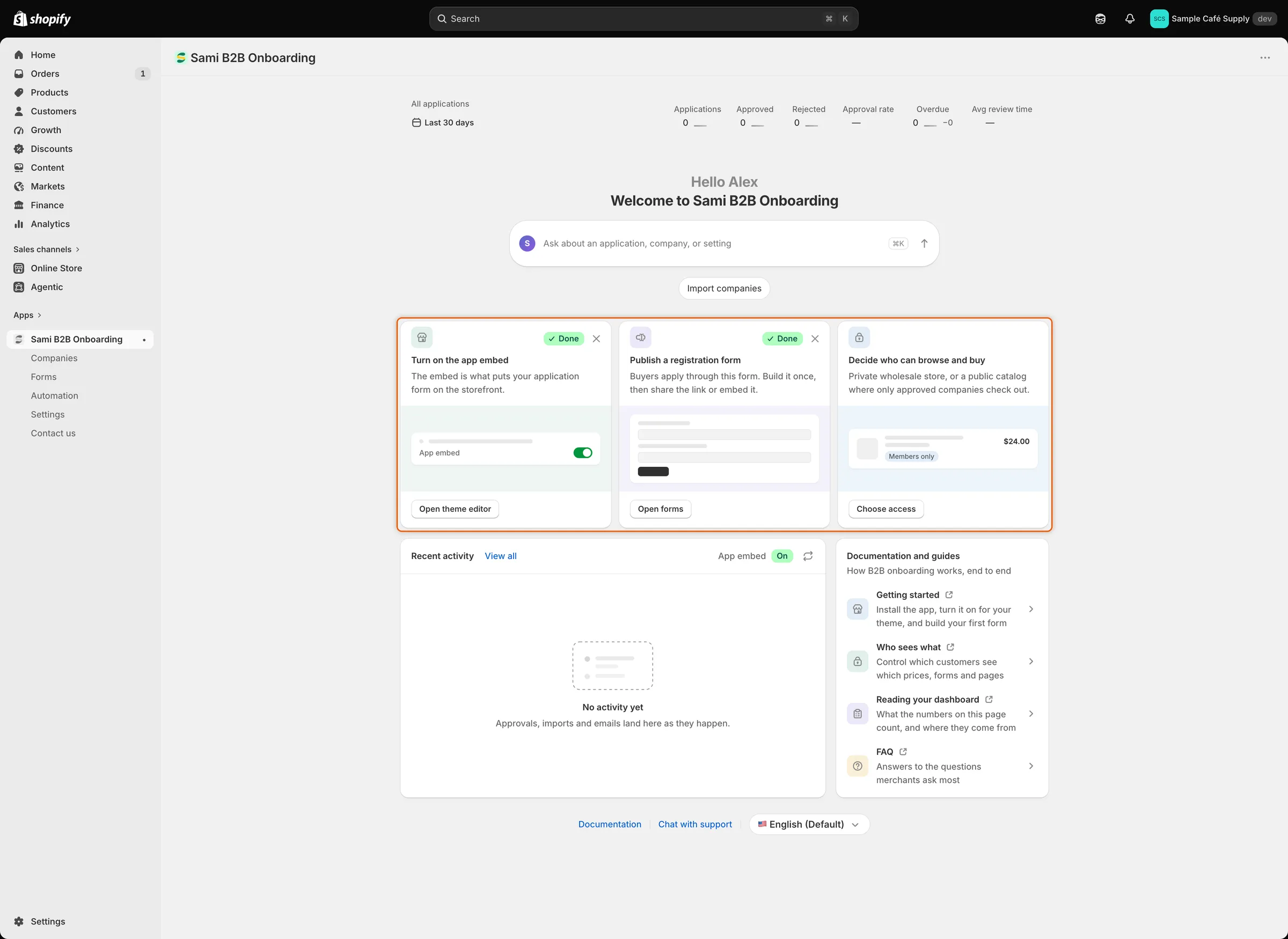
Abgeschlossene Schritte zeigen Done; klicken Sie auf ✕, um eine Karte auszublenden, die Sie nicht mehr brauchen.
Letzte Aktivität
Abschnitt betitelt „Letzte Aktivität“Die Karte Recent activity listet die vier jüngsten Ereignisse auf. Beispiele sind ein neuer Antrag, eine Genehmigung, ein Import oder eine E-Mail. Jede Zeile nennt, wer es getan hat und wann. View all öffnet Companies. Den vollständigen Verlauf finden Sie im Aktivitätsprotokoll.
Die Kopfzeile der Karte zeigt den Status von App embed: On, Off oder Checking…. Ist die Einbettung eingeschaltet, prüft die Aktualisierungsschaltfläche erneut. Ist sie ausgeschaltet, sehen Admins stattdessen Open theme editor.
Dokumentation und Hilfe
Abschnitt betitelt „Dokumentation und Hilfe“- Die Karte Documentation and guides verlinkt vier Themen: Getting started, Who sees what, Reading your dashboard und FAQ. Jedes öffnet sich in einem neuen Tab.
- Unten auf der Seite stehen ein Link Documentation und Chat with support, das den Support-Chat öffnet.
- Von Zeit zu Zeit bittet Home Admins, die App mit ein bis fünf Sternen zu bewerten. Um später zu antworten, öffnen Sie das Menü neben den Sternen und klicken Sie auf Remind me later.
Kann Home seine Zahlen nicht laden, erscheint ein Banner Couldn’t load your latest numbers. Klicken Sie auf Retry.
Die Sprache der App ändern
Abschnitt betitelt „Die Sprache der App ändern“Die Sprachauswahl befindet sich unten auf Home, neben Chat with support. Sie zeigt Ihre aktuelle Sprache. Klicken Sie darauf und wählen Sie eine andere.
Die App ist verfügbar auf Englisch, Chinesisch (vereinfacht), Chinesisch (traditionell), Tschechisch, Dänisch, Niederländisch, Finnisch, Französisch, Deutsch, Italienisch, Japanisch, Koreanisch, Norwegisch (Bokmål), Polnisch, Portugiesisch, Spanisch, Schwedisch, Türkisch und Vietnamesisch.
Ihre Wahl gilt nur für Sie. Ihre Teammitglieder behalten ihre eigene. Bis Sie eine Sprache wählen, verwendet die App die Sprache Ihres Shopify Admin, wenn sie in dieser Liste steht, dann die Sprache Ihres Shops, dann Englisch. Die Auswahl ändert nur die Bildschirme der App. Um zu übersetzen, was Einkaufende sehen, nutzen Sie Übersetzen.
Nächste Schritte
Abschnitt betitelt „Nächste Schritte“- Schnellstart — schließen Sie die Einrichtungsschritte ab und genehmigen Sie einen Testantrag.
- Einen Antrag prüfen — arbeiten Sie die Anträge ab, auf die Home Sie hinweist.
- Die App-Einbettung einschalten — bringen Sie die erste Einrichtungskarte auf Done.
- Team und Rollen — legen Sie fest, wer Admin und wer Prüfende oder Prüfender ist.