
Kontoformulare
Legen Sie fest, was genehmigte Einkaufende zu ihrem Unternehmen, dessen Standorten und sich selbst bearbeiten können und welche ihrer Änderungen auf Ihre Genehmigung warten.
Kontoformulare sind die Formulare, die genehmigte Einkaufende auf der Selbstbedienungsseite für Unternehmen ihres Kundenkontos ausfüllen. Sami B2B Onboarding bietet Ihnen vier davon, jedes mit einem Shopify-Objekt verknüpft. Sie können ihre Felder umbenennen, neu anordnen, in der Größe ändern und ausblenden, eigene Felder hinzufügen und festlegen, welche Änderungen auf Ihre Genehmigung warten.
| Formular | Was es enthält | In Shopify gespeichert bei | Änderungen brauchen Genehmigung, standardmäßig |
|---|---|---|---|
| Company profile | Offizieller Firmenname, Steuer-ID, Website, Branche | Dem Unternehmen | An |
| Company location | Standortname, Steuerregistrierungs-ID, Lieferadresse, Same as shipping address und Rechnungsadresse | Dem Unternehmensstandort | An |
| Company contact | Die Felder des Dialogs Add someone, mit dem Einkaufende eine Kollegin oder einen Kollegen einladen: First name, Last name, Email, Job title, Phone, Role | Einem neuen Unternehmenskontakt (siehe Selbstbedienungsseite für Unternehmen) | Nicht verfügbar |
| Contact profile | Vorname, Nachname und Telefonnummer der einkaufenden Person selbst | Ihrem Kundendatensatz | Aus |
Ein Formular ein- oder ausschalten
Abschnitt betitelt „Ein Formular ein- oder ausschalten“-
Die Kontoformulare öffnen
Abschnitt betitelt „Die Kontoformulare öffnen“Öffnen Sie in der App Forms und scrollen Sie zur Karte Account forms. Jede Zeile zeigt den Namen des Formulars und die Anzahl seiner Felder, dazu „changes need approval“, wenn mindestens ein Feld auf Ihre Genehmigung wartet.
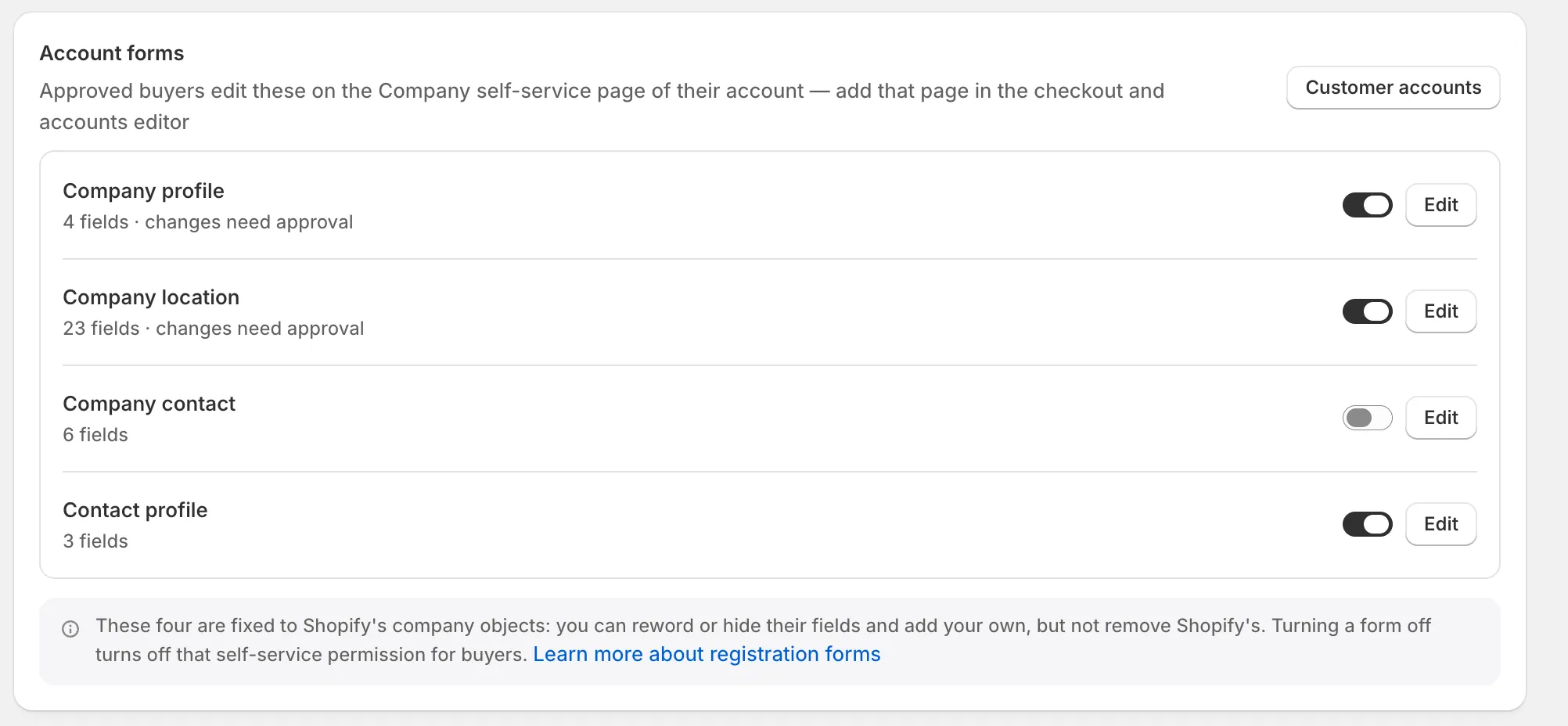
Schalten Sie ein Formular ein, um es Einkaufenden auf der Selbstbedienungsseite für Unternehmen anzuzeigen.
-
Umschalten und speichern
Abschnitt betitelt „Umschalten und speichern“Schalten Sie den Schalter in der Zeile des Formulars ein oder aus und klicken Sie dann in der Speicherleiste auf Save. „Account form saved“ bestätigt das, bei mehreren umgeschalteten Formularen „Account forms saved“.
Nur Mitarbeitende mit der Rolle admin können Kontoformulare ändern. Personen mit der Rolle reviewer sehen den Status On oder Off jedes Formulars.
Ein Kontoformular bearbeiten
Abschnitt betitelt „Ein Kontoformular bearbeiten“Dieses Beispiel bearbeitet Company location. Die anderen Formulare funktionieren genauso.
-
Den Editor öffnen
Abschnitt betitelt „Den Editor öffnen“Klicken Sie in der Karte Account forms bei Company location auf Edit oder auf den Namen. Der Editor öffnet sich im Vollbild: links das Panel Elements, in der Mitte eine Vorschau des Formulars, wie Einkaufende es sehen. Die Symbolleiste zeigt den Status On oder Off des Formulars.
-
Ein Feld auswählen
Abschnitt betitelt „Ein Feld auswählen“Klicken Sie in der Vorschau auf ein Feld, zum Beispiel Department or attention, oder klicken Sie es im Panel Elements an. Seine Einstellungen öffnen sich neben der Vorschau.
-
Das Feld ändern
Abschnitt betitelt „Das Feld ändern“Ändern Sie, was Sie brauchen. Das Panel bietet nur an, was dieses Feld annehmen kann.
Bereich Einstellung Was sie bewirkt Content Label, Placeholder, Help text Die Texte, die Einkaufende im und unter dem Feld sehen. Validation Required Einkaufende müssen es ausfüllen. Wer es leer gelassen hat, muss es ausfüllen, bevor andere Änderungen gespeichert werden können. Validation Error message Wird angezeigt, wenn Required aktiviert ist: was Einkaufende lesen, wenn sie das Feld leer lassen. Lassen Sie es leer, um den Standardtext zu verwenden, zum Beispiel „City is required“. Validation Limit characters Legt Min characters und Max characters für Textfelder fest. Layout Column width Wie viel der Zeile das Feld einnimmt, von 12 Spalten. Felder in derselben Zeile teilen sich eine Zeile, wenn sie passen. Visibility Shown to buyers Ausschalten, um das Feld auszublenden. Approval Changes need approval Eine Änderung der einkaufenden Person an diesem Feld wartet unter Change requests, statt an Shopify zu gehen. 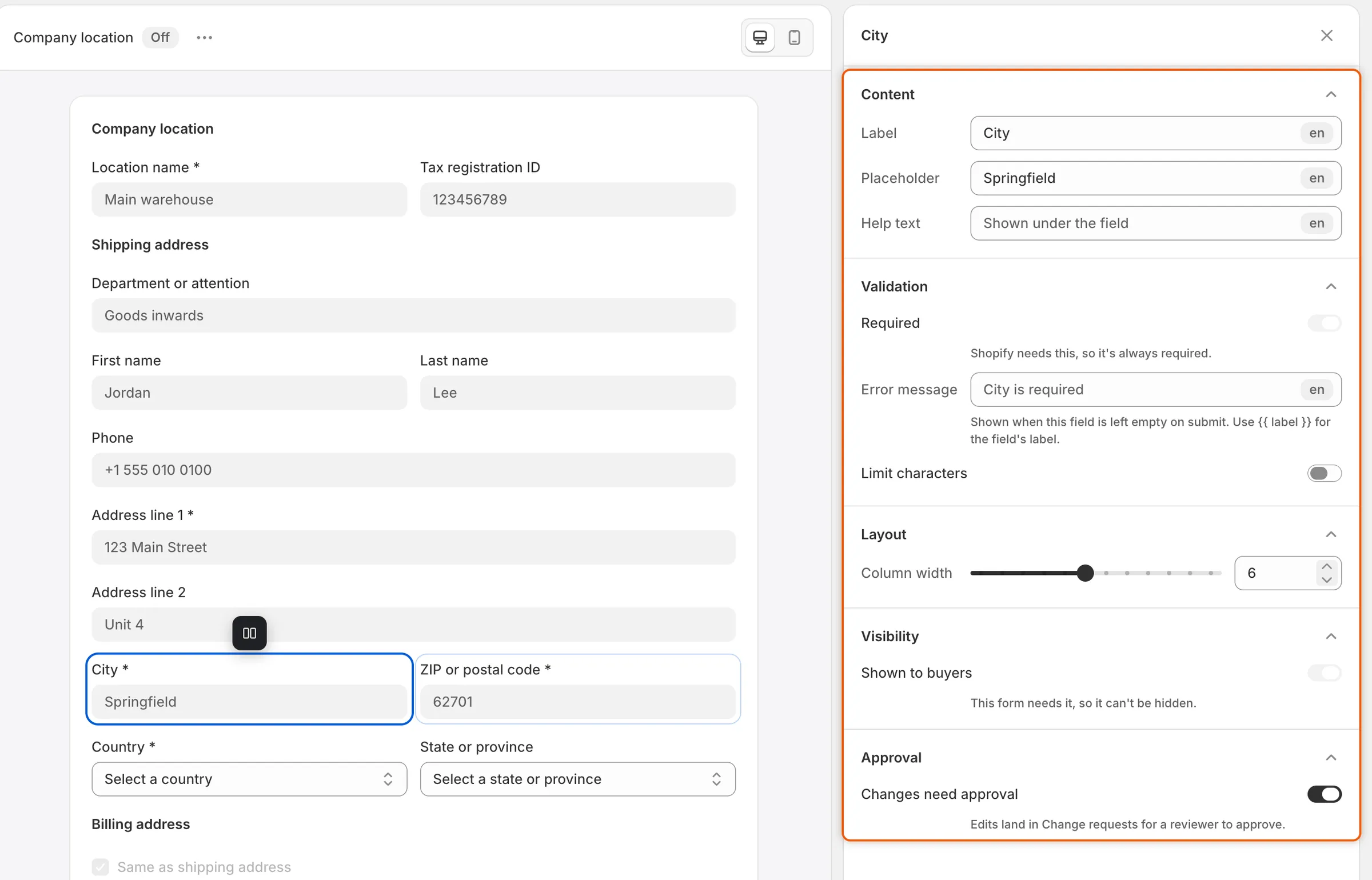
Jedes Feld hat seinen eigenen Schalter Changes need approval, sodass Sie Tippfehler in einem Namen zulassen, eine neue Adresse aber prüfen können.
-
Felder verschieben
Abschnitt betitelt „Felder verschieben“Ziehen Sie Felder im Panel Elements, um ihre Reihenfolge zu ändern. Eine Zeile wie die Lieferadresse wird als Ganzes verschoben. Manche Reihenfolgen sind nicht möglich: Die Felder einer Zeile bleiben zusammen, State or province bleibt nach Country, und Same as shipping address bleibt über der Rechnungsadresse.
-
Überschrift und Schaltfläche ändern
Abschnitt betitelt „Überschrift und Schaltfläche ändern“Klicken Sie oben im Panel Elements auf Header, um die Heading und die Description zu ändern, die Einkaufende auf der Karte sehen. Klicken Sie unten auf Footer, um das Submit label zu ändern, die Schaltfläche, mit der Einkaufende speichern. Sie lautet „Save changes“, bis Sie sie ändern.
-
Speichern
Abschnitt betitelt „Speichern“Klicken Sie in der Speicherleiste auf Save. „Account form saved“ bestätigt das. Einkaufende sehen die Änderung, wenn sie die Seite das nächste Mal öffnen.
Um das Formular von hier aus ein- oder auszuschalten, öffnen Sie … (Weitere Aktionen) in der Symbolleiste, wählen Sie Turn on oder Turn off und speichern Sie dann.
Was Sie nicht ändern können
Abschnitt betitelt „Was Sie nicht ändern können“Die festen Felder gehören zu den Unternehmensobjekten von Shopify, deshalb ist einiges festgelegt:
- Felder von Shopify lassen sich nicht entfernen. Blenden Sie sie stattdessen mit Shown to buyers aus. Ausgeblendete Felder bleiben ausgegraut im Panel Elements. Um eines wieder anzuzeigen, aktivieren Sie Shown to buyers erneut oder wählen Sie es unter Hidden fields in Add field aus.
- Felder, die Shopify braucht, sind immer Pflicht und können nicht ausgeblendet werden, etwa Legal company name, Location name und Address line 1. Ihr Panel zeigt „Shopify needs this, so it’s always required.“.
- Same as shipping address kann weder ausgeblendet noch zur Pflicht gemacht werden. Einkaufende sehen die Rechnungsadresse nur, solange das Kontrollkästchen nicht aktiviert ist.
- Company contact erlaubt nur Bezeichnungen und Platzhalter sowie das Ausblenden der optionalen Felder. Email und Role werden immer angezeigt. Es hat keine Überschrift, keine Schaltflächenbezeichnung, keinen Hilfetext, keine Breiten und keine Genehmigung, und seine Reihenfolge ist fest. Ihre Texte erreichen den Dialog Add someone nur, solange das Formular eingeschaltet ist.
Ein eigenes Feld hinzufügen
Abschnitt betitelt „Ein eigenes Feld hinzufügen“Sie können Company profile, Company location und Contact profile Felder hinzufügen. Jedes wird als Metafeld am Unternehmen, am Unternehmensstandort oder am Kunden gespeichert.
-
Das Feld hinzufügen
Abschnitt betitelt „Das Feld hinzufügen“Klicken Sie im Editor im Panel Elements auf Add field oder am Ende der Vorschau auf + (Add a field). Wählen Sie unter Basic fields Short text, Long text, Number, Dropdown, Checkbox oder Date. Geben Sie ihm ein Label.
-
Den Speicherort wählen
Abschnitt betitelt „Den Speicherort wählen“Öffnen Sie im Bereich Stored in Shopify des Felds die Auswahl Metafield:
- New metafield erstellt beim Speichern eines, benannt nach dem Label. Benennen Sie das Feld vorher um, wenn Sie einen anderen Namen möchten.
- Oder wählen Sie eine der Metafelddefinitionen Ihres Shops, die zum Typ des Felds passt.
Um eine Definition mit eigenen Einstellungen zu erstellen, klicken Sie auf Create a metafield definition. Das Formular von Shopify für eine neue Metafelddefinition öffnet sich. Der Hinweis unter der Schaltfläche nennt den Typ, den Sie wählen sollten. Wenn Sie die Definition dort speichern und sie zum Feld passt, verwendet das Feld sie.
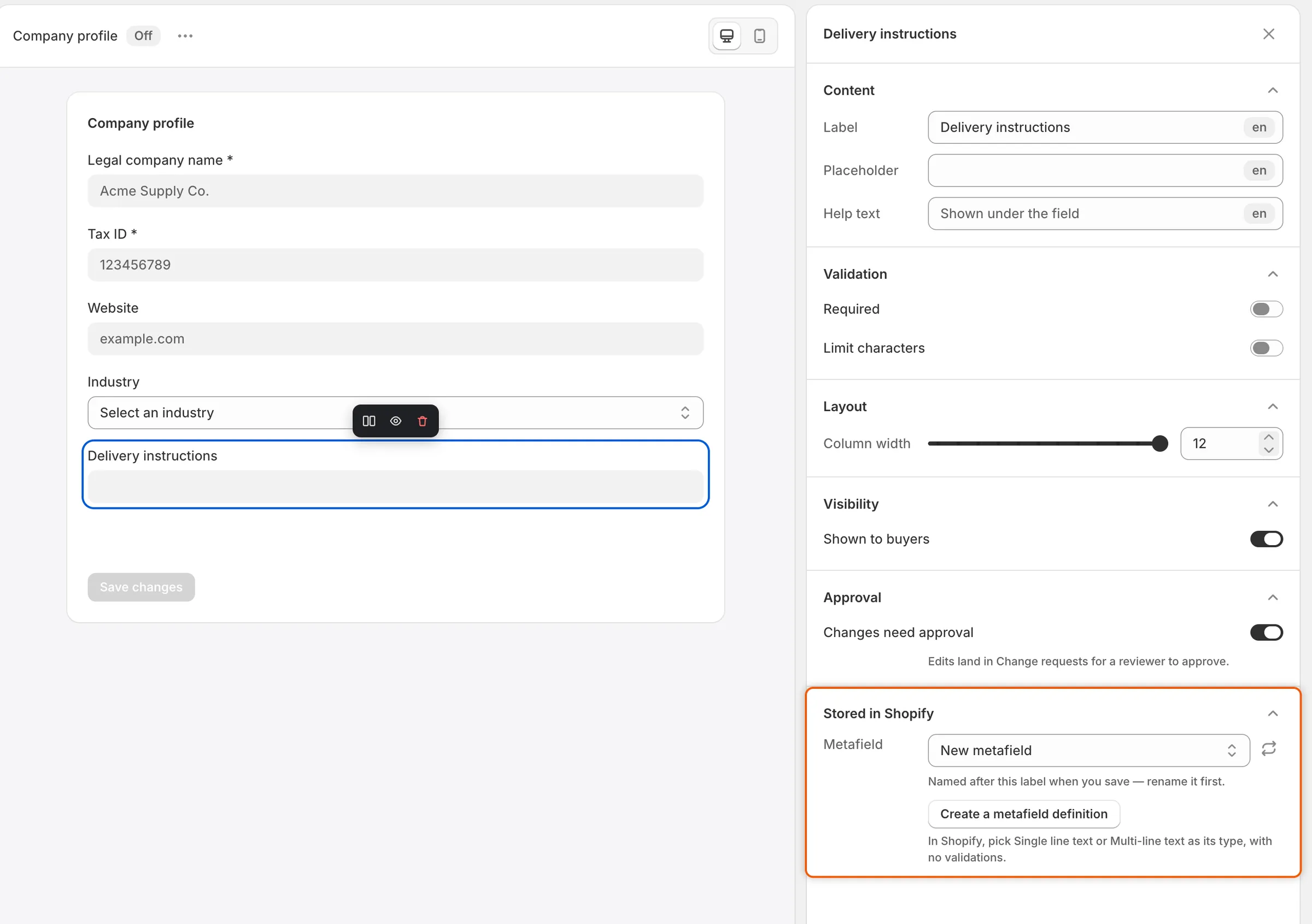
Ein eigenes Feld wird als Metafeld gespeichert, neu oder eines, das Ihr Shop bereits hat.
-
Speichern
Abschnitt betitelt „Speichern“Klicken Sie in der Speicherleiste auf Save. Nach dem Speichern zeigt das Panel des Felds, wo die Antworten abgelegt werden, mit einem Link View in Shopify zu Ihren Metafelddefinitionen.
Um eines Ihrer Felder zu entfernen, wählen Sie es aus, klicken Sie auf Remove field und speichern Sie dann. Antworten, die Einkaufende bereits gegeben haben, bleiben in Shopify. Ändert oder löscht jemand die Metafelddefinition in Shopify, zeigt der Editor „Metafields changed in Shopify“ und verweist auf das Feld, das Sie korrigieren müssen.
Einkaufende Standorte hinzufügen lassen
Abschnitt betitelt „Einkaufende Standorte hinzufügen lassen“Das Formular Company location hat im Editor in der Leiste einen Bereich Settings unter New locations:
- Buyers can add locations zeigt Unternehmensadmins auf der Selbstbedienungsseite eine Schaltfläche Add a location. Ein neuer Standort übernimmt die Kataloge, Zahlungsbedingungen sowie Kassen- und Steuereinstellungen des ersten Standorts Ihres Unternehmens, und die einkaufende Person wird dessen Admin.
- New locations need approval hält jeden neuen Standort unter Change requests zurück, bis Sie ihn genehmigen. Das lässt sich auch unter Settings › Application rules › New locations ändern. Siehe Antragsregeln.
Beides ist standardmäßig aktiviert. Speichern Sie das Formular, um eine Änderung zu behalten.
Ein Kontoformular übersetzen
Abschnitt betitelt „Ein Kontoformular übersetzen“Öffnen Sie Settings › Translate, wählen Sie eine Sprache und das Formular unter Account forms. Siehe Übersetzen.
Nächste Schritte
Abschnitt betitelt „Nächste Schritte“- Selbstbedienungsseite für Unternehmen — fügen Sie die Seite hinzu, auf der Einkaufende diese Formulare ausfüllen.
- Änderungsanfragen zu Konten — entscheiden Sie über die Änderungen, die Ihre Genehmigung brauchen.
- Antragsregeln — legen Sie fest, ob neue Standorte auf Sie warten.