
Seite für den Unternehmensantrag
Fügen Sie Ihren Kundenkonten eine Seite hinzu, auf der angemeldete Einkaufende Ihr Antragsformular öffnen und den Stand ihres Antrags verfolgen.
Die Seite für den Unternehmensantrag ist eine Seite in Ihren Kundenkonten, die Sami B2B Onboarding erstellt. Wer noch keinen Antrag gestellt hat, findet dort eine Schaltfläche zu Ihrem Antragsformular. Wer einen Antrag gestellt hat, sieht, wie der Antrag steht. Wer bereits für ein Unternehmen einkauft, wird zu seinem Unternehmen weitergeleitet.
Die Seite zeigt das Formular nicht selbst. Ihre Schaltfläche öffnet die eigene Seite des Formulars in Ihrem Shop, sodass Einkaufende das Formular genau so erhalten, wie Sie es gestaltet haben. Wer in seinem Konto angemeldet ist, bleibt auch in Ihrem Shop angemeldet, sodass der Antrag unter seinem Konto eingereicht wird.
Die Seite zu den Kundenkonten hinzufügen
Abschnitt betitelt „Die Seite zu den Kundenkonten hinzufügen“-
Wählen, welches Formular die Seite öffnet
Abschnitt betitelt „Wählen, welches Formular die Seite öffnet“Gehen Sie in der App zu Settings › Customer accounts. Öffnen Sie in der Karte Company application page die Auswahl Form:
- Default form (Wholesale application) folgt Ihrem Standardformular. Machen Sie später auf der Seite Forms ein anderes Formular zum Standard, folgt die Schaltfläche diesem.
- Wählen Sie ein Formular nach Namen, damit immer dieses Formular geöffnet wird, auch wenn Sie Ihren Standard ändern. Es werden nur veröffentlichte Formulare aufgelistet.
Unter dem Feld zeigt The button opens die Adresse der Seite dieses Formulars in Ihrem Shop. Klicken Sie darauf, um die Seite zu prüfen. Wenn Sie Form geändert haben, klicken Sie in der Speicherleiste auf Save.
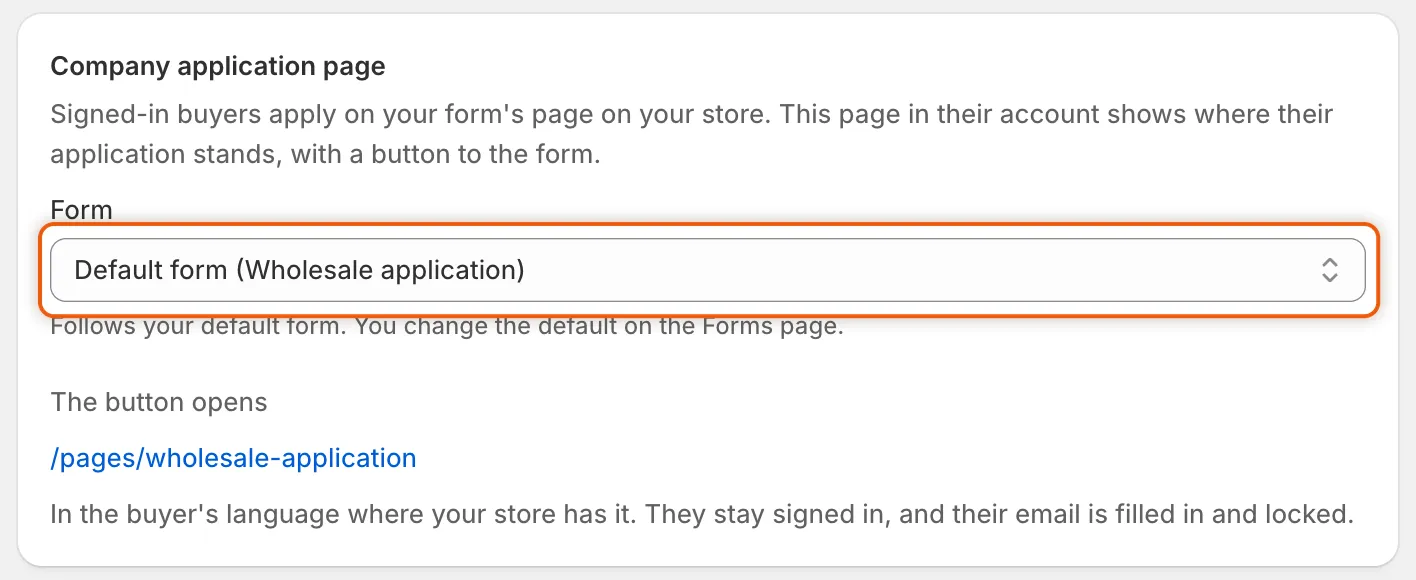
Die Schaltfläche auf der Kontoseite öffnet diese Adresse, in der Sprache der einkaufenden Person, sofern Ihr Shop sie anbietet.
-
Den Editor für Kasse und Konten öffnen
Abschnitt betitelt „Den Editor für Kasse und Konten öffnen“Klicken Sie in der Karte Extensions darüber auf Add blocks in Customer accounts. Shopify öffnet seinen Editor für Kasse und Konten bei der Liste der App-Blöcke.
-
Die Seite für den Unternehmensantrag hinzufügen
Abschnitt betitelt „Die Seite für den Unternehmensantrag hinzufügen“Klicken Sie in der Liste der App-Blöcke unter Sami B2B Onboarding auf + neben Company application und wählen Sie Accounts. Die neue Seite öffnet sich im Editor, mit dem Hinweis, dass Kundschaft sie erst erreichen kann, wenn sie in einem Menü steht.
Klicken Sie im Hinweis auf Add to menu. Hat Ihr Shop noch kein Kundenkonto-Menü, klicken Sie stattdessen auf Create menu. Shopify bittet Sie, zuerst Ihre Änderungen zu speichern: Klicken Sie auf Save. In Edit menu ist die Seite als Company application aufgeführt. Klicken Sie auf Save, um den Link hinzuzufügen, damit Einkaufende die Seite aus ihrem Konto öffnen können. Überspringen Sie den Hinweis, speichern Sie Ihre Änderungen im Editor und fügen Sie den Link später im Shopify Admin unter Inhalte › Menüs hinzu.
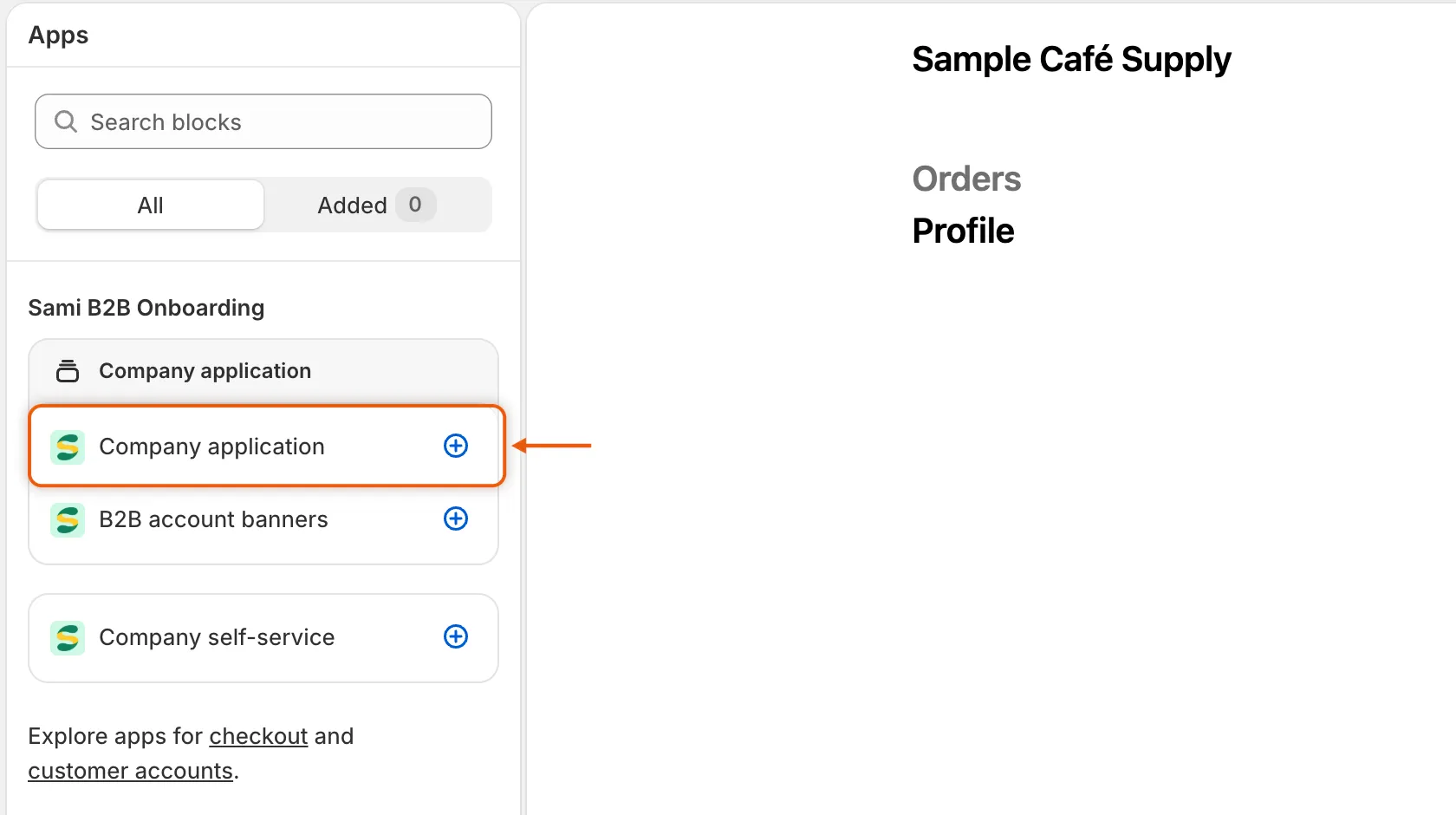
Klicken Sie auf + neben Company application und fügen Sie dann die neue Seite zum Kundenkonto-Menü hinzu.
-
Den Status in der App prüfen
Abschnitt betitelt „Den Status in der App prüfen“Kehren Sie zur App zurück, öffnen Sie Settings › Customer accounts und klicken Sie in der Karte Extensions auf Refresh statuses (der runde Pfeil). Company application page zeigt jetzt Active.
-
Die Seite aus Sicht der einkaufenden Person ansehen
Abschnitt betitelt „Die Seite aus Sicht der einkaufenden Person ansehen“Melden Sie sich im Kundenkonto Ihres Shops mit einer Test-E-Mail-Adresse an, die keinen Antrag gestellt hat und kein Unternehmenskontakt ist. Öffnen Sie das Kontomenü und wählen Sie die verknüpfte Seite. Sie sehen die Überschrift Ihres Formulars, die Meldung „Our application form is on our store. You stay signed in, and we’ll link your application to this account.“ und eine Schaltfläche Open the application form.
Was Einkaufende sehen
Abschnitt betitelt „Was Einkaufende sehen“Die Seite ändert sich je nach Situation der einkaufenden Person.
| Die Person … | Seitenüberschrift | Was die Seite zeigt |
|---|---|---|
| Hat noch keinen Antrag gestellt | Die Überschrift und Beschreibung Ihres Formulars, oder „Apply for a business account“, wenn der Header des Formulars im Builder ausgeblendet ist | Die obige Meldung und eine Schaltfläche Open the application form. |
| Hat einen Antrag gestellt, in Prüfung | „Business account“ | „Your application is being reviewed“ mit „We’ll email you when it’s decided. Reference …“. |
| Wurde um weitere Informationen gebeten | „Business account“ | „We need a little more from you“ mit dem, worum Sie gebeten haben („Please send us: …“), Ihrer Nachricht oder „Please check your email for what we still need.“ und einer Schaltfläche Update your application. |
| Wurde abgelehnt, mit Let them update it and send it again | „Business account“ | „Your application wasn’t approved“, Ihre Nachricht oder „You can update your application and send it again.“ und eine Schaltfläche Update your application. |
| Wurde abgelehnt, Antrag geschlossen | „Business account“ | „Your application wasn’t approved“ mit Ihrer Nachricht oder „Get in touch if you think this was a mistake.“ |
| Hat eine Aktualisierung gesendet | „Business account“ | „Thanks — we’re reviewing your update“ mit „We’ll email you when it’s decided. Reference …“. |
| Ist genehmigt | „Business account“ | „Your business account is open“ mit „You can now order at your business prices.“ |
| Kauft bereits für ein Unternehmen ein | „Business account“ | „Your business account is open“ und „You already buy on behalf of Acme Supply Co.“, mit einer Schaltfläche Manage company, die die Selbstbedienungsseite für Unternehmen öffnet. |
Unter dem Status jedes Antrags listet ein Feld den Firmennamen, die Referenz und das Datum der Einreichung auf. Ein Antrag, den jemand als Gast gesendet hat, erscheint hier, sobald sich die Person mit derselben E-Mail-Adresse anmeldet.
Update your application öffnet Ihre Formularseite mit den früheren Antworten der Person und dem, worum Sie gebeten haben, ganz oben. Siehe Weitere Informationen anfordern.
Ist kein Antragsformular veröffentlicht oder hat das Formular keine Seite in Ihrem Shop, zeigt die Seite „The application form isn’t available right now. Please contact the store.“. Ist kein Formular veröffentlicht, warnt auch die Karte Company application page in den Einstellungen.
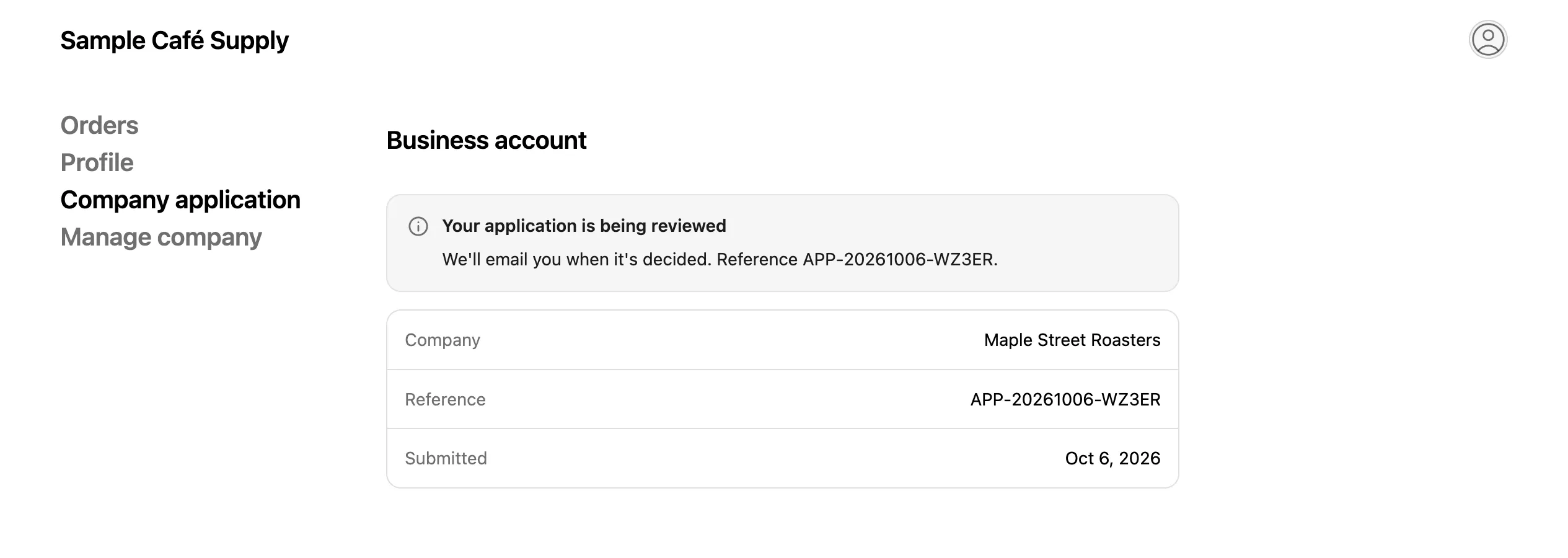
Sobald jemand einen Antrag gestellt hat, zeigt die Seite, wie der Antrag steht, und die Referenz, die bei einer Kontaktaufnahme anzugeben ist.
Was auf der Formularseite passiert
Abschnitt betitelt „Was auf der Formularseite passiert“Klickt die Person auf Open the application form, öffnet sich Ihre Formularseite in ihrer Sprache, sofern Ihr Shop sie anbietet. Weil sie angemeldet ist:
- Zeigt das Formular „Signed in as … We’ll link this application to your account.“
- Wird ihre E-Mail-Adresse aus ihrem Konto übernommen und kann nicht geändert werden. Das Formular zeigt kein Captcha.
- Hat der Dankesbildschirm nach dem Absenden eine Schaltfläche Go to your account, und die Seite im Konto zeigt jetzt den Antrag.
Wer angemeldet ist und bereits einen Antrag gestellt hat oder bereits für ein Unternehmen einkauft, sieht auf der Formularseite, wie es um sie steht, statt eines leeren Formulars. Siehe Nachdem die einkaufende Person das Formular abgesendet hat.
Den Wortlaut ändern
Abschnitt betitelt „Den Wortlaut ändern“Die Sätze und Schaltflächen der Seite finden Sie unter Settings › Translate. Öffnen Sie Ihre Standardsprache (Edit), um den englischen Text umzuformulieren, oder eine andere Sprache (Translate), um ihn zu übersetzen. Wählen Sie Storefront messages und suchen Sie die Karte Customer account pages. Zu den Zeilen dieser Seite gehören Application page heading, Application page message, Open application form button und Application form unavailable. Die Zeilen, die mit „Status heading“ und „Status message“ beginnen, teilt sich die Seite mit den Konto-Bannern.
Für Einkaufende ohne Antrag ist die Seitenüberschrift die eigene Überschrift Ihres Formulars. Ändern Sie sie im Formular-Builder. Siehe Übersetzen.
Nächste Schritte
Abschnitt betitelt „Nächste Schritte“- Konto-Banner — laden Sie Einkaufende auf ihren Seiten Bestellungen und Profil zur Antragstellung ein.
- Selbstbedienungsseite für Unternehmen — fügen Sie die Seite hinzu, die Manage company öffnet.
- Einkaufende vor dem Antrag zur Anmeldung auffordern — nehmen Sie Anträge nur von angemeldeten Kundenkonten an.