
Automatisierungen und Shopify Flow
Wählen Sie, welche Antragsereignisse E-Mails und Shopify-Flow-Trigger senden, und erstellen Sie Flow-Workflows, die Anträge genehmigen, ablehnen oder hinterfragen.
Jedes Mal, wenn sich ein Antrag weiterbewegt, löst Sami B2B Onboarding ein Ereignis aus: eingegangen, überarbeitet, genehmigt, abgelehnt und so weiter. Auf dem Tab Automations hat jedes Ereignis einen Schalter. Der Schalter steuert die E-Mails, die die App für dieses Ereignis sendet, und den Shopify-Flow-Trigger, den sie veröffentlicht. In Shopify Flow können Sie aus diesen Triggern eigene Workflows starten und mit den Aktionen der App Anträge genehmigen, ablehnen oder um weitere Informationen bitten.
Die Ereignisse
Abschnitt betitelt „Die Ereignisse“| Ereignis | Wann es ausgelöst wird | E-Mails, die es sendet |
|---|---|---|
| Application received | Wenn eine Person einen Antrag einreicht | Application received (an die Person), New application (an Ihr Team) |
| Application revised | Wenn eine Person eine Anfrage nach Informationen beantwortet | Buyer resubmitted (an Ihr Team) |
| Application approved | Wenn ein Antrag genehmigt wird, durch eine Person, eine Regel oder eine Flow-Aktion | Account approved (an die Person) |
| Revision requested | Wenn Sie eine Person um weitere Informationen bitten | More information needed (an die Person) |
| Application rejected | Wenn ein Antrag abgelehnt wird | Application declined (an die Person) |
| Company created | Wenn eine Genehmigung das Shopify-Unternehmen erstellt | Keine. Es veröffentlicht nur einen Shopify-Flow-Trigger. |
Alle sechs Ereignisse sind bei der Installation der App eingeschaltet.
Ein Ereignis ein- oder ausschalten
Abschnitt betitelt „Ein Ereignis ein- oder ausschalten“-
Den Tab „Automations“ öffnen
Abschnitt betitelt „Den Tab „Automations“ öffnen“Öffnen Sie im Shopify Admin Sami B2B Onboarding, klicken Sie im App-Menü auf Automation und dann auf den Tab Automations.
Die Karte Triggers listet die sechs Ereignisse auf. Jede Zeile zeigt:
- Den Namen des Ereignisses und wann es ausgelöst wird.
- Was es tut, zum Beispiel „Emails: Application received (to the buyer), New application (to your team) · Publishes a Shopify Flow trigger“.
- Wie oft es in diesem Monat lief: No runs, 1 run this month oder „12 runs this month“. Jede E-Mail und jeder Flow-Trigger, die das Ereignis gesendet hat oder senden wollte, zählt als ein Lauf.
-
Den Schalter umlegen
Abschnitt betitelt „Den Schalter umlegen“Schalten Sie den Schalter am Ende der Zeile aus oder ein. Die Zahl am Tab zeigt, wie viele Ereignisse eingeschaltet sind.
-
Speichern
Abschnitt betitelt „Speichern“Klicken Sie in der Speicherleiste auf Save. Sie sehen Automation saved.
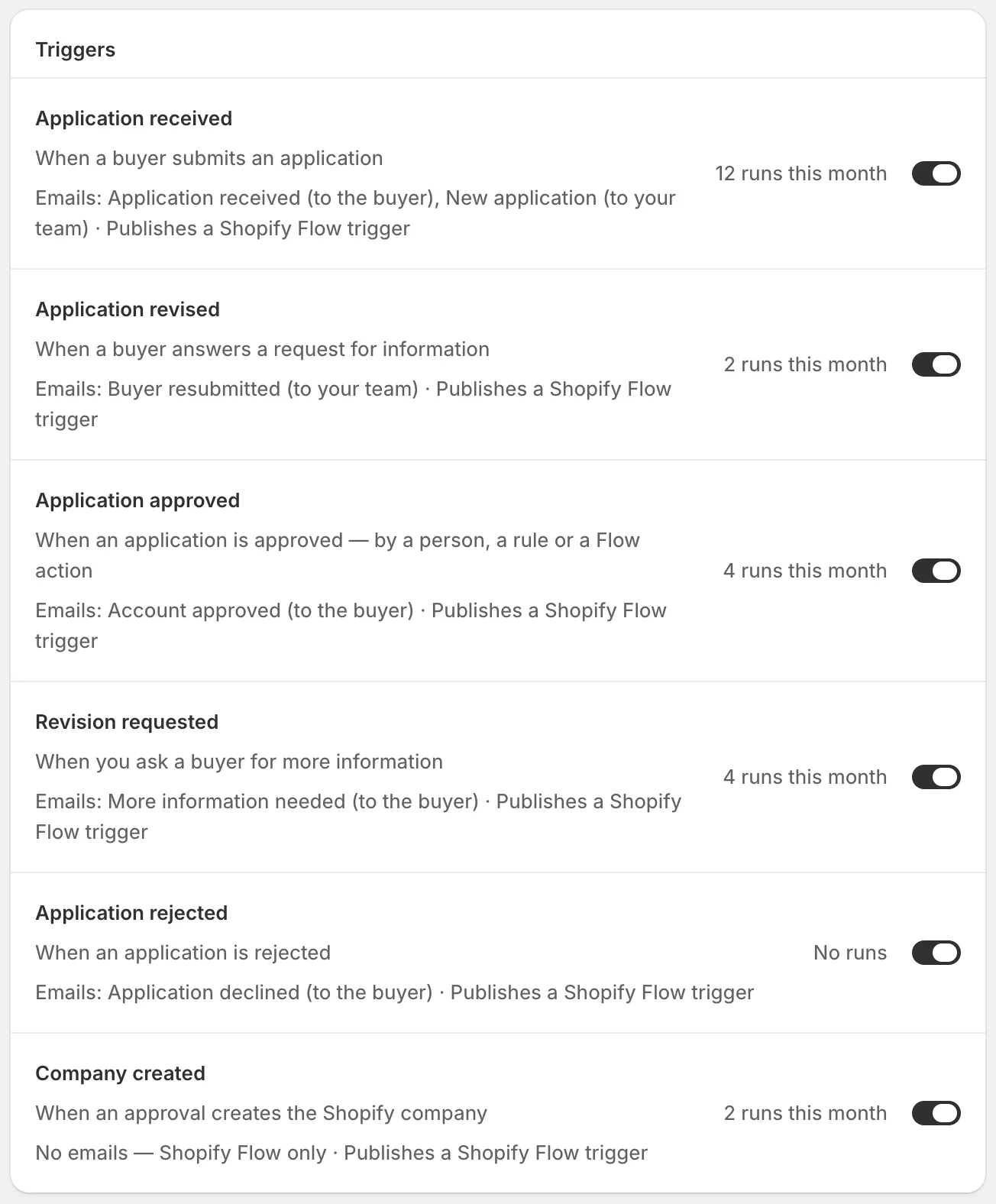
Jede Zeile zeigt, welche E-Mails das Ereignis sendet und wie oft es in diesem Monat lief.
Eine E-Mail wird nur gesendet, wenn ihr Ereignis eingeschaltet ist und die E-Mail selbst aktiviert ist. Jede Antrags-E-Mail hat im Abschnitt Email des Formular-Builders einen eigenen Schalter, den Sie also für jedes Formular einzeln ein- oder ausschalten. Die E-Mail Application declined ist zunächst ausgeschaltet, sodass Personen erst über eine Ablehnung informiert werden, wenn Sie sie einschalten. Siehe E-Mail-Vorlagen bearbeiten. Die E-Mails „an Ihr Team“ gehen an die Personen unter Festlegen, wer benachrichtigt wird.
Sehen, was gelaufen ist
Abschnitt betitelt „Sehen, was gelaufen ist“Die Karte Recent runs rechts auf dem Tab Automations zeigt die letzten fünf Dinge, die die App gesendet oder geschrieben hat, das neueste zuerst: E-Mails, Shopify-Flow-Trigger und Aktualisierungen am Shopify-Kunden und -Unternehmen der Person. Jede Zeile nennt das Ereignis und das Unternehmen, dann das Ergebnis und die Uhrzeit, zum Beispiel „Application received · Acme Supply Co.“ und „Email sent“. Der Punkt ist grün, wenn es funktioniert hat, und rot, wenn es fehlgeschlagen ist.
Klicken Sie auf View all, um Settings › Activity log in der Ansicht Emails mit dem vollständigen Verlauf zu öffnen. Siehe Aktivitätsprotokoll.
Die Karte „Shopify Flow“
Abschnitt betitelt „Die Karte „Shopify Flow““Die Karte Shopify Flow steht über Recent runs. Ihr Badge zeigt, wie der letzte Trigger verlaufen ist:
| Badge | Was es bedeutet |
|---|---|
| Triggers available | Die Trigger sind bereit, und es wurde noch nichts veröffentlicht. Das erste Antragsereignis sendet einen. |
| Published und eine Uhrzeit, zum Beispiel „Published 2 hours ago“ | Der letzte Trigger hat Shopify Flow erreicht. Die Karte nennt ihn und das Unternehmen, zum Beispiel „Last trigger: Application received · Acme Supply Co.“ |
| Publish failed und eine Uhrzeit | Shopify Flow hat den letzten Trigger nicht angenommen. Die Karte zeigt den Grund. |
| Not connected | Shopify-Flow-Trigger sind mit diesem Shop noch nicht verbunden. Die Schalter steuern nur E-Mails. |
Sofern das Badge nicht Not connected lautet, listet die Karte außerdem die Aktionen auf, die ein Workflow ausführen kann, und hat eine Schaltfläche Open Shopify Flow, die Shopify Flow in einem neuen Tab öffnet.
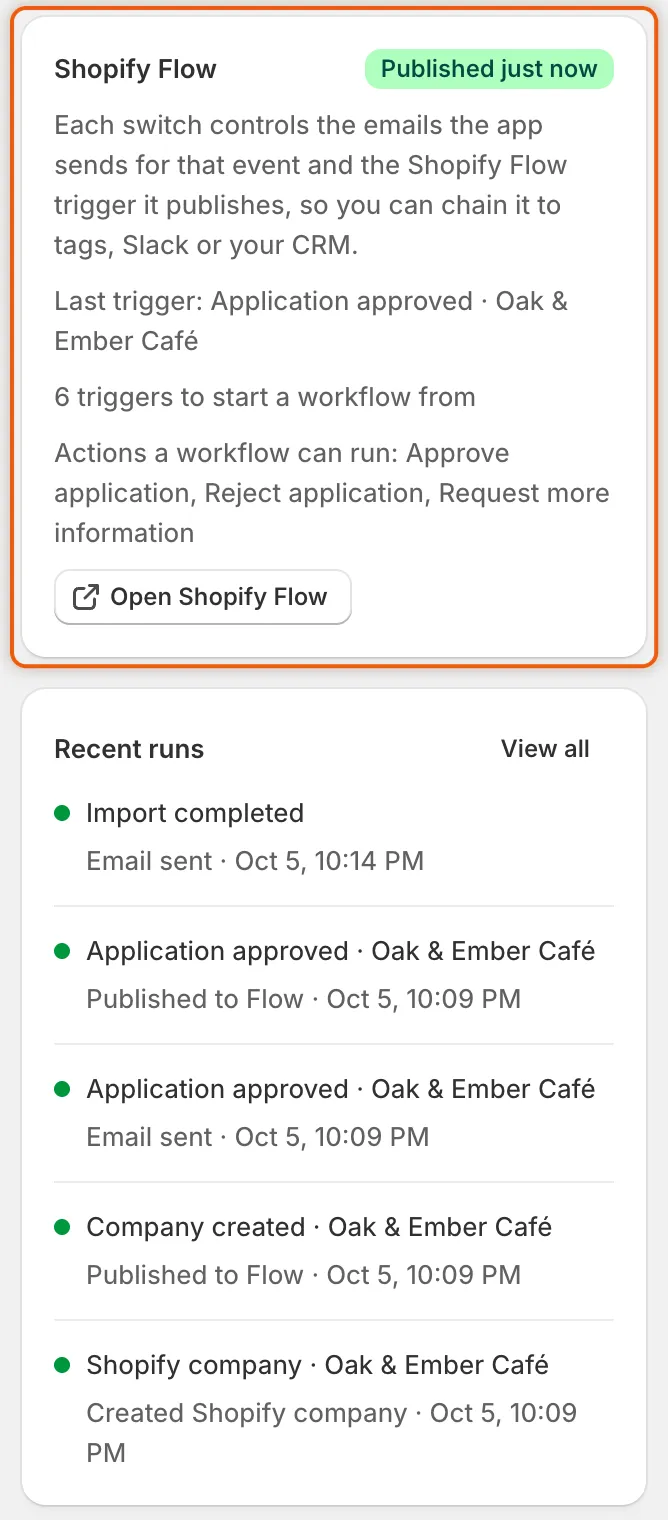
Das Badge zeigt, wie der letzte Trigger verlaufen ist, und Open Shopify Flow bringt Sie direkt zu Flow.
Was die App Shopify Flow bietet
Abschnitt betitelt „Was die App Shopify Flow bietet“In Shopify Flow sind die Trigger und Aktionen der App unter Sami B2B Onboarding aufgelistet.
Trigger. Für jedes der oben genannten Ereignisse gibt es einen Trigger mit demselben Namen. Jeder Trigger enthält diese Angaben zum Antrag:
| Angabe | Was sie enthält |
|---|---|
| Application ID | Die Nummer des Antrags in der App. Verwenden Sie sie in den Flow-Aktionen der App. |
| Reference | Die Antragsreferenz, die Ihr Team im Antrag sieht. |
| Company name, Contact name, Contact email | Aus den Antworten der Person. |
| Country | Der zweistellige Ländercode der Person, zum Beispiel US. |
| Status | Der Status des Antrags. |
| Admin URL | Ein Link zum Antrag in der App, für Nachrichten an Ihr Team. |
Der Trigger Company created enthält außerdem das Shopify-Unternehmen, sodass ein Workflow es lesen und mit den eigenen Unternehmensaktionen von Shopify Flow darauf zugreifen kann. Er wird nur veröffentlicht, wenn die Genehmigung ein Unternehmen in Shopify erstellt hat.
Aktionen. Ein Workflow kann einen Antrag so entscheiden wie eine prüfende Person. Dieselben E-Mails und Ereignisse folgen.
| Aktion | Felder | Was sie bewirkt |
|---|---|---|
| Approve application | Application (erforderlich), Preset name | Genehmigt den Antrag, erstellt das Shopify-Unternehmen mit den Bedingungen der Vorlage und sendet der Person eine E-Mail. |
| Reject application | Application (erforderlich), Reason | Lehnt den Antrag ab. Der Grund wird der Person in der Ablehnungs-E-Mail angezeigt. |
| Request more information | Application (erforderlich), Message to the buyer | Bittet die Person um weitere Informationen, mit Ihrer Nachricht in der E-Mail. Der Antrag wartet, bis die Person antwortet. |
Verwenden Sie unter Application die Application ID des Triggers (die Variable applicationId) oder fügen Sie die im Antrag angezeigte Referenz ein. Geben Sie Preset name genau so ein, wie die Vorlage in der App heißt. Lassen Sie das Feld leer, wird der Antrag ohne die Bedingungen einer Vorlage genehmigt. Die Standardvorlage wird nicht verwendet.
Einen Workflow erstellen: US-Anträge genehmigen
Abschnitt betitelt „Einen Workflow erstellen: US-Anträge genehmigen“Dieser Workflow genehmigt jeden Antrag aus den Vereinigten Staaten mit der Vorlage Wholesale standard.
-
Prüfen, ob das Ereignis eingeschaltet ist
Abschnitt betitelt „Prüfen, ob das Ereignis eingeschaltet ist“Stellen Sie unter Automation › Automations sicher, dass Application received eingeschaltet ist. Das Badge der Karte Shopify Flow sollte nicht Not connected lauten. Wenn Sie Shopify Flow noch nicht haben, installieren Sie es zuerst über Shopify. Siehe Shopify Flow im Shopify Help Center.
-
Einen Workflow mit dem Trigger der App starten
Abschnitt betitelt „Einen Workflow mit dem Trigger der App starten“Klicken Sie in der Karte auf Open Shopify Flow. Klicken Sie in Shopify Flow auf Create workflow und dann auf Select a trigger. Suchen Sie nach
Application receivedund wählen Sie den von Sami B2B Onboarding. -
Eine Bedingung hinzufügen
Abschnitt betitelt „Eine Bedingung hinzufügen“Fügen Sie nach dem Trigger eine Bedingung hinzu. Klicken Sie auf Add a variable und wählen Sie
country, lassen Sie Equal to stehen und geben SieUSein. Shopify Flow speichert den Workflow laufend. -
Die Aktion „Approve application“ hinzufügen
Abschnitt betitelt „Die Aktion „Approve application“ hinzufügen“Fügen Sie im Wahr-Zweig der Bedingung eine Aktion hinzu. Suchen Sie nach
Approve applicationund wählen Sie die von Sami B2B Onboarding. Füllen Sie dann ihre Felder aus:- Application: Klicken Sie unter dem Feld auf Add variable und wählen Sie
applicationId. Das Feld lautet dann{{applicationId}}. - Preset name: Geben Sie
Wholesale standardein.
- Application: Klicken Sie unter dem Feld auf Add variable und wählen Sie
-
Den Workflow einschalten
Abschnitt betitelt „Den Workflow einschalten“Klicken Sie auf Turn on workflow. Shopify Flow führt ihn jetzt für jeden neuen Antrag aus.
-
Senden Sie über Ihren Onlineshop einen Antrag als Acme Supply Co. mit United States als Land. Sobald der Workflow gelaufen ist, lautet der Status des Antrags unter Companies › Applications Approved, und Jordan Lee erhält die E-Mail Account approved. Der Lauf des Workflows erscheint im Laufverlauf von Shopify Flow.
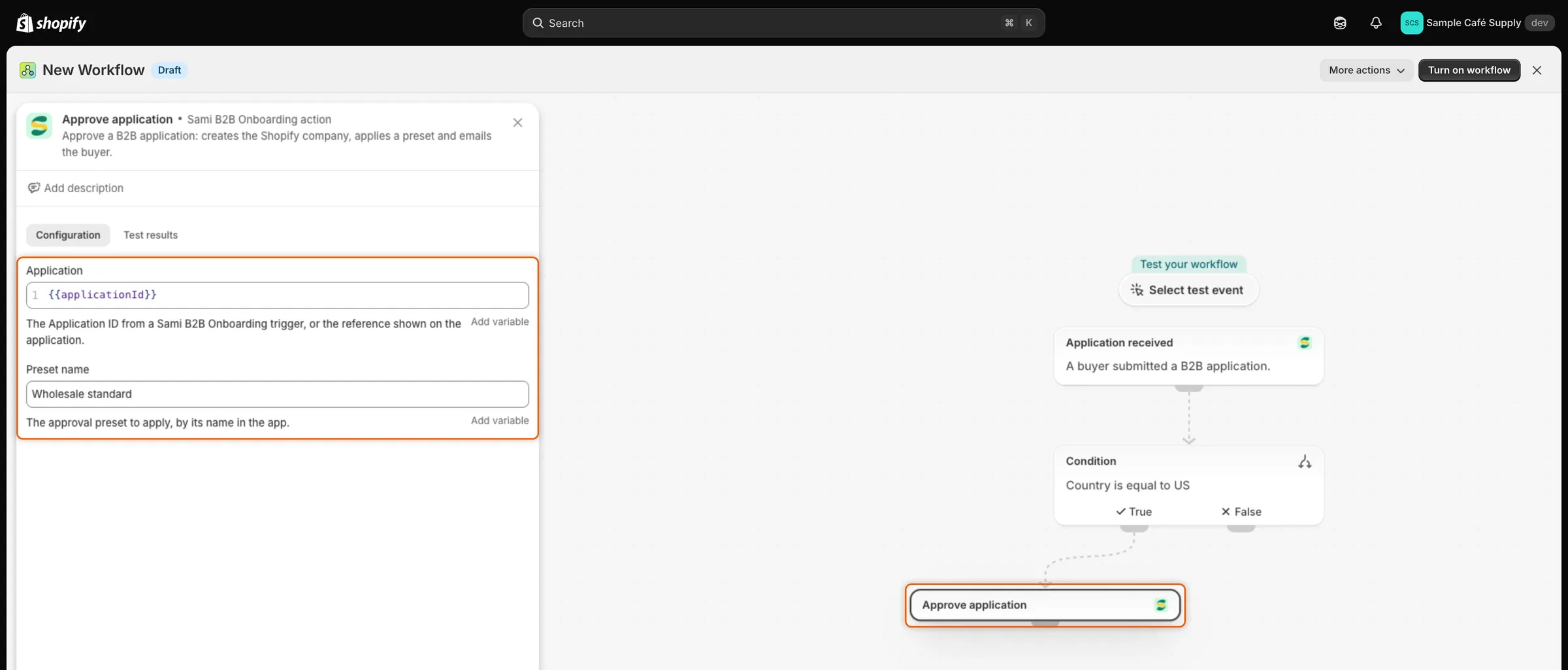
Der Workflow übergibt die Application ID des Triggers an die Aktion Approve application.
Wenn eine Flow-Aktion nicht ausgeführt werden kann
Abschnitt betitelt „Wenn eine Flow-Aktion nicht ausgeführt werden kann“Ein Schritt, der nicht ausgeführt werden kann, schlägt im Lauf des Workflows in Shopify Flow mit einer dieser Meldungen fehl:
| Meldung | Warum | Was zu tun ist |
|---|---|---|
| No application matches that ID or reference. | Das Feld Application ist leer oder falsch. | Verwenden Sie die Variable applicationId des Triggers. |
| This application was already decided (…). | Er wurde genehmigt, abgelehnt oder geschlossen, bevor der Schritt lief. | Nichts, oder prüfen Sie, welche Regel entschieden hat. |
| Can’t approve until these answers are filled in: … | Eine erforderliche Antwort, die Shopify zugeordnet ist, ist leer. | Fragen Sie die Person danach oder füllen Sie sie im Antrag aus. |
| No preset is named “…”. | Preset name stimmt mit keiner Vorlage überein. | Korrigieren Sie den Namen oder benennen Sie die Vorlage um. |
Verlangt der Schritt die Entscheidung, die der Antrag bereits hat, etwa einen genehmigten Antrag zu genehmigen, meldet er Already done. und schlägt nicht fehl.
Nächste Schritte
Abschnitt betitelt „Nächste Schritte“- E-Mail-Vorlagen bearbeiten – schalten Sie E-Mails ein und ändern Sie ihren Text.
- Regeln, die über Anträge entscheiden – entscheiden Sie über Anträge in der App, ohne Flow.
- Webhooks (Zapier, Make, n8n) – senden Sie Antragsereignisse an andere Tools.
- Aktivitätsprotokoll – sehen Sie jede E-Mail und jeden Trigger, die die App gesendet hat.