
Kasse bis zur Freigabe sperren
Verhindern Sie, dass Personen, die keine freigegebenen Kaufenden sind, eine Bestellung an der Kasse abschließen.
Block checkout while pending verhindert, dass Besuchende ohne Freigabe bezahlen. Shopify führt die Prüfung in der eigenen Kasse aus, sie greift also auch dann, wenn jemand an ausgeblendeten Preisen oder der Shop-Sperre vorbeikommt. Sie funktioniert außerdem ohne App-Einbettung.
Wer zur Kasse gehen kann
Abschnitt betitelt „Wer zur Kasse gehen kann“| Käuferin oder Käufer | An der Kasse |
|---|---|
| Angemeldet und kauft in Shopify für ein Unternehmen | Kann bezahlen |
| Angemeldet, mit aktiviertem B2B approved in Shopify | Kann bezahlen |
| Angemeldet, noch nicht freigegeben (ob mit oder ohne Antrag) | Gesperrt |
| Gast | Gesperrt |
Sami B2B Onboarding aktiviert B2B approved für eine Person, wenn Sie ihren Antrag freigeben. Unternehmen, die Sie auf Hold setzen, sind an der Kasse gesperrt, unabhängig davon, ob dieser Schalter aktiviert ist. Siehe Ein Unternehmen auf Hold setzen oder aus B2B entfernen.
Kassensperre aktivieren
Abschnitt betitelt „Kassensperre aktivieren“-
Access öffnen
Abschnitt betitelt „Access öffnen“Klicken Sie in der App auf Settings. Zuerst öffnet sich Access. Öffnet sich ein anderer Bereich, klicken Sie im Einstellungsmenü auf Access.
-
Sichtbarkeit wählen
Abschnitt betitelt „Sichtbarkeit wählen“Setzen Sie unter Storefront visibility den Wert Who can browse, who can buy auf Public catalog, private purchasing oder Private wholesale store.
Public catalog, public purchasing bedeutet, dass alle kaufen können. Das deaktiviert die Kassensperre, unabhängig von der Schalterstellung, und blendet den Schalter aus.
-
Schalter aktivieren
Abschnitt betitelt „Schalter aktivieren“Aktivieren Sie unter Prices and checkout den Schalter Block checkout while pending. Darunter erscheint ein Badge:
- Enforced at checkout: Die Sperre funktioniert. Der Hinweis darunter besagt, dass Kaufende eines freigegebenen Unternehmens und von der App freigegebene Personen nie gesperrt werden.
- Not enforced: Die Kassenregel ist in Ihrem Shop noch nicht installiert. Siehe Wenn das Badge Not enforced anzeigt.
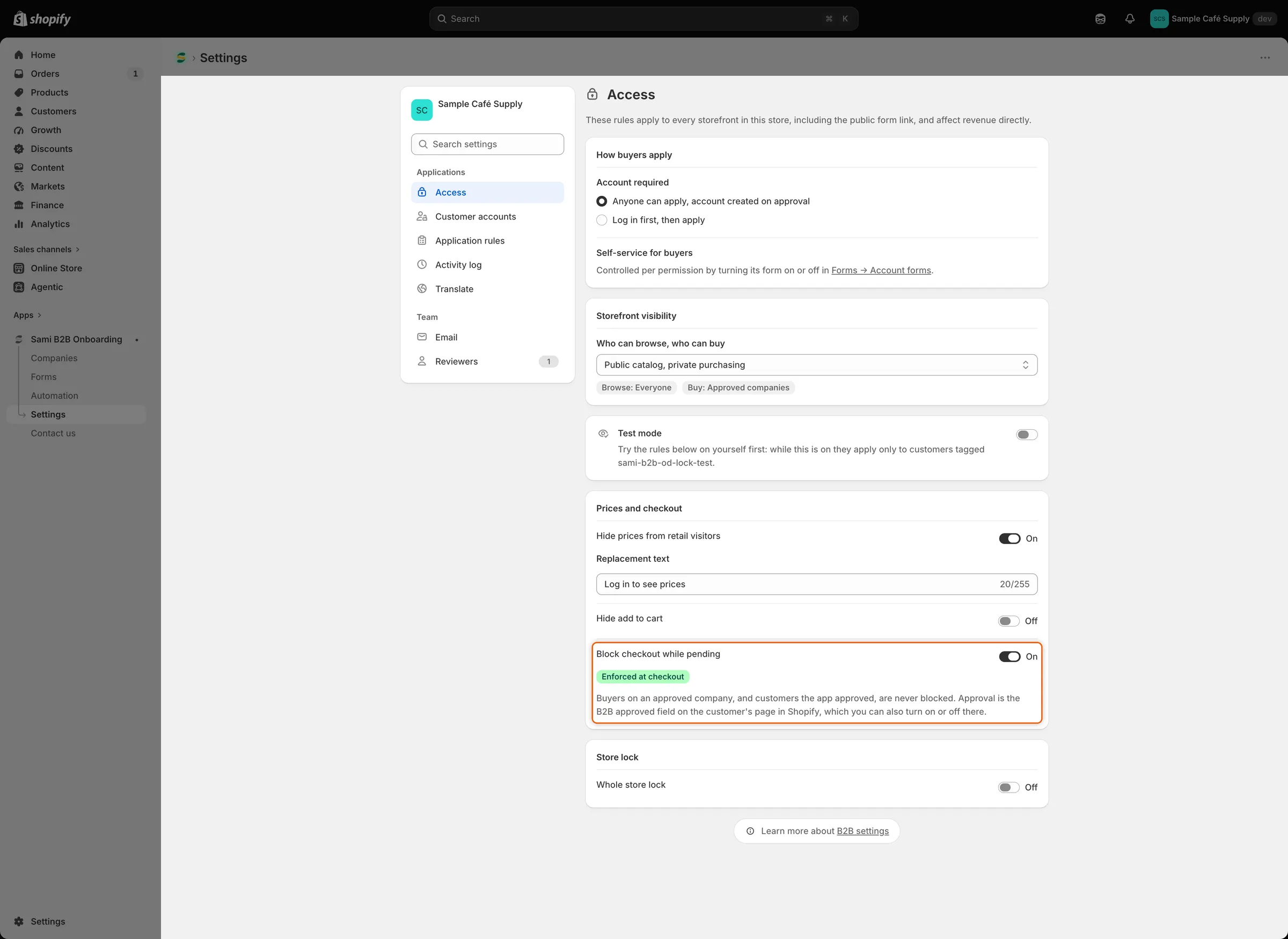
Das Badge Enforced at checkout bestätigt, dass Shopify die Kasse für nicht freigegebene Kaufende sperrt.
-
Speichern
Abschnitt betitelt „Speichern“Klicken Sie in der Speicherleiste auf Save. Settings saved erscheint.
Was Kaufende sehen
Abschnitt betitelt „Was Kaufende sehen“Nicht freigegebene Kaufende können weiterhin Produkte in den Warenkorb legen und den Warenkorb öffnen. Wenn sie zur Kasse gehen, zeigt Shopify diese Nachricht und lässt die Bestellung nicht zu:
Your wholesale account is still being reviewed. You can’t complete checkout yet.
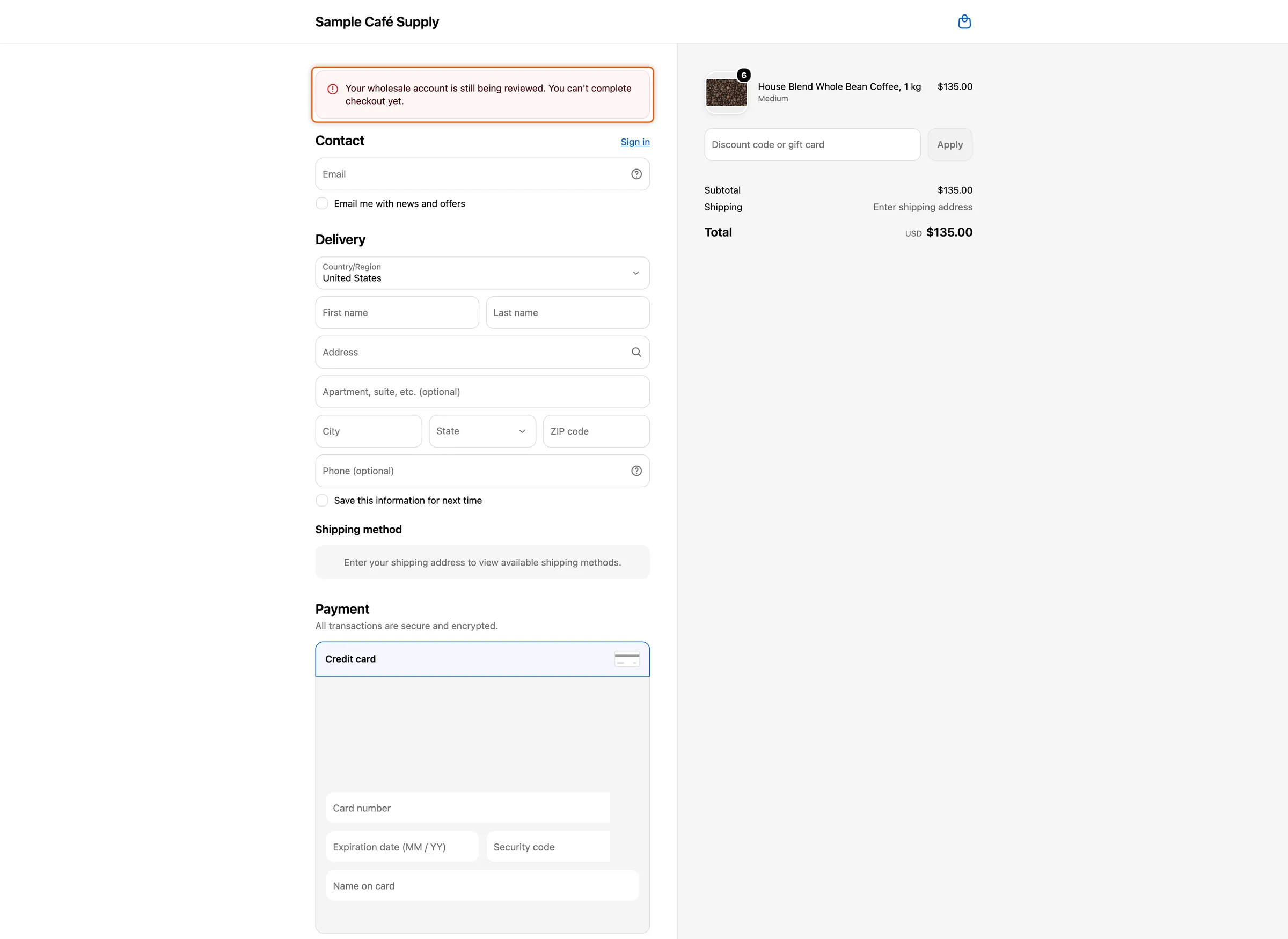
Wer nicht freigegeben ist, sieht an der Kasse Ihre Nachricht und kann die Bestellung nicht aufgeben.
Nachricht ändern oder übersetzen
Abschnitt betitelt „Nachricht ändern oder übersetzen“-
Translate öffnen
Abschnitt betitelt „Translate öffnen“Gehen Sie zu Settings › Translate.
- Um die englische Nachricht zu ändern, klicken Sie neben Ihrer Standardsprache auf Edit.
- Um sie zu übersetzen, klicken Sie neben der Sprache auf Translate. Wird die Sprache nicht aufgeführt, klicken Sie zuerst auf Add language.
-
Nachricht bearbeiten
Abschnitt betitelt „Nachricht bearbeiten“Klicken Sie in der Liste links unter Storefront auf Storefront messages. Ändern Sie in der Karte Checkout den Eintrag Checkout blocked.
-
Speichern
Abschnitt betitelt „Speichern“Klicken Sie in der Speicherleiste auf Save.
Kaufende sehen die Nachricht in der Sprache ihrer Kasse. In einer Sprache, die Sie nicht übersetzt haben, sehen sie Ihre englische Nachricht.
Eine Person manuell freigeben
Abschnitt betitelt „Eine Person manuell freigeben“Die Freigabe eines Antrags aktiviert B2B approved für die Person. Damit jemand ohne Antrag bezahlen kann, zum Beispiel eine Großhandelskundschaft, die Sie bereits kennen, aktivieren Sie es selbst.
B2B approved erscheint auf Kundenseiten erst, nachdem die App ihren ersten Antrag freigegeben hat. Wer in Shopify Kontaktperson eines Unternehmens ist, braucht es nicht: Die Person kann bezahlen, wenn sie für dieses Unternehmen kauft.
-
Person öffnen
Abschnitt betitelt „Person öffnen“Gehen Sie im Shopify Admin zu Kundschaft und klicken Sie auf die Person.
-
B2B approved aktivieren
Abschnitt betitelt „B2B approved aktivieren“Klicken Sie in der Karte Metafelder der Person auf Alle Metafelder anzeigen. Suchen Sie auf der Seite Kunden-Metafelder den Eintrag B2B approved, setzen Sie ihn auf True und klicken Sie auf Speichern. Wenn Sie B2B approved angeheftet haben, können Sie es auch direkt in der Karte setzen.
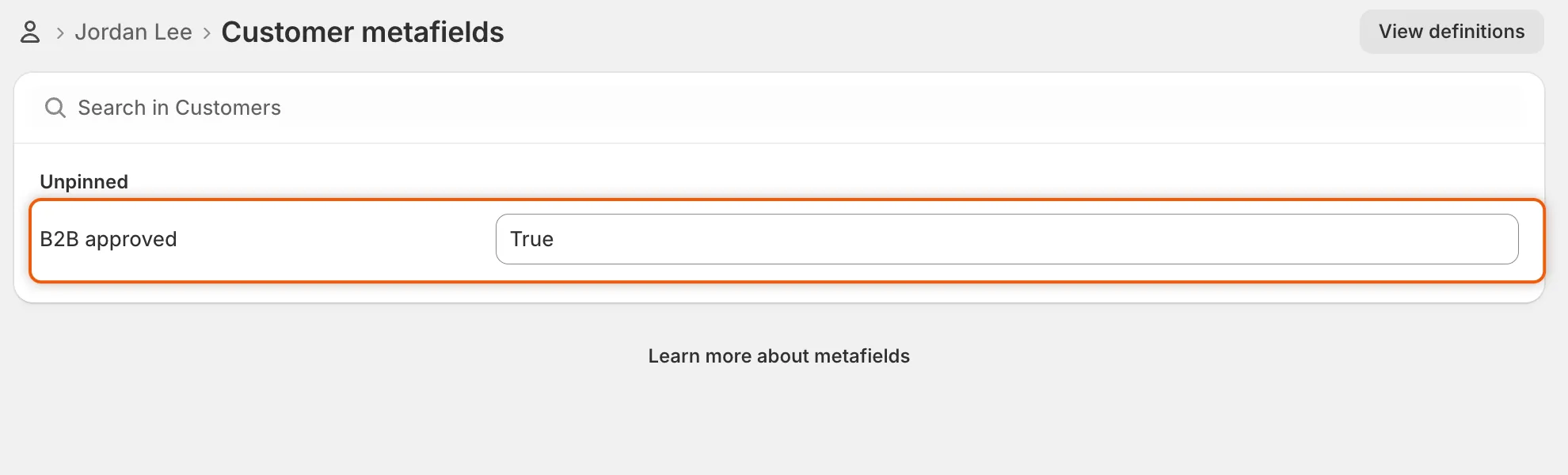
Setzen Sie B2B approved auf True, damit jemand ohne Antrag bezahlen kann.
Die Person kann nun bezahlen, Preise sehen und die Shop-Sperre passieren, wenn sie angemeldet ist. Um das zu entziehen, setzen Sie B2B approved auf false und speichern Sie.
Wenn das Badge Not enforced anzeigt
Abschnitt betitelt „Wenn das Badge Not enforced anzeigt“Die App installiert die Kassenregel selbstständig in Ihrem Shop. Solange sie nicht installiert ist, zeigt Access Not enforced und den Hinweis The checkout rule isn’t installed in this store yet. Öffnen Sie Access später erneut, um es noch einmal zu prüfen. Zeigt das Badge weiterhin Not enforced an, kontaktieren Sie den Support.
- Öffnen Sie Ihren Shop in einem privaten Browserfenster, damit Sie Gast sind.
- Legen Sie ein Produkt in den Warenkorb und klicken Sie auf Check out. Die Nachricht erscheint, und Sie können nicht bezahlen.
- Melden Sie sich als freigegebene Käuferin oder freigegebener Käufer an und gehen Sie erneut zur Kasse. Die Kasse funktioniert wie gewohnt.
Ist Hide add to cart oder die Shop-Sperre aktiviert, kann ein Gast auf den Seiten Ihres Shops keine Produkte hinzufügen, es gibt also nichts, was zur Kasse gehen könnte. Nimmt Ihr Shop bereits Bestellungen an, testen Sie stattdessen mit dem Testmodus: Nur Ihr markiertes Konto wird gesperrt, und Sie können die anderen Regeln während des Tests deaktivieren. Siehe Zugriffsregeln testen.
Nächste Schritte
Abschnitt betitelt „Nächste Schritte“- Einen Antrag freigeben — mit der Freigabe können Kaufende bezahlen.
- Zugriffsregeln testen — probieren Sie die Sperre zuerst mit Ihrem eigenen Konto aus.
- Preise und „In den Warenkorb“ ausblenden — blenden Sie auch aus, was Besuchende noch nicht kaufen können.
- Übersetzen — übersetzen Sie die Kassennachricht und weitere Texte für Kaufende.