
Weitere Informationen anfragen
Bitten Sie eine Person um ein fehlendes Dokument oder eine fehlende Angabe und prüfen Sie den Antrag dann erneut, wenn sie ihn zurücksendet.
Wenn bei einem Antrag etwas fehlt, bitten Sie die Person darum, statt ihn abzulehnen. Sami B2B Onboarding sendet der Person per E-Mail einen privaten Link zurück zu ihrem Antrag und legt den Antrag wieder in Ihre Warteschlange, sobald sie antwortet.
Eine Anfrage senden
Abschnitt betitelt „Eine Anfrage senden“-
Den Anfragedialog öffnen
Abschnitt betitelt „Den Anfragedialog öffnen“Verwenden Sie eine dieser Möglichkeiten:
- Klicken Sie im Tab Applications am Ende der Zeile auf … und wählen Sie Request info.
- Klicken Sie in der Schnellprüfung auf Request info oder drücken Sie
E. - Klicken Sie auf der vollständigen Antragsseite auf More actions › Request info.
Der Dialog Request more information öffnet sich.
-
Auswählen, was die Person ergänzen muss
Abschnitt betitelt „Auswählen, was die Person ergänzen muss“Aktivieren Sie eines oder mehrere von Business license, Tax ID, Warehouse address und Website. Mindestens eins ist Pflicht. Die E-Mail an die Person listet jeden von Ihnen aktivierten Punkt auf.
-
Ihre Nachricht schreiben
Abschnitt betitelt „Ihre Nachricht schreiben“Message to the buyer beginnt mit „Thanks for applying. Before we can approve your account, please upload the missing items above.“ Ändern Sie den Text so, dass er genau sagt, was Sie brauchen. Die Symbolleiste bietet Fett, Kursiv und Links.
-
Klicken Sie auf Send request. „Information requested“ bestätigt es. Der Status wechselt zu Needs info, der Antrag wandert in die Ansicht Waiting on buyer, und die Timeline zeigt „Requested information from Acme Supply Co.“
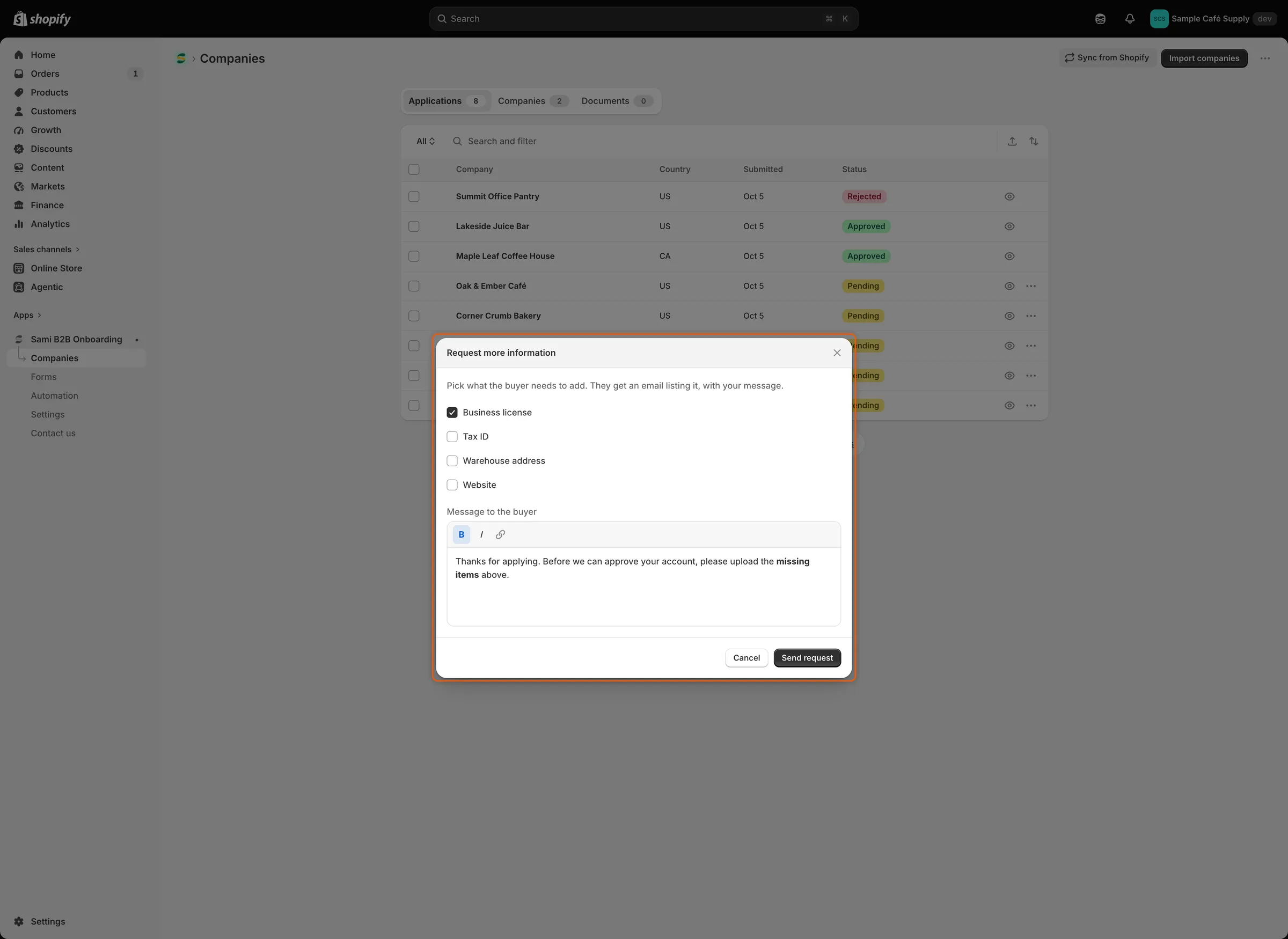
Aktivieren Sie, was die Person ergänzen muss, und schreiben Sie eine kurze Notiz. Beides kommt in die E-Mail an die Person.
Was die Person erhält
Abschnitt betitelt „Was die Person erhält“Die Person erhält die E-Mail More information needed („We need a few more details“). Sie listet die von Ihnen aktivierten Punkte und Ihre Nachricht auf, mit einer Schaltfläche Update my application. Ein Hinweis bittet darum, diesen Link zu verwenden, statt sich erneut zu bewerben, damit die Person ihren Platz in Ihrer Warteschlange behält.
Die E-Mail wird gesendet, wenn More information needed im Bereich Email des Formular-Builders eingeschaltet ist und Revision requested unter Automation › Automations eingeschaltet ist. Beides ist standardmäßig an. Wie Sie den Wortlaut ändern, lesen Sie unter E-Mail-Vorlagen bearbeiten.
Update my application öffnet Ihre Formularseite mit den bereits ausgefüllten Antworten der Person. Ein Feld oben sagt „We need a little more from you“, listet auf, worum Sie gebeten haben („Please send us: Business license.“), und zeigt Ihre Nachricht. Die Person ändert, was nötig ist, fügt Dateien hinzu und sendet das Formular erneut. Der Link gehört zu genau diesem einen Antrag.
Eine Person, die in ihrem Kundenkonto angemeldet ist, sieht die Anfrage auch dort, mit einer Schaltfläche Update your application. Siehe Seite zum Firmenantrag.
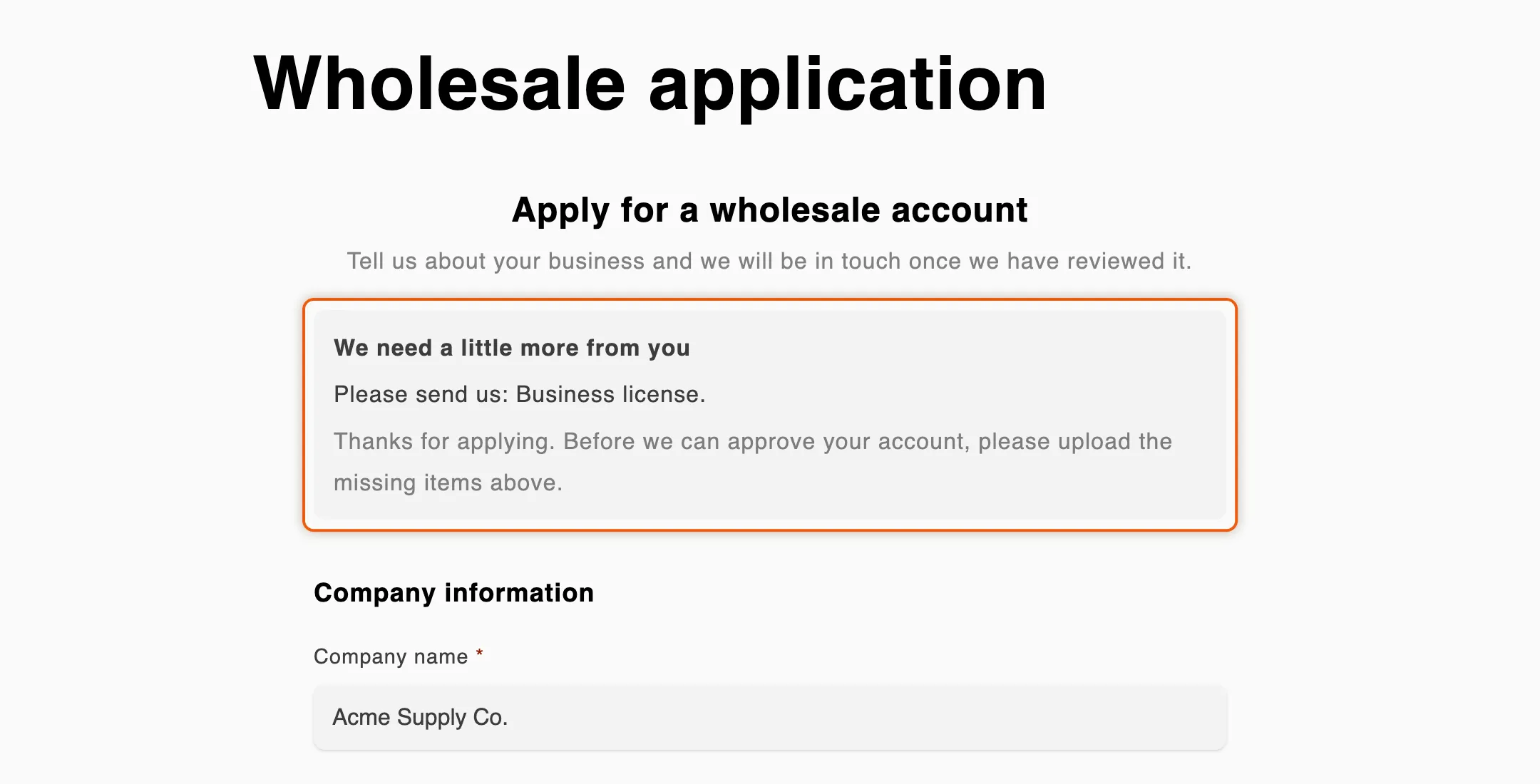
Die Person sieht über ihren eigenen Antworten, worum Sie gebeten haben, und sendet denselben Antrag erneut.
Wenn die Person den Antrag zurücksendet
Abschnitt betitelt „Wenn die Person den Antrag zurücksendet“- Der Status wechselt zu Resubmitted und der Antrag kehrt zu Needs your action zurück.
- Die Antworten im Antrag werden aktualisiert. Neue Dateien erscheinen unter Attachments und im Tab Documents.
- Ihr Team erhält die E-Mail Buyer resubmitted („Acme Supply Co. sent the information you asked for“). Ihre Schaltfläche Review changes öffnet den Antrag. Ihre Schaltfläche Approve öffnet ihn mit bereitem Genehmigungsdialog und genehmigt nie von selbst. Die E-Mail wird gesendet, wenn sie im Bereich Email des Formular-Builders eingeschaltet ist und Application revised unter Automation › Automations eingeschaltet ist, was beides standardmäßig der Fall ist. Wer sie erhält, legen Sie unter Festlegen, wer benachrichtigt wird fest.
- Die Timeline zeigt für diese E-Mail einen Eintrag Application revised.
Prüfen Sie den Antrag dann erneut und entscheiden Sie: genehmigen, ablehnen oder eine weitere Anfrage senden.
Wie Regeln einen erneut eingereichten Antrag behandeln
Abschnitt betitelt „Wie Regeln einen erneut eingereichten Antrag behandeln“Das hängt davon ab, wer die Informationen angefragt hat:
- Jemand aus Ihrem Team hat angefragt. Die Entscheidung bleibt bei Ihrem Team. Ihre Regeln und die Steuer-ID-Prüfung laufen weiterhin, und ihre Ergebnisse stehen in der Timeline. Eine Regel, die entschieden hätte, sagt das, zum Beispiel „The rule would approve it, but a person asked for this information, so it’s theirs to decide“. Sie genehmigen nicht, lehnen nicht ab und fragen die Person nicht erneut an. Regeln, die zuweisen oder markieren, greifen weiterhin, aber ein Antrag, der bereits eine prüfende Person hat, behält sie.
- Eine Regel oder ein Shopify-Flow-Workflow hat angefragt. Regeln und die Steuer-ID-Prüfung können über den erneut eingereichten Antrag entscheiden, wie bei einem neuen.
Siehe Regeln, die über Anträge entscheiden und Steuer-ID-Prüfungen.
Wenn die Person nicht antwortet
Abschnitt betitelt „Wenn die Person nicht antwortet“Während Sie warten, können Sie den Antrag weiterhin genehmigen oder ablehnen oder eine weitere Anfrage senden.
Wenn eine festgelegte Zeit lang nichts am Antrag passiert, schließt die App ihn als Abandoned, und der Link der Person funktioniert nicht mehr. Die Timeline zeigt „Closed Acme Supply Co.: the buyer didn’t answer“. Legen Sie die Zeit unter Settings › Application rules › Data retention › Abandoned applications fest: Expire after 30 days (Standard), Expire after 14 days oder Never expire. Abgebrochene Anträge werden später nach demselben Plan gelöscht wie abgelehnte. Siehe Antragsregeln.
Nächste Schritte
Abschnitt betitelt „Nächste Schritte“- Einen Antrag prüfen – prüfen Sie, was die Person zurückgesendet hat.
- E-Mail-Vorlagen bearbeiten – ändern Sie den Wortlaut der E-Mail More information needed.
- Automatisierungen und Shopify Flow – fragen Sie Informationen aus einem Flow-Workflow an.