
Verstehen Sie, welche E-Mails die App sendet, wer sie erhält und wo jede einzelne eingerichtet wird.
Sami B2B Onboarding schreibt Kaufenden, während ihr Antrag voranschreitet, und schreibt Ihrem Team, wenn etwas zu prüfen ist. Unter Settings › Email legen Sie fest, wie diese E-Mails gesendet werden, wer in Ihrem Team sie erhält und wie die E-Mails formuliert sind, die zu keinem bestimmten Formular gehören. Nur Admins können diesen Bereich öffnen.
Wie alles zusammenhängt
Abschnitt betitelt „Wie alles zusammenhängt“So werden E-Mails gesendet. Standardmäßig werden E-Mails über den Mailservice der App versendet. Sie tragen den Namen Ihres Shops, und Antworten gehen an die Kontakt-E-Mail Ihres Shops in Shopify. Um stattdessen von Ihrer eigenen Adresse zu senden, verbinden Sie unter How your emails are sent Ihren eigenen Mailserver. Ein Banner oben unter Settings › Email warnt Sie, wenn Ihr eigener Server nicht getestet wurde oder E-Mails nicht gesendet werden können.
Wer Team-E-Mails erhält. Team-E-Mails gehen an die Liste Default recipients unter Settings › Email. Ein Formular kann im Bereich Email des Formular-Builders eine eigene Liste haben, die für die E-Mails New application und Buyer resubmitted dieses Formulars die Standardliste ersetzt. Käufer-E-Mails gehen an die E-Mail-Adresse im Antrag.
Wo jede E-Mail bearbeitet wird. Die meisten E-Mails gehören zu einem Antragsformular, jedes Formular hat also seine eigene Version im Bereich Email des Builders. Die drei E-Mails, die zu keinem bestimmten Formular gehören, sind unter Settings › Email bei Store emails aufgelistet.
| Gesendet an | Wann sie gesendet wird | Wo sie bearbeitet wird | Anfangs aktiv | |
|---|---|---|---|---|
| New application | Ihr Team | Eine Person sendet einen Antrag ab. | Form builder › Email | Ja |
| Buyer resubmitted | Ihr Team | Eine Person sendet die angeforderten Informationen. | Form builder › Email | Ja |
| Application received | Antragstellende Person | Die Person sendet einen Antrag ab. | Form builder › Email | Ja |
| More information needed | Antragstellende Person | Sie oder eine Regel bitten die Person um weitere Informationen. | Form builder › Email | Ja |
| Account approved | Antragstellende Person | Der Antrag wird freigegeben, durch eine Person, eine Regel oder Shopify Flow. | Form builder › Email | Ja |
| Application declined | Antragstellende Person | Der Antrag wird abgelehnt. | Form builder › Email | Nein |
| Daily pending summary | Ihr Team | Jeden Morgen gegen 8 Uhr in der Zeitzone Ihres Shops, wenn Anträge auf Prüfung warten. | Settings › Email › Store emails | Nein |
| Import completed | Ihr Team | Ein Unternehmensimport aus einer CSV-Datei ist abgeschlossen. | Settings › Email › Store emails | Ja |
| Company contact invited | Die neue Kontaktperson | Eine Person fügt auf der Unternehmensseite in ihrem Kundenkonto eine Kollegin oder einen Kollegen hinzu. | Settings › Email › Store emails | Ja |
Eine Antrags-E-Mail braucht außerdem, dass ihr Ereignis unter Automation › Automations aktiviert ist. Ist das Ereignis deaktiviert, zeigt die E-Mail „Its automation trigger is off, so this won’t send.“ Siehe Automatisierungen und Shopify Flow.
E-Mails in der Sprache der Empfängerinnen und Empfänger. Wer einen Antrag in einer anderen Sprache gestellt hat, erhält die Käufer-E-Mails des Formulars in dieser Sprache, sobald Sie sie unter Übersetzen übersetzt haben. Team-E-Mails bleiben in der Sprache Ihres Shops, und die drei Store-E-Mails verwenden den Text, den Sie schreiben.
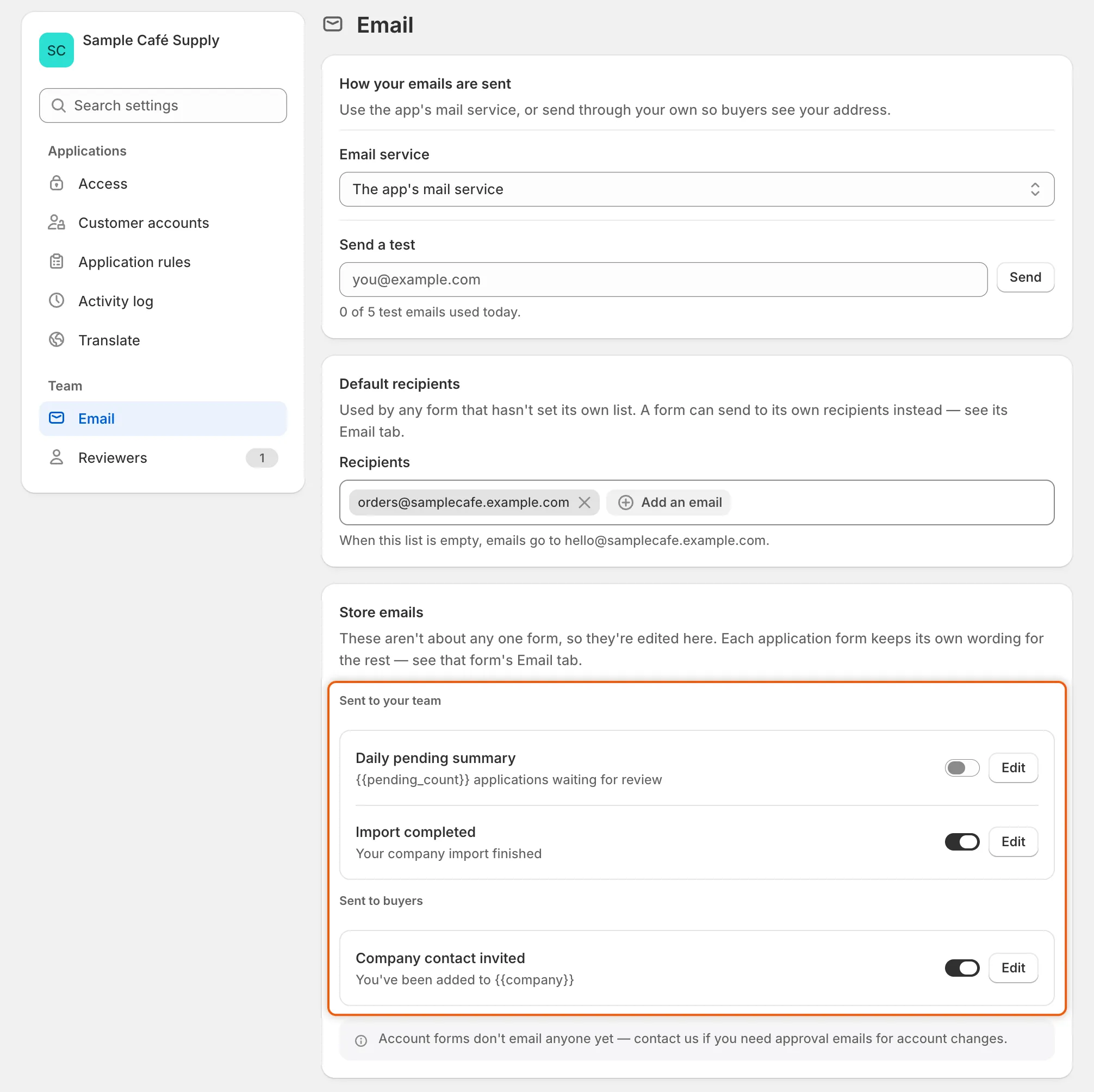
Die Liste Store emails enthält die drei E-Mails, die zu keinem Formular gehören, jeweils mit eigenem Schalter und eigener Schaltfläche Edit.
Nächste Schritte
Abschnitt betitelt „Nächste Schritte“- Mit eigener Adresse senden (SMTP) — verbinden Sie Ihren eigenen Mailserver und senden Sie eine Testnachricht.
- Festlegen, wer benachrichtigt wird — legen Sie fest, wer in Ihrem Team welche E-Mail erhält.
- E-Mail-Vorlagen bearbeiten — formulieren Sie eine E-Mail um oder deaktivieren Sie sie.
- Aktivitätsprotokoll — prüfen Sie, ob eine bestimmte E-Mail versendet wurde.