
Ein Unternehmen verwalten
Lesen Sie die Kennzahlen, Standorte, Mitglieder und Bestellungen eines Unternehmens und ändern Sie seine Bedingungen, Angaben und Vertriebsperson auf einer Seite.
Jedes Unternehmen in Sami B2B Onboarding hat eine eigene Seite. Sie zeigt, was Shopify aktuell über das Unternehmen weiß, die Bedingungen, mit denen es genehmigt wurde, und die Notizen Ihres Teams. Hier ändern Sie seine Bedingungen, Angaben, Vertriebsperson und seinen Status.
Ein Unternehmen öffnen
Abschnitt betitelt „Ein Unternehmen öffnen“-
Zum Verzeichnis gehen
Abschnitt betitelt „Zum Verzeichnis gehen“Öffnen Sie im Shopify Admin Sami B2B Onboarding, klicken Sie im App-Menü auf Companies und dann auf den Tab Companies.
-
Auf den Namen des Unternehmens klicken
Abschnitt betitelt „Auf den Namen des Unternehmens klicken“Die Seite des Unternehmens öffnet sich. Verwenden Sie die Pfeile Previous und Next oben rechts, um zum nächsten Unternehmen zu wechseln, ohne zurückzugehen. Das Symbol vor dem Namen des Unternehmens bringt Sie zurück zur Liste.
Der Kopfbereich
Abschnitt betitelt „Der Kopfbereich“Der Kopfbereich zeigt den Namen des Unternehmens, sein Status-Badge und eine Zeile mit Fakten: Customer since ein Datum, woher das Unternehmen kam (zum Beispiel „approved from application“ und seine Referenz oder „imported from a CSV“) und bei einem Unternehmen in Shopify die Anzahl seiner Standorte und Mitglieder.
Unter More actions finden Sie zwei Links:
- View application: öffnet den Antrag, aus dem das Unternehmen genehmigt wurde. Nur genehmigte Unternehmen haben ihn.
- View in Shopify: öffnet die Seite des Unternehmens im Shopify Admin. Nur Unternehmen, die in Shopify existieren, haben ihn.
Ein gelbes Banner Tax registration no longer valid erscheint, wenn die jährliche erneute Steuer-ID-Prüfung die USt-IdNr. des Unternehmens nicht mehr finden konnte. Fragen Sie die Person nach ihrer aktuellen Nummer und aktualisieren Sie sie am Standort des Unternehmens in Shopify. Siehe Steuer-ID-Prüfungen.
Die Kennzahlen
Abschnitt betitelt „Die Kennzahlen“Ein Unternehmen, das in Shopify existiert, öffnet sich mit einer Leiste aus vier Kennzahlen. Zeigen Sie auf den Namen einer Kennzahl, um zu sehen, wie sie berechnet wird.
| Kennzahl | Was sie zeigt |
|---|---|
| Amount spent | Alles, was das Unternehmen ausgegeben hat, aus der Gesamtsumme von Shopify selbst. |
| Orders | Wie viele Bestellungen das Unternehmen aufgegeben hat, mit dem Datum der letzten. |
| Average order | Ausgegebener Betrag geteilt durch die Anzahl der Bestellungen. |
| Outstanding | Was noch unbezahlt ist, mit der Anzahl unbezahlter Bestellungen, oder Nothing owed. |
Alle vier Kennzahlen decken den gesamten Verlauf des Unternehmens ab: Outstanding summiert jede unbezahlte Bestellung, und Recent orders zeigt die neuesten.
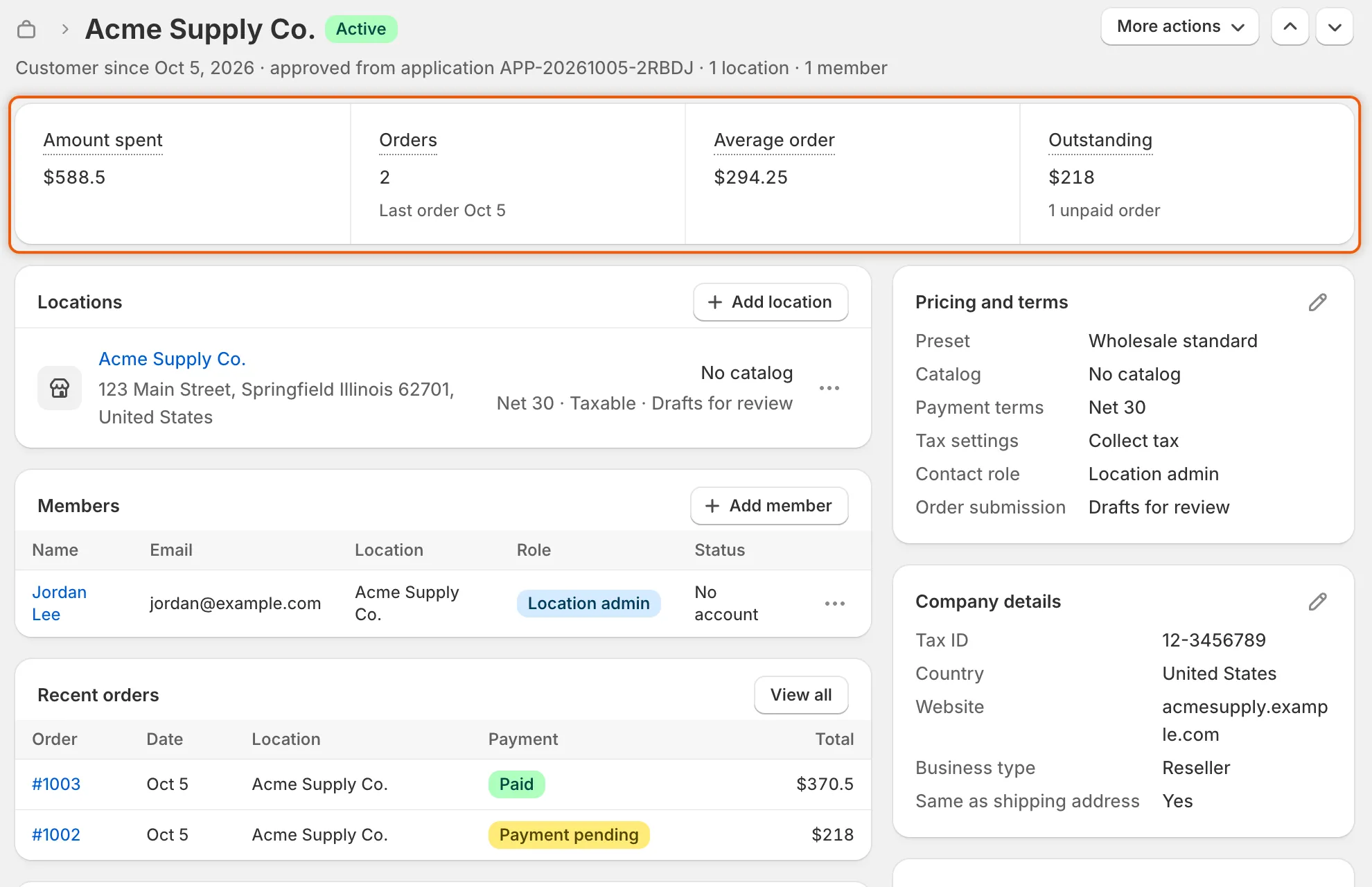
Die Kennzahlen stammen bei jedem Öffnen der Seite aus Shopify, und Outstanding zählt jede unbezahlte Bestellung.
Standorte, Mitglieder und Bestellungen
Abschnitt betitelt „Standorte, Mitglieder und Bestellungen“Diese drei Karten werden bei jedem Öffnen der Seite aus Shopify gelesen. Sie ändern sie in Shopify. Jede Schaltfläche führt Sie an die richtige Stelle.
- Locations: Name, Lieferadresse, Katalog und Bedingungen jedes Standorts (Zahlungsbedingungen, Anzahlung, Taxable oder Tax exempt und Drafts for review, wenn Bestellungen als Entwürfe eingehen). Klicken Sie auf Add location, um in Shopify einen hinzuzufügen. Klicken Sie im Menü … eines Standorts auf Edit location oder Copy address.
- Members: alle, die für das Unternehmen einkaufen, mit E-Mail-Adresse, Standort, Rolle und Kontostatus (Active, Invited, Declined oder No account). Klicken Sie auf Add member, um in Shopify jemanden hinzuzufügen. Das Menü … eines Mitglieds enthält View customer und Email member.
- Recent orders: die fünf neuesten Bestellungen mit Datum, Standort, Zahlungsstatus und Gesamtbetrag. Klicken Sie auf eine Bestellnummer, um die Bestellung in Shopify zu öffnen. View all öffnet das Unternehmen in Shopify.
Ein Unternehmen, das nur in der App geführt wird, hat keine Shopify-Standorte, -Mitglieder oder -Bestellungen. Seine Karte Locations zeigt die Adressen aus seinem Antrag oder aus seiner Zeile in Ihrer CSV-Datei.
Hat die Person im Antrag Dateien über ein Dokumentfeld hochgeladen, listet eine Karte Attachments sie auf, mit einer Schaltfläche zum Herunterladen jeder Datei.
Preise und Bedingungen bearbeiten
Abschnitt betitelt „Preise und Bedingungen bearbeiten“Die Karte Pricing and terms listet Katalog, Zahlungsbedingungen, Steuereinstellungen, Kontaktrolle und die weiteren Bedingungen des Unternehmens auf.
Bei einem in der App genehmigten Unternehmen können Sie diese Bedingungen ändern und erneut an Shopify senden:
-
Die Bedingungen öffnen
Abschnitt betitelt „Die Bedingungen öffnen“Klicken Sie in der Karte Pricing and terms auf das Stiftsymbol. Der Dialog Approval terms öffnet sich.
-
Die Bedingungen ändern
Abschnitt betitelt „Die Bedingungen ändern“Wählen Sie unter Apply a preset eine Vorlage, um alle Bedingungen durch die der Vorlage zu ersetzen, oder ändern Sie einzelne Bedingungen: Assigned staff, Catalog, Payment terms, Deposit, Allow customers to ship to any one-time address, Order submission, Credit limit, Tax settings und Contact role. Deposit erscheint, sobald Zahlungsbedingungen gewählt sind. Klicken Sie auf Done.
-
Speichern
Abschnitt betitelt „Speichern“Klicken Sie in der Speicherleiste auf Save. Existiert das Unternehmen in Shopify, wendet die App die neuen Bedingungen dort an. Genehmigungs-E-Mails werden nicht erneut gesendet, und das Unternehmen behält seinen Status und seine Vertriebsperson.
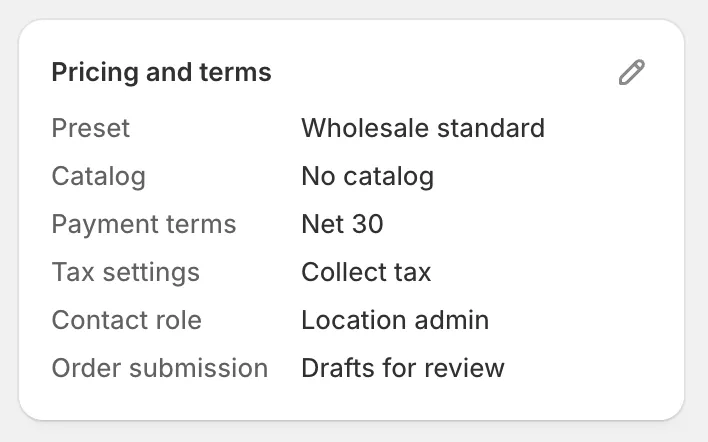
Die Karte zeigt die aktuellen Bedingungen des Unternehmens; der Stift öffnet sie zum Bearbeiten.
Jedes andere Unternehmen zeigt nur die für es erfassten Bedingungen. Bei einem aus Shopify synchronisierten Unternehmen öffnet das Stiftsymbol seinen ersten Standort in Shopify, wo Sie die Bedingungen ändern. Ein aus einer CSV-Datei importiertes Unternehmen zeigt die Zahlungsbedingungen und den Katalog aus seiner Zeile.
Um die Bedingungen oder Angaben eines in der App genehmigten Unternehmens zu ändern, braucht Ihr eigenes Shopify-Konto die Berechtigung Companies. Fehlt sie, weist die Karte darauf hin.
Unternehmensangaben bearbeiten
Abschnitt betitelt „Unternehmensangaben bearbeiten“Die Karte Company details zeigt Steuer-ID, Land, externe ID, Tags und die weiteren Antworten der Person.
-
Die Angaben öffnen
Abschnitt betitelt „Die Angaben öffnen“Klicken Sie in der Karte Company details auf das Stiftsymbol. Der Dialog Edit company details öffnet sich.
-
Sie ändern
Abschnitt betitelt „Sie ändern“Bei einem aus einem Antrag genehmigten Unternehmen ändern Sie die Antworten der Person. Bei jedem anderen Unternehmen ändern Sie die Tax ID oder den Country code (zwei Buchstaben, wie
US). Klicken Sie auf Done. -
Speichern
Abschnitt betitelt „Speichern“Klicken Sie in der Speicherleiste auf Save.
Bei einem genehmigten Unternehmen, das in Shopify existiert, wird eine neue Steuer-ID auch dort geschrieben. Andere Antworten sowie Steuer-ID oder Land jedes anderen Unternehmens ändern nur den Datensatz der App.
Die Vertriebsperson festlegen
Abschnitt betitelt „Die Vertriebsperson festlegen“Die Vertriebsperson ist die Person in Ihrem Team, die das Unternehmen betreut. In der Liste erscheinen nur Personen, die die App geöffnet haben. Siehe Team und Rollen.
-
Die Person wählen
Abschnitt betitelt „Die Person wählen“Wählen Sie in der Karte Sales rep eine Person oder klicken Sie auf Assign to me. Wählen Sie Unassigned, um die Zuweisung zu entfernen.
-
Speichern
Abschnitt betitelt „Speichern“Klicken Sie in der Speicherleiste auf Save.
Bei einem Unternehmen, das in Shopify existiert, fügt die App die Vertriebsperson an jedem Standort außerdem den zugewiesenen Mitarbeitenden des Unternehmens hinzu, daher braucht Ihr eigenes Shopify-Konto die Berechtigung Companies. Wenn Sie die Vertriebsperson später ändern, wird niemand entfernt, der in Shopify bereits zugewiesen ist. Entfernen Sie die Person dort, falls nötig. Die Karte teilt Ihnen mit, wenn jemand nur in der App Vertriebsperson sein kann, zum Beispiel ein Collaborator-Konto.
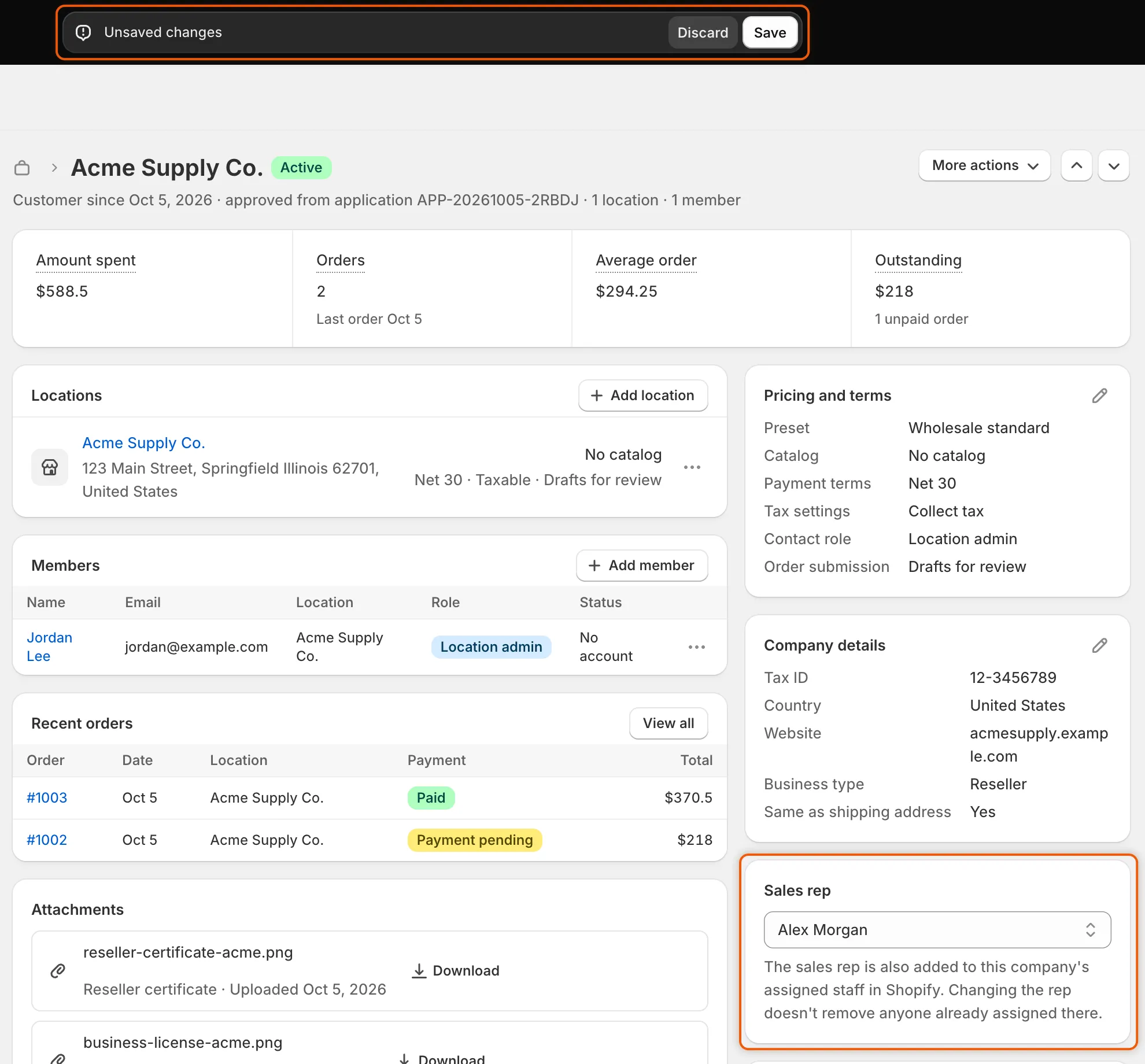
Die Vertriebsperson wird gespeichert und in Shopify den zugewiesenen Mitarbeitenden des Unternehmens hinzugefügt, wenn Sie auf Save klicken.
Benutzerdefinierte Daten und Hauptkontakt
Abschnitt betitelt „Benutzerdefinierte Daten und Hauptkontakt“- Custom data listet bei einem Unternehmen in Shopify seine Unternehmens-Metafelder nach Namen auf. Das Menü … enthält Edit values in Shopify und Add a field definition. Die Karte liest sie nur; Sie ändern sie in Shopify.
- Main contact zeigt den Hauptkontakt des Unternehmens in Shopify oder die Person aus dem Antrag. Das Menü … enthält View customer, Change main contact und Email contact.
Timeline und Kommentare
Abschnitt betitelt „Timeline und Kommentare“Die Timeline listet auf, was mit dem Unternehmen geschehen ist, das Neueste zuerst: Änderungen an Status und Vertriebsperson, die Entscheidungen zu seinem Antrag sowie Änderungen an seinen Bedingungen und Antworten, jeweils mit der Person, die sie vorgenommen hat.
Um eine Notiz für Ihr Team zu hinterlassen, geben Sie unter Leave a comment… etwas ein und klicken Sie auf Post. Nur Sie und anderes Personal können Kommentare sehen. Käufer sehen sie nie.
Änderungen speichern oder verwerfen
Abschnitt betitelt „Änderungen speichern oder verwerfen“Wenn Sie Status, Bedingungen, Angaben oder Vertriebsperson ändern, erscheint die Speicherleiste. Klicken Sie auf Save, um alles auf einmal zu speichern. Eine Meldung Company saved bestätigt es. Klicken Sie auf Discard, um jede Änderung zu verwerfen.
Lehnt Shopify eine Änderung ab, erklärt ein rotes Banner den Grund, und die Änderung wird nicht gespeichert. Beheben Sie die Ursache und klicken Sie erneut auf Save.
Nächste Schritte
Abschnitt betitelt „Nächste Schritte“- Ein Unternehmen pausieren oder aus B2B entfernen – verwenden Sie die Karte Account status auf dieser Seite.
- Genehmigungsvorlagen – speichern Sie die Bedingungen, die Sie Unternehmen am häufigsten geben.
- Team und Rollen – fügen Sie die Personen hinzu, die Sie als Vertriebsperson wählen möchten.