
Mit eigener Adresse senden (SMTP)
Senden Sie die E-Mails der App über Ihren eigenen Mailserver, damit Kaufende Ihre Adresse sehen, testen Sie die Verbindung und wechseln Sie bei Bedarf zurück.
Standardmäßig sendet Sami B2B Onboarding seine E-Mails über den eigenen Mailservice der App, unter dem Namen Ihres Shops. Wenn Kaufende lieber Ihre eigene Adresse sehen sollen, etwa [email protected], verbinden Sie unter Settings › Email Ihren eigenen Mailserver (SMTP).
Mailserver verbinden
Abschnitt betitelt „Mailserver verbinden“-
How your emails are sent öffnen
Abschnitt betitelt „How your emails are sent öffnen“Klicken Sie in der App auf Settings und dann auf Email. Die erste Karte ist How your emails are sent.
-
Anbieter auswählen
Abschnitt betitelt „Anbieter auswählen“Öffnen Sie die Liste Email service und wählen Sie Ihren Anbieter. Die App trägt Server, Port und Verschlüsselung für Sie ein.
Anbieter in der Liste SMTP-Host Port Verschlüsselung Google (Gmail or Workspace) smtp.gmail.com465 SSL Outlook / Microsoft 365 smtp-mail.outlook.com587 TLS Brevo (formerly Sendinblue) smtp-relay.brevo.com587 TLS SendGrid smtp.sendgrid.net587 TLS Mailgun smtp.mailgun.org587 TLS Amazon SES email-smtp.us-east-1.amazonaws.com587 TLS Elastic Email smtp.elasticemail.com2525 TLS Netcore (Pepipost) smtp.netcorecloud.net587 TLS Zoho ZeptoMail smtp.zeptomail.com587 TLS Wird Ihr Anbieter nicht aufgeführt, wählen Sie Another SMTP server und füllen die Felder selbst aus. Hat Ihr Anbieter Ihnen andere Werte genannt, zum Beispiel eine andere Region für Amazon SES, überschreiben Sie die von der App eingetragenen.
-
Serverdaten prüfen
Abschnitt betitelt „Serverdaten prüfen“Prüfen Sie unter Server credentials die Felder SMTP host, Port und Encryption. Encryption kann SSL, TLS oder None sein. Port 465 gehört meist zu SSL und Port 587 zu TLS. Verwenden Sie, was Ihr Anbieter angibt.
-
Benutzername und Passwort eingeben
Abschnitt betitelt „Benutzername und Passwort eingeben“Geben Sie bei Username or email die Adresse oder den Benutzernamen ein, mit dem sich Ihr Postfach anmeldet. Geben Sie bei Password das zugehörige Passwort ein. Wenn Sie Google gewählt haben, erinnert Sie das Feld: „Google needs an app password, not your account password.“
Sobald ein Passwort gespeichert ist, zeigt das Feld Punkte statt des Passworts. Die App zeigt Ihr Passwort nie wieder an. Um es zu ändern, geben Sie das neue über die Punkte ein. Bei anderen Anbietern als Google steht im Feld außerdem „A password is saved. Type a new one to replace it.“
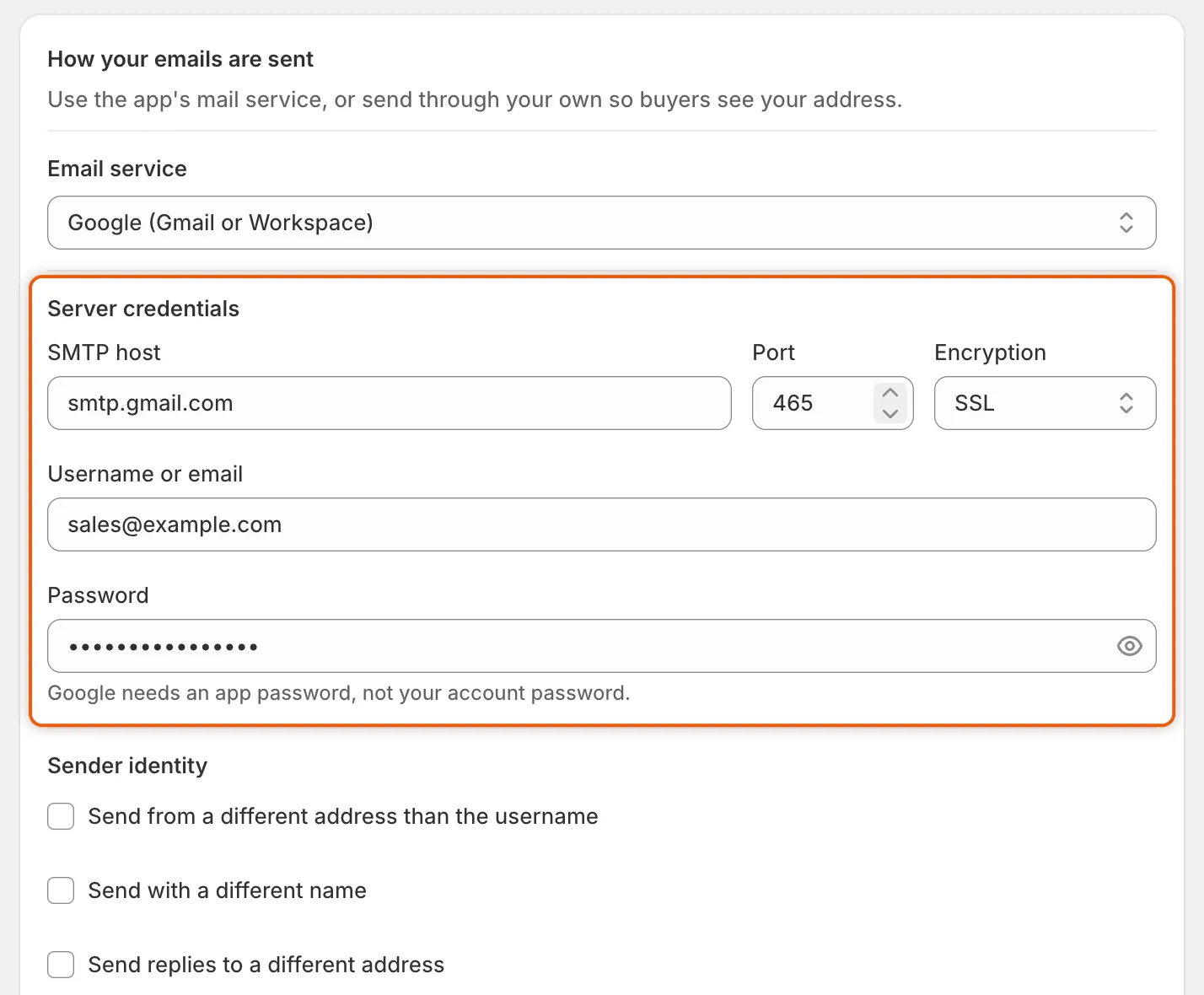
Wenn Sie einen Anbieter wählen, werden Server, Port und Verschlüsselung eingetragen, sodass Sie nur Benutzername und Passwort ergänzen.
-
Festlegen, wie Ihre E-Mails für Empfangende aussehen
Abschnitt betitelt „Festlegen, wie Ihre E-Mails für Empfangende aussehen“Unter Sender identity werden E-Mails von der Adresse des Benutzernamens gesendet, sofern Sie kein Kästchen aktivieren:
Kästchen Was es hinzufügt Wann Sie es nutzen Send from a different address than the username From address: die Adresse, die Kaufende sehen. Ihr Anbieter hat diese Adresse für dieses Postfach verifiziert. Jede andere Adresse wird von Ihrem Anbieter abgelehnt. Send with a different name From name: der Absendername, etwa der Name Ihres Shops. Bis zu 100 Zeichen. Statt der reinen Adresse soll ein Name angezeigt werden. Send replies to a different address Reply-to address: wohin die Antworten von Kaufenden gehen. Antworten sollen in einem anderen Posteingang landen, etwa dem Ihres Vertriebsteams. Deaktivieren Sie ein Kästchen, um seinen Wert nicht mehr zu verwenden.
-
Speichern
Abschnitt betitelt „Speichern“Klicken Sie in der Speicherleiste auf Save. Fehlt etwas oder sieht etwas nicht richtig aus, bricht das Speichern ab und das Feld nennt, was zu korrigieren ist, zum Beispiel „Enter a port between 1 and 65535.“ Ab jetzt läuft jede E-Mail der App über Ihren Server.
Test-E-Mail senden
Abschnitt betitelt „Test-E-Mail senden“Testen Sie Ihre Einstellungen direkt nach dem Speichern, damit Sie es vor Ihrer Kundschaft erfahren.
-
Adresse eingeben
Abschnitt betitelt „Adresse eingeben“Geben Sie am unteren Rand von How your emails are sent unter Send a test Ihre eigene E-Mail-Adresse ein.
-
Auf Send klicken
Abschnitt betitelt „Auf Send klicken“Klicken Sie auf Send. Die Meldung „Test email sent“ erscheint, und in Ihrem Posteingang kommt eine E-Mail mit dem Betreff „Your B2B app email settings work“ an. Sie nennt den Server und den Absender, mit denen sie gesendet wurde.
Lehnt der Server ab, erklärt ein rotes Banner, warum und was Sie prüfen sollten:
Banner Was Sie prüfen sollten „The mail server rejected that username or password. For Google you need an app password, not your account password.“ Benutzername und Passwort. „The connection couldn’t be secured. Check the encryption setting matches the port your provider gave you.“ Encryption und Port zusammen. „Couldn’t reach that server. Check the host name and port.“ SMTP host und Port. „The mail server refused the test email. Check these settings with your email provider, or contact us and we’ll look into it.“ Fragen Sie Ihren Anbieter oder klicken Sie im Banner auf Contact support. 
Jeder Test zählt auf Ihr Tageskontingent, das unter dem Feld angezeigt wird.
Sie können 5 Test-E-Mails pro Tag senden, fehlgeschlagene eingeschlossen. Der Hinweis unter dem Feld zeigt, wie viele Sie schon genutzt haben, zum Beispiel „2 of 5 test emails used today“, und Send ist ausgegraut, sobald Sie das Limit erreichen.
Sie können Einstellungen auch testen, bevor Sie sie speichern. Nur ein Test der gespeicherten Einstellungen entfernt die unten beschriebene Warnung „haven’t been tested“. Speichern Sie also zuerst und testen Sie dann.
Banner zum E-Mail-Status lesen
Abschnitt betitelt „Banner zum E-Mail-Status lesen“Wenn Sie Settings › Email öffnen, kann ein Banner oben vor Problemen mit Ihren E-Mails warnen. Kein Banner bedeutet, dass nichts zu korrigieren ist.
| Banner | Was es bedeutet | Was zu tun ist |
|---|---|---|
| These mail settings haven’t been tested | Ihr eigener Server ist gespeichert, aber es gab noch keinen erfolgreichen Test der gespeicherten Einstellungen. Auch eine Änderung von Host, Port oder Benutzername bringt die Warnung zurück. | Senden Sie eine Test-E-Mail. |
| Emails are failing to send | Die letzten E-Mails der vergangenen 7 Tage wurden von Ihrem Mailserver abgelehnt. Das Banner nennt, wie viele in Folge, und zeigt den letzten Grund. | Prüfen Sie Ihre Einstellungen mit Ihrem Anbieter und senden Sie einen Test. Das Banner verschwindet, sobald die nächste echte E-Mail an Kaufende oder Ihr Team durchgeht. Eine erfolgreiche Test-E-Mail entfernt es nicht. |
| Your mail credentials can’t be read | Die App kann Ihr gespeichertes Passwort nicht mehr lesen. In der Zwischenzeit werden E-Mails über den eigenen Mailservice der App gesendet. | Geben Sie Ihr SMTP-Passwort erneut ein und klicken Sie auf Save. |
Das Banner wird beim Öffnen der Seite geprüft. Nachdem Sie etwas behoben haben, öffnen Sie Settings › Email erneut, um zu sehen, dass es verschwindet.
Zum Mailservice der App zurückwechseln
Abschnitt betitelt „Zum Mailservice der App zurückwechseln“-
Mailservice der App auswählen
Abschnitt betitelt „Mailservice der App auswählen“Öffnen Sie unter Settings › Email die Liste Email service und wählen Sie The app’s mail service.
-
Speichern
Abschnitt betitelt „Speichern“Klicken Sie in der Speicherleiste auf Save.
E-Mails werden wieder über den Service der App gesendet, unter dem Namen Ihres Shops, wobei Antworten an die Kontakt-E-Mail Ihres Shops in Shopify gehen.
Nächste Schritte
Abschnitt betitelt „Nächste Schritte“- Festlegen, wer benachrichtigt wird — legen Sie fest, wer in Ihrem Team welche E-Mail erhält.
- E-Mail-Vorlagen bearbeiten — ändern Sie, was jede E-Mail sagt.
- Aktivitätsprotokoll — sehen Sie jede von der App gesendete E-Mail und warum eine nicht versendet wurde.
- Support kontaktieren — erhalten Sie Hilfe, wenn Ihr Server E-Mails immer wieder ablehnt.