
So funktioniert es
Verfolgen Sie einen Antrag vom Absenden bis zum genehmigten Unternehmen in Shopify und sehen Sie, was jeder Status bedeutet.
Diese Seite begleitet einen Antrag durch Sami B2B Onboarding, vom Klick auf Submit bis zum Unternehmen, für das die Person in Shopify einkauft. Damit verstehen Sie, warum ein Antrag an einer bestimmten Stelle steht und was die App als Nächstes tut.
Der Ablauf im Überblick
Abschnitt betitelt „Der Ablauf im Überblick“| Phase | Was passiert | Wo Sie es sehen |
|---|---|---|
| 1. Absenden | Die Person füllt Ihr Formular aus und sendet es ab. Die App prüft es vor dem Speichern. | Ihr Onlineshop |
| 2. Erster Durchlauf | E-Mails werden versendet, und die Steuer-ID-Prüfung, die Dublettenprüfung und Ihre Regeln laufen. | Die Timeline des Antrags |
| 3. Prüfung | Ihr Team genehmigt, fragt weitere Informationen an oder lehnt ab. | Companies › Applications |
| 4. Genehmigung | Die App erstellt das Kundenkonto und das Unternehmen in Shopify, mit Ihren Bedingungen. | Shopify Admin und die Timeline |
| 5. Nachbereitung | Die Person beantwortet Ihre Fragen oder der Antrag wird geschlossen. | Der Status des Antrags |
1. Die Person sendet ab
Abschnitt betitelt „1. Die Person sendet ab“Die Person öffnet die Seite Ihres Formulars, füllt es Seite für Seite aus und klickt auf Submit. Eine Datei wird sofort nach der Auswahl in einen privaten Speicher hochgeladen.
Bevor der Antrag gespeichert wird, prüft die App ihn. Schlägt eine Prüfung fehl, sieht die Person den Grund, und nichts wird gespeichert.
| Prüfung | Wann sie läuft | Was die Person sieht, wenn sie fehlschlägt |
|---|---|---|
| Angemeldet | Account required ist Log in first, then apply | Eine Anmeldeaufforderung statt des Formulars |
| Ein Antrag pro Konto | Die Person ist angemeldet | Der Stand ihres Antrags statt des Formulars |
| Captcha | Das Formular hat ein Captcha und die Person ist nicht angemeldet | „That captcha check failed. Please try again.“ |
| Antworten | Immer | Eine Meldung unter jedem fehlenden oder falschen Feld. Auch ein Feld, das Ihre Regeln zur Pflicht machen, zählt. |
| Format der Steuer-ID | Die Steuer-ID-Prüfung ist auf Block the submit and show the error gesetzt | „That tax ID doesn’t look valid for“ und das Land der Person |
| Doppeltes Unternehmen | Duplicate companies ist auf Block the submit and tell the buyer to contact sales gesetzt | „Your company already has an account with us. Contact us and we’ll add you to it.“ |
Antworten, die in ein Feld eingegeben wurden, das eine Regel danach ausgeblendet hat, werden verworfen, sodass Sie nur erhalten, wonach die Person gefragt wurde.
Wenn die Prüfungen bestanden sind, wird der Antrag als Pending mit einer eigenen Referenz gespeichert. Uploads aus Feldern, die einem Dokumenttyp zugeordnet sind, werden unter Documents abgelegt. Die Person sieht Ihre Dankesseite oder gelangt auf die Seite, auf die Sie weiterleiten. In Shopify wird noch nichts geschrieben.
2. Der erste Durchlauf der App
Abschnitt betitelt „2. Der erste Durchlauf der App“Direkt nach dem Absenden arbeitet die App im Hintergrund diese Schritte der Reihe nach ab. Die meisten davon hinterlassen einen Eintrag in der Timeline des Antrags.
- Standardprüfung. Wenn Sie unter Settings › Reviewers einen Default reviewer gewählt haben, wird ihm der Antrag zugewiesen.
- Antrag eingegangen. Die Person erhält die E-Mail Application received und Ihr Team die E-Mail New application. Der Trigger Application received läuft in Shopify Flow, und Integrationen, die Einsendungen senden sollen, erhalten den Antrag.
- Steuer-ID-Prüfung. Wenn sie aktiviert ist, prüft die App die Steuer-ID. Bei Reject automatically and email the buyer lehnt eine durchgefallene Nummer den Antrag hier ab, und die Regeln laufen nicht. Ein nicht erreichbares Register entscheidet nie etwas.
- Dublettenprüfung. Wenn Settings › Application rules › Duplicate companies so gesetzt ist, dass der Antrag markiert oder angeboten wird, die Person zu einem Unternehmen hinzuzufügen, vergleicht die App ihn mit Ihren Unternehmen und anderen Anträgen, anhand der dort gewählten Übereinstimmungen. Bei einem Treffer nennt die Timeline das Unternehmen, und die Regeln überlassen den Antrag einer Person zur Entscheidung.
- Regeln. Ihre Live-Regeln laufen von oben nach unten, und die erste zutreffende entscheidet: mit einer Vorlage genehmigen, ablehnen, Informationen anfragen, einer prüfenden Person zuweisen oder zur Prüfung markieren. Eine Regel kann nicht genehmigen, solange eine für die Genehmigung erforderliche Antwort leer ist.
Siehe Steuer-ID-Prüfungen, Antragsregeln und Regeln, die über Anträge entscheiden.
3. Ihr Team prüft
Abschnitt betitelt „3. Ihr Team prüft“Anträge, die eine Entscheidung brauchen, finden Sie in der Ansicht Needs your action unter Companies › Applications. Admins und prüfende Personen können beide entscheiden. Bei jedem Antrag zeigen die Bereitschaftsprüfungen Ready to approve oder listen auf, was noch Aufmerksamkeit braucht, etwa einen fehlenden Firmennamen oder Antworten, die das Formular vor der Genehmigung verlangt.
Es gibt drei Entscheidungen:
- Approve: Die App erstellt das Kundenkonto und das Unternehmen, wie unten beschrieben. Siehe Einen Antrag genehmigen.
- Request info: Die Person wird um mehr gebeten. Siehe Weitere Informationen anfragen.
- Reject: Der Antrag wird abgelehnt. Siehe Einen Antrag ablehnen.
Ein Shopify-Flow-Workflow kann mit den Aktionen der App dieselben drei Entscheidungen treffen.
4. Was die Genehmigung in Shopify schreibt
Abschnitt betitelt „4. Was die Genehmigung in Shopify schreibt“Nichts aus einem Antrag gelangt vor der Genehmigung nach Shopify. Die Genehmigung läuft gleich ab, egal ob eine Person, eine Regel oder ein Flow-Workflow genehmigt hat. Die Schritte dauern einen Moment, und jeder steht in der Timeline, bei einer Ablehnung durch Shopify mit deren Begründung.
- Kundenkonto. Die App findet das Shopify-Kundenkonto mit der E-Mail-Adresse der Person oder erstellt eins aus den zugeordneten Antworten. Ihr Formular legt fest, ob die Angaben eines bestehenden Kontos behalten oder aktualisiert werden. Die Kunden-Tags der Vorlage werden hinzugefügt.
- Genehmigungsmarkierung. Das Feld B2B approved des Kundenkontos wird aktiviert und der Tag
b2b-approvedwird hinzugefügt. Ihre Regeln für den Shop-Zugang und die Kassensperre lesen das Feld, nicht den Tag. - Unternehmen. Die App erstellt das Unternehmen in Shopify, mit einem Standort an der zugeordneten Adresse, der Person als Hauptkontakt und allen zugeordneten Metafeldern. Dafür ist ein Tarif mit B2B nötig.
- Bedingungen. Der Standort erhält die Genehmigungsbedingungen: Katalog, Zahlungsbedingungen, Anzahlung, Regel für die Lieferadresse, Bestellübermittlung, Steuereinstellungen mit der Steuer-ID der Person und die Kontaktrolle der Person. Zugewiesene Mitarbeitende werden dem Standort hinzugefügt.
- Unternehmen in der App. Das Unternehmen erscheint im Tab Companies als Active. Die dem Antrag zugewiesene Person wird sein Vertrieb.
- E-Mail und Ereignisse. Der Trigger Company created läuft in Shopify Flow, wenn ein Unternehmen erstellt wurde. Dann erhält die Person die E-Mail Account approved und der Trigger Application approved läuft. Integrationen, die Genehmigungen senden sollen, etwa Klaviyo oder ein Webhook, erhalten den Antrag ebenfalls, außer wenn eine Regel ihn genehmigt hat.
In einem Tarif ohne B2B entfallen die Schritte 3 und 4. Das Kundenkonto wird trotzdem erstellt und genehmigt, die Steuereinstellung der Genehmigung wird am Kundenkonto gesetzt, und das Unternehmen wird nur in der App geführt.
Wenn Sie die Person stattdessen zu einem bereits vorhandenen Unternehmen hinzufügen, wird sie Kontakt dieses Unternehmens, und es entsteht kein zweites Unternehmen.
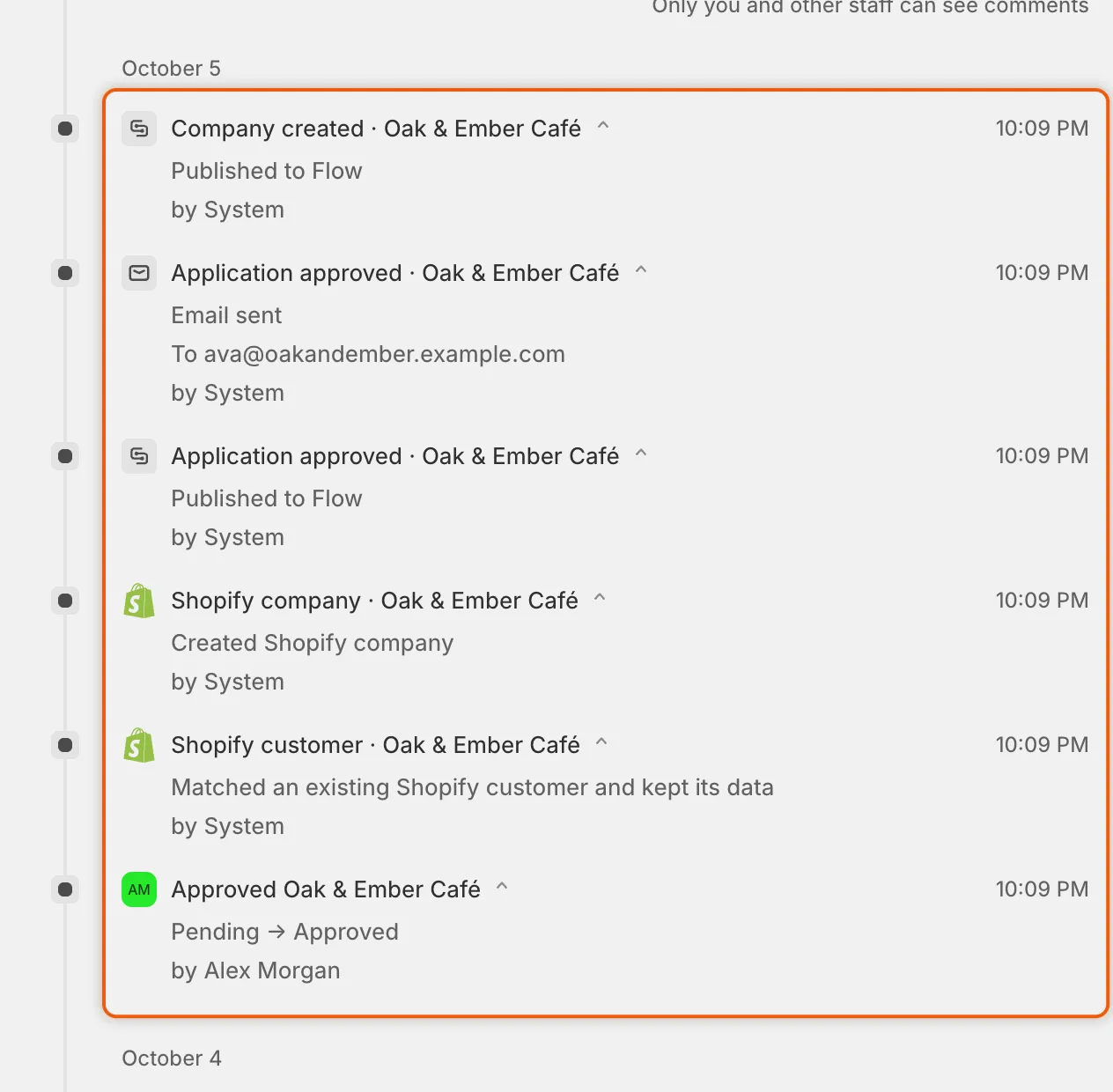
Jeder Schritt einer Genehmigung hinterlässt einen Eintrag in der Timeline, mit seinem Ergebnis.
5. Anfragen, erneutes Einreichen und Schließen
Abschnitt betitelt „5. Anfragen, erneutes Einreichen und Schließen“Wenn Sie mehr anfragen. Der Antrag wechselt zu Needs info, und die Person erhält die E-Mail More information needed. Ihr Link öffnet die Seite Ihres Formulars mit bereits ausgefüllten Antworten. Sobald sie es absendet, wird der Antrag zu Resubmitted, und Ihr Team erhält Buyer resubmitted.
Die Prüfungen und Regeln aus dem ersten Durchlauf laufen beim erneuten Einreichen noch einmal, mit einem Unterschied. Wenn jemand aus Ihrem Team mehr angefragt hat, geht die Antwort an diese Person zurück: Die Steuer-ID-Prüfung und die Regeln vermerken weiterhin, was sie gefunden haben, genehmigen, lehnen aber nicht ab und fragen nicht erneut an. Wenn eine Regel oder ein Flow-Workflow angefragt hat, kann die Automatisierung erneut entscheiden.
Wenn Sie ablehnen. Wählen Sie Let them update it and send it again, damit die Person ihren Antrag ändern und erneut senden kann, wodurch er Resubmitted wird. Wählen Sie Close the application, um ihn zu beenden. Die E-Mail Application declined ist zu Beginn ausgeschaltet. Schalten Sie sie im Bereich Email des Formulars ein, wenn abgelehnte Personen von Ihnen hören sollen.
Wenn die Person nicht antwortet. Nach der Zeit, die unter Settings › Application rules › Data retention festgelegt ist, wird ein Antrag, der auf die Person wartet, als Abandoned geschlossen, und sein Link funktioniert nicht mehr.
Nach der Genehmigung. Sie können die Bedingungen des Unternehmens später ändern. Die App wendet die neuen Bedingungen auf den Shopify-Unternehmensstandort an und sendet keine E-Mail.
| Status | Bedeutung | Was als Nächstes passiert |
|---|---|---|
| Pending | Ein neuer Antrag. | Ihr Team oder eine Regel entscheidet. |
| Needs info | Sie, eine Regel oder ein Flow-Workflow haben die Person um mehr gebeten. | Die Person antwortet, oder er wird als Abandoned geschlossen. |
| Resubmitted | Die Person hat den Antrag zurückgesendet. | Ihr Team oder, wenn sie angefragt hat, die Automatisierung entscheidet. |
| Approved | Von einer Person oder einem Flow-Workflow genehmigt. | Die Person kann zu Ihren Großhandelsbedingungen einkaufen. |
| Approved mit Auto-applied | Von einer Ihrer Regeln genehmigt. | Wie bei Approved. |
| Rejected | Von einer Person, einer Regel, der Steuer-ID-Prüfung oder einem Flow-Workflow abgelehnt. | Die Person kann ihn nur erneut senden, wenn Sie es erlauben. |
| Abandoned | Die Person hat Ihre Anfrage nie beantwortet. | Nichts. Er wird nach Ihrem Aufbewahrungsplan gelöscht. |
Ereignisse und die E-Mails, die sie senden
Abschnitt betitelt „Ereignisse und die E-Mails, die sie senden“Jeder Schritt oben löst ein Ereignis aus: Application received, Application revised, Revision requested, Application approved, Application rejected und Company created. Jedes Ereignis hat unter Automation › Automations einen Schalter. Er steuert die E-Mails, die das Ereignis sendet, und den gleichnamigen Shopify-Flow-Trigger. Jede Antrags-E-Mail hat außerdem einen eigenen Schalter im Bereich Email des Formular-Builders und wird nur gesendet, wenn beide eingeschaltet sind. Welche E-Mail jedes Ereignis sendet, lesen Sie unter Automatisierungen und Shopify Flow.
Nächste Schritte
Abschnitt betitelt „Nächste Schritte“- Anträge – finden und entscheiden Sie die Anträge, die auf Sie warten.
- Antworten Shopify zuordnen – legen Sie fest, was die Genehmigung in das Kundenkonto und das Unternehmen schreibt.
- Automation – lassen Sie Vorlagen, Regeln und Flow einen Teil der Arbeit übernehmen.
- Berechtigungen und Daten – was die App liest, schreibt und speichert.