
Festlegen, wer benachrichtigt wird
Legen Sie fest, wer in Ihrem Team die E-Mails der App erhält, geben Sie einem Formular eine eigene Liste und aktivieren Sie die tägliche Zusammenfassung der Anträge, die auf Prüfung warten.
Sami B2B Onboarding schreibt Ihrem Team, wenn etwas zu erledigen ist. Die Personen legen Sie einmal unter Settings › Email fest, und jedes Antragsformular kann eine eigene Liste erhalten, zum Beispiel damit Anträge von Distributoren bei einem anderen Team ankommen.
Diese E-Mails gehen an Ihr Team:
| Wann sie gesendet wird | Anfangs aktiv | |
|---|---|---|
| New application | Eine Person sendet einen Antrag ab. | Ja |
| Buyer resubmitted | Eine Person sendet die angeforderten Informationen. | Ja |
| Daily pending summary | Jeden Morgen gegen 8 Uhr in der Zeitzone Ihres Shops, mit der Anzahl der Anträge, die auf Prüfung warten. Entfällt an Tagen, an denen nichts wartet. | Nein |
| Import completed | Ein Unternehmensimport aus einer CSV-Datei ist abgeschlossen. | Ja |
Wer eine Team-E-Mail erhält
Abschnitt betitelt „Wer eine Team-E-Mail erhält“Die App sucht Empfängerinnen und Empfänger in dieser Reihenfolge und verwendet die erste Liste, in der jemand steht:
- Die eigenen Empfängerinnen und Empfänger des Formulars bei New application und Buyer resubmitted, wenn das Formular im Bereich Email des Builders eine Liste hat.
- Default recipients unter Settings › Email.
- Eine Ersatzadresse. Die E-Mail-Adresse der Shop-Inhaberin oder des Shop-Inhabers, sobald die Person die App geöffnet hat, andernfalls die Kontakt-E-Mail Ihres Shops in Shopify. Settings › Email zeigt diese Adresse unter der Standardliste: „When this list is empty, emails go to …“, gefolgt von der Adresse.
Alle Empfängerinnen und Empfänger erhalten dieselbe E-Mail gemeinsam und können daher die Adressen der anderen sehen.
Standardempfänger festlegen
Abschnitt betitelt „Standardempfänger festlegen“-
Default recipients öffnen
Abschnitt betitelt „Default recipients öffnen“Klicken Sie in der App auf Settings und dann auf Email. Suchen Sie die Karte Default recipients.
-
Personen hinzufügen
Abschnitt betitelt „Personen hinzufügen“Klicken Sie bei Recipients auf Add an email. Eine Liste mit den E-Mail-Adressen der Personen Ihres Teams öffnet sich, die die App geöffnet haben, ausgenommen Collaborator-Konten. Klicken Sie auf eine Adresse, um sie hinzuzufügen, oder geben Sie eine beliebige E-Mail-Adresse ein und drücken Sie
Enter. Fügen Sie so viele hinzu, wie Sie brauchen.Um jemanden zu entfernen, klicken Sie auf das × an der Adresse.
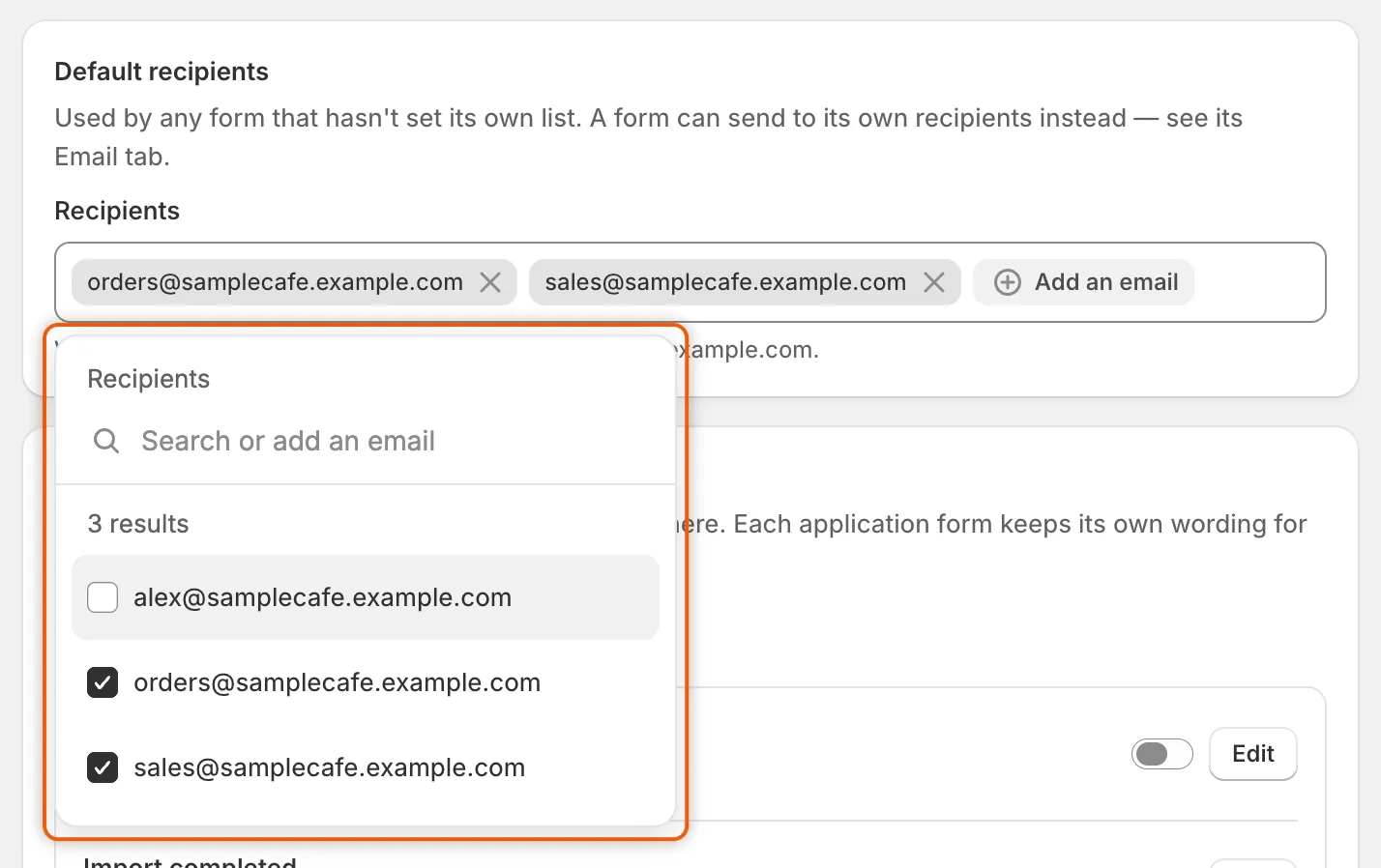
Wählen Sie Teammitglieder aus der Liste oder geben Sie eine beliebige E-Mail-Adresse ein und drücken Sie Enter.
-
Speichern
Abschnitt betitelt „Speichern“Klicken Sie in der Speicherleiste auf Save. Die nächste Team-E-Mail geht an alle auf der Liste. Ist eine Adresse ungültig, bricht das Speichern mit „… isn’t an email address we can send to.“ ab. Korrigieren oder entfernen Sie sie und speichern Sie erneut.
Einem Formular eigene Empfängerinnen und Empfänger geben
Abschnitt betitelt „Einem Formular eigene Empfängerinnen und Empfänger geben“Nutzen Sie das, wenn verschiedene Formulare zu verschiedenen Teams gehören. Die Liste des Formulars ersetzt die Standardempfänger für die E-Mails New application und Buyer resubmitted dieses Formulars.
-
Bereich Email des Formulars öffnen
Abschnitt betitelt „Bereich Email des Formulars öffnen“Gehen Sie zu Forms und klicken Sie neben dem Formular auf Edit, zum Beispiel bei Wholesale application. Klicken Sie in der Leiste links im Builder auf Email.
Bei einem Formular, das noch nie gespeichert wurde, steht „Save the form once before editing its emails.“ Speichern Sie es zuerst.
-
Empfängerinnen und Empfänger des Formulars hinzufügen
Abschnitt betitelt „Empfängerinnen und Empfänger des Formulars hinzufügen“Klicken Sie unter Who hears about this form auf Add an email und fügen Sie Personen genauso hinzu wie unter Settings › Email. Solange die Liste leer ist, steht im Bereich „Using the default recipients on Settings → Email.“ Ist auch die Standardliste leer, wird die Ersatzadresse genannt, an die die E-Mails stattdessen gehen.
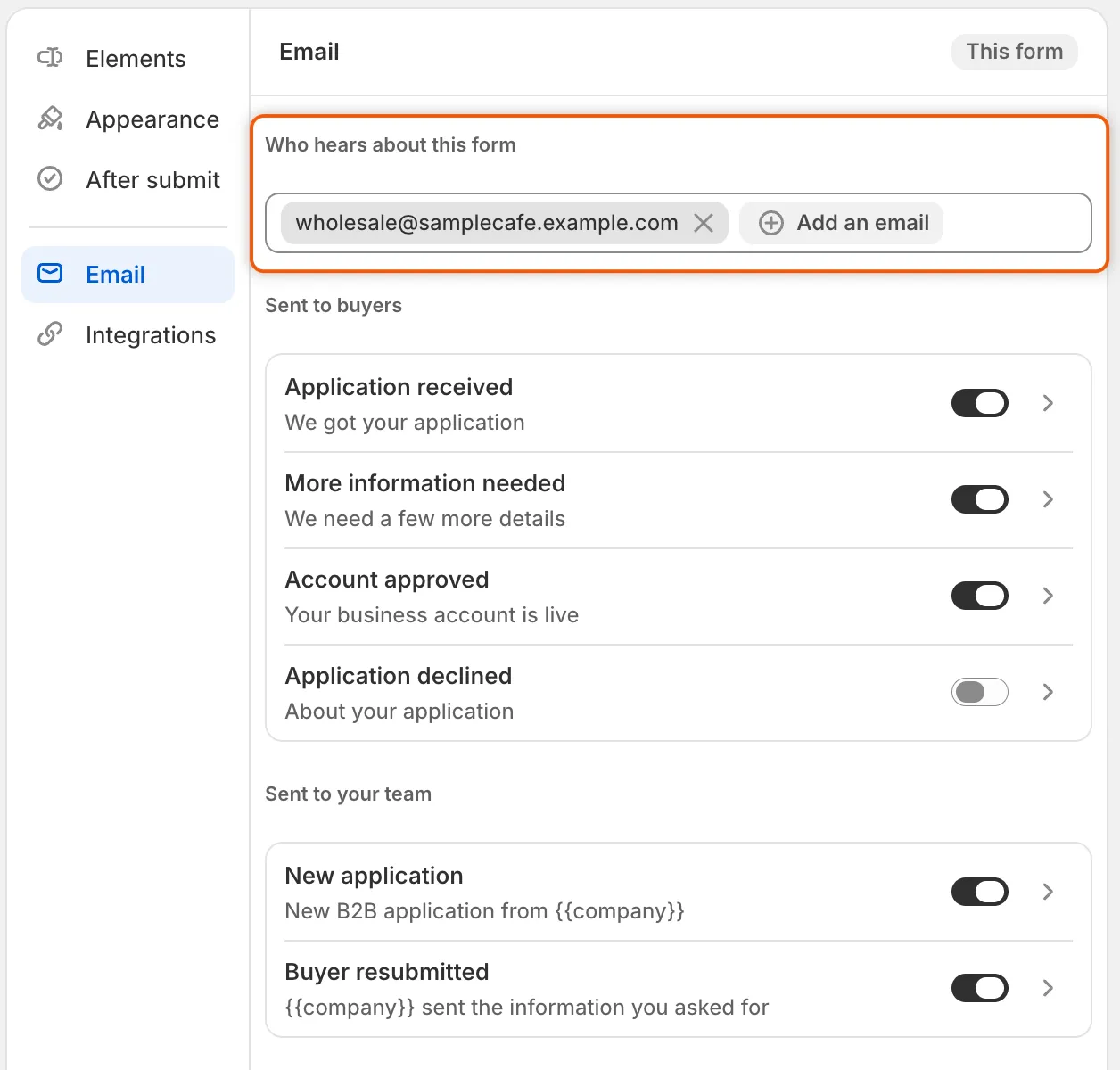
Die eigenen Empfängerinnen und Empfänger eines Formulars ersetzen die Standardliste für die Team-E-Mails dieses Formulars.
-
Formular speichern
Abschnitt betitelt „Formular speichern“Klicken Sie in der Speicherleiste des Builders auf Save.
Um zur Standardliste zurückzukehren, entfernen Sie alle Adressen unter Who hears about this form und speichern Sie das Formular.
Tägliche Zusammenfassung ausstehender Anträge aktivieren
Abschnitt betitelt „Tägliche Zusammenfassung ausstehender Anträge aktivieren“Die Zusammenfassung ist bei der Installation der App deaktiviert.
-
Store emails finden
Abschnitt betitelt „Store emails finden“Gehen Sie zu Settings › Email und suchen Sie Store emails.
-
Zusammenfassung aktivieren
Abschnitt betitelt „Zusammenfassung aktivieren“Aktivieren Sie unter Sent to your team den Schalter neben Daily pending summary.
-
Speichern
Abschnitt betitelt „Speichern“Klicken Sie in der Speicherleiste auf Save.
Ab dann erhalten die Standardempfänger einmal täglich eine E-Mail, die ab 8 Uhr in der Zeitzone Ihres Shops gesendet wird. Sie nennt, wie viele Anträge auf Prüfung warten (neue und solche, die die antragstellende Person zurückgeschickt hat), und die Schaltfläche Open the review queue öffnet sie in der App. An einem Tag, an dem nichts wartet, wird keine E-Mail gesendet.
Team-E-Mails deaktivieren
Abschnitt betitelt „Team-E-Mails deaktivieren“Eine leere Empfängerliste stoppt Team-E-Mails nicht: Sie gehen stattdessen an die Ersatzadresse. Um eine E-Mail zu stoppen, deaktivieren Sie sie.
| Wo sie deaktiviert wird | |
|---|---|
| New application, Buyer resubmitted | Für ein Formular: Forms › Edit › Email, dann deaktivieren Sie den zugehörigen Schalter unter Sent to your team und speichern das Formular. |
| Daily pending summary, Import completed | Settings › Email › Store emails: Deaktivieren Sie den Schalter und klicken Sie auf Save. |
Die E-Mail New application wird außerdem gestoppt, wenn Application received unter Automation › Automations deaktiviert ist, und Buyer resubmitted, wenn Application revised deaktiviert ist. Deaktivieren Sie Application received, wird auch die Käufer-E-Mail Application received gestoppt. Siehe Automatisierungen und Shopify Flow.
Nächste Schritte
Abschnitt betitelt „Nächste Schritte“- E-Mail-Vorlagen bearbeiten — ändern Sie, was jede Team-E-Mail sagt.
- Team und Rollen — fügen Sie die Personen hinzu, die Sie als Empfängerinnen und Empfänger auswählen möchten.
- Mit eigener Adresse senden (SMTP) — senden Sie Team-E-Mails über Ihren eigenen Mailserver.
- Aktivitätsprotokoll — prüfen Sie, welche E-Mails an wen gegangen sind.