
Regeln, die über Anträge entscheiden
Erstellen Sie Regeln, die Anträge anhand ihrer Antworten automatisch genehmigen, ablehnen, zuweisen, markieren oder um weitere Informationen bitten.
Mit Regeln kann Sami B2B Onboarding auf einen Antrag reagieren, sobald er eingeht, ohne dass ihn jemand öffnet. Jede Regel liest sich wie ein Satz: When ihre Bedingungen zutreffen, Then führt sie eine Aktion aus, zum Beispiel „When Country is United States and Tax ID is valid, then Approve automatically using Wholesale standard“.
So laufen Regeln ab
Abschnitt betitelt „So laufen Regeln ab“- Regeln laufen, wenn eine Person einen Antrag einreicht, und noch einmal, wenn eine Person die von Ihnen angeforderten Informationen sendet.
- Die App testet Ihre Live-Regeln der Reihe nach, von oben nach unten. Die erste passende Regel entscheidet, was geschieht, und die Regeln darunter laufen nicht.
- Passt keine Regel, ändert sich nichts. Der Antrag wartet unter Companies › Applications auf Ihr Team, genau wie ganz ohne Regeln.
- Wenn jemand aus Ihrem Team eine Person um weitere Informationen bittet, geht die Antwort zurück an diese Person im Team. Regeln laufen weiterhin und vermerken in der Timeline, was sie tun würden, aber sie genehmigen, lehnen nicht ab und fragen nicht erneut nach.
Eine Regel hinzufügen
Abschnitt betitelt „Eine Regel hinzufügen“-
Den Tab „Rules“ öffnen
Abschnitt betitelt „Den Tab „Rules“ öffnen“Öffnen Sie im Shopify Admin Sami B2B Onboarding, klicken Sie im App-Menü auf Automation und dann auf den Tab Rules.
Klicken Sie auf Add rule. Gibt es noch keine Regeln, steht die Schaltfläche unter No rules yet. Andernfalls befindet sie sich unter der letzten Regel. Eine Karte namens New rule erscheint, geöffnet und Paused.
-
Die Regel benennen
Abschnitt betitelt „Die Regel benennen“Klicken Sie auf den Namen New rule und ersetzen Sie ihn durch einen Namen, den Ihr Team wiedererkennt, zum Beispiel
US with valid tax ID. Drücken SieEnter, um ihn zu übernehmen, oderEscape, um die Änderung zu verwerfen. Dieser Name erscheint in der Timeline des Antrags, wenn die Regel greift. -
Die erste Bedingung festlegen
Abschnitt betitelt „Die erste Bedingung festlegen“Klicken Sie in der Zeile When auf die gestrichelte Bedingung. Das Feld Edit condition öffnet sich:
- Klicken Sie auf das Feldfeld in der ersten Zeile (es zeigt das aktuelle Feld, etwa Country) und wählen Sie, was getestet werden soll. Ist die Liste lang, geben Sie unter Search fields etwas ein, um eine Frage schnell zu finden.
- Wählen Sie im Feld daneben einen Operator, etwa is oder is valid.
- Wählen Sie darunter einen Wert aus der Liste oder geben Sie einen im Feld ein. Einige Operatoren, etwa is valid und is missing, brauchen keinen Wert.
- Klicken Sie auf Done.
-
Weitere Bedingungen hinzufügen
Abschnitt betitelt „Weitere Bedingungen hinzufügen“Klicken Sie auf + Condition, um eine weitere hinzuzufügen. Ihr Feld Edit condition öffnet sich sofort. Sobald eine Regel zwei oder mehr Bedingungen hat, erscheint am Anfang der Zeile When eine Auswahl:
- all of these: Jede Bedingung muss zutreffen. Die Chips sind durch AND verbunden.
- any of these: Eine zutreffende Bedingung genügt. Die Chips sind durch OR verbunden.
Eine Auswahl gilt für alle Bedingungen der Regel. Um „und“ mit „oder“ zu mischen, erstellen Sie zwei Regeln.
Um eine Bedingung zu entfernen, klicken Sie darauf und dann auf Remove condition. Eine Regel behält immer mindestens eine Bedingung.
-
Die Aktion wählen
Abschnitt betitelt „Die Aktion wählen“Klicken Sie in der Zeile Then auf die Aktion und wählen Sie eine aus der Liste. Einige Aktionen brauchen noch eine Auswahl:
- Approve automatically: Klicken Sie nach using auf die Vorlage und wählen Sie eine. No preset genehmigt ohne Bedingungen.
- Assign to a reviewer: Klicken Sie auf Anyone und wählen Sie eine Person aus Ihrem Team. Bleibt es bei Anyone, weist die Regel niemanden zu.
-
Einschalten und speichern
Abschnitt betitelt „Einschalten und speichern“Schalten Sie den Schalter auf der Karte der Regel ein. Das Badge wechselt von Paused zu Live. Klicken Sie dann in der Speicherleiste auf Save. Sie sehen Automation saved.
Alles auf diesem Tab ist ein Entwurf, bis Sie speichern: Namen, Bedingungen, Schalter, Reihenfolge, neue und gelöschte Regeln. Klicken Sie in der Speicherleiste auf Discard, um alles rückgängig zu machen.
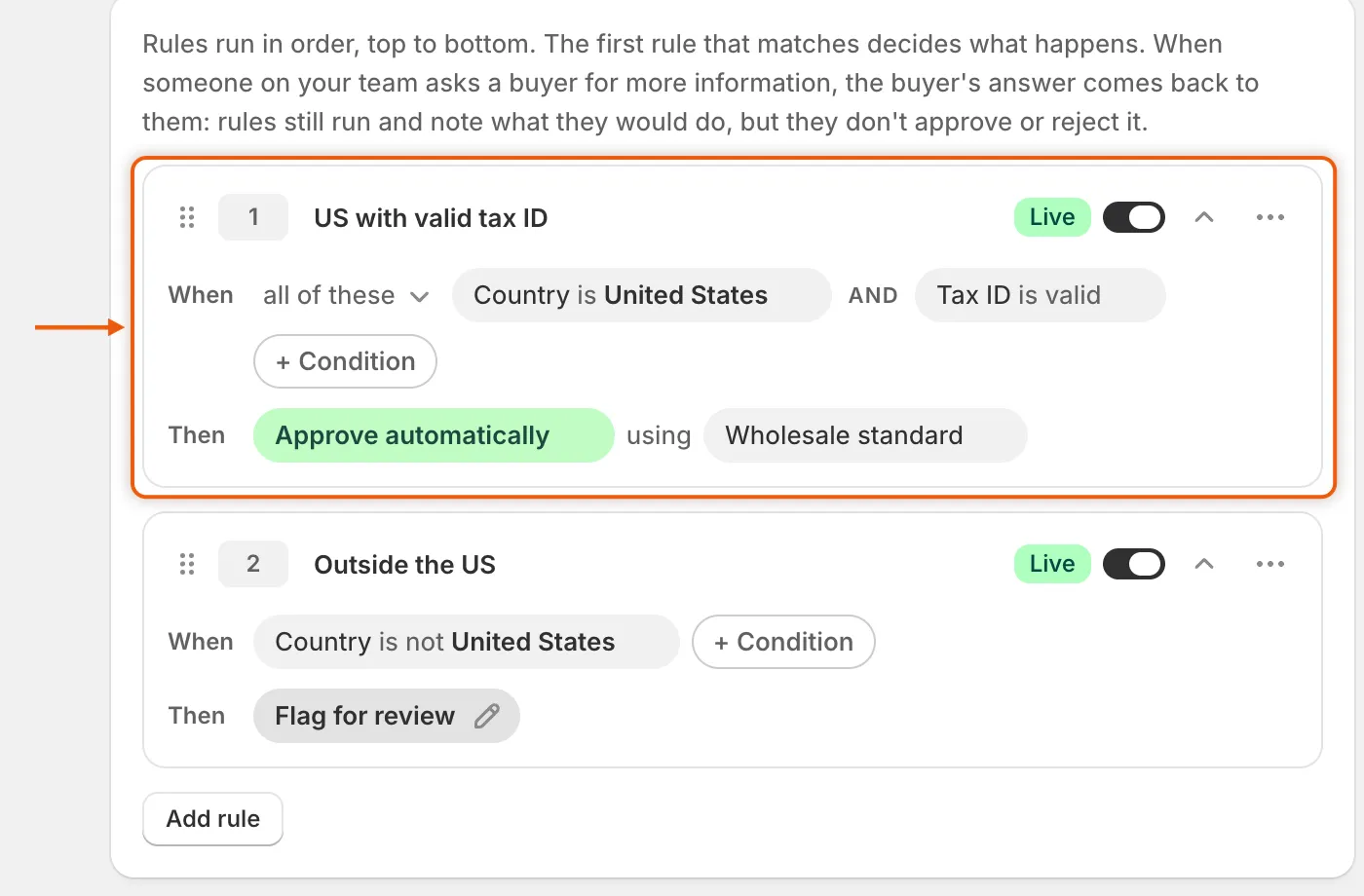
Jede Regel liest sich wie ein Satz, und Sie können auf jeden Chip klicken, um ihn zu ändern.
Was eine Bedingung testen kann
Abschnitt betitelt „Was eine Bedingung testen kann“Die Feldliste beginnt mit Application details, den Fakten, die die App zu jedem Antrag erfasst. Darunter folgen die Fragen Ihrer Antragsformulare. Bei einem Formular stehen seine Fragen unter dem Namen des Formulars. Bei mehreren Formularen wählen Sie unter Form questions ein Formular, um seine Fragen zu sehen.
| Feld | Was es liest | Operatoren |
|---|---|---|
| Country | Die Antwort auf die erste Frage Country des Formulars. | is, is not |
| Tax ID | Die Antwort auf die Frage Tax ID des Formulars. | is valid, is missing, is |
| Email domain | Der Teil der Kontakt-E-Mail-Adresse nach dem @, zum Beispiel example.com. |
is, contains |
| Form | Das Formular, über das die Person den Antrag gestellt hat. | is, is not |
| Uploaded document | Ob die Person eine Datei hochgeladen hat. | is missing |
| Eine Frage vom Typ Dropdown, Radio buttons, Checkbox, Checkboxes oder Country | Die Option, die die Person gewählt hat. Ein einzelnes Einwilligungskästchen bietet Ticked und Not ticked. | is, is not, is missing |
| Eine Frage vom Typ Number | Die Zahl, die die Person eingegeben hat. | is over, is under, is, is missing |
| Jede andere Frage (Short text, Long text, Email, Phone, State / province, Date and time) | Was die Person eingegeben oder gewählt hat. | is, is not, contains, is missing |
So vergleichen die Operatoren:
| Operator | Trifft zu, wenn |
|---|---|
| is / is not | die Antwort dem Wert entspricht oder nicht. Groß- und Kleinschreibung sowie Leerzeichen an beiden Enden werden ignoriert. Bei einer Frage mit mehreren angekreuzten Antworten trifft is zu, wenn eine davon dem Wert entspricht. |
| contains | der Wert irgendwo in der Antwort vorkommt. |
| is over / is under | die Antwort eine Zahl über oder unter dem Wert ist. |
| is missing | die Person das Feld leer gelassen hat. Bei Uploaded document wurde keine Datei hochgeladen. |
| is valid | die Steuer-ID die Steuer-ID-Prüfung bestanden hat. Bei ausgeschalteter Prüfung hat sie das richtige Nummernformat für das Land der Person. Siehe Steuer-ID-Prüfungen. |
Fragen zum Datei-Upload und Layoutelemente wie Überschriften und Absätze stehen nicht in der Liste. Um auf Uploads zu testen, verwenden Sie Uploaded document.
Haben Sie mehr als ein Formular, zeigt das Feld Edit condition, welche Formulare die gewählte Frage stellen, zum Beispiel Asked by Wholesale application. Bieten die Formulare für diese Frage unterschiedliche Optionen, kommt with different options on each hinzu.
Schutzmechanismen, die Regeln sicher halten
Abschnitt betitelt „Schutzmechanismen, die Regeln sicher halten“- Eine Bedingung zu einer Formularfrage, die das Formular der Person nie gestellt hat, trifft nicht zu. Das gilt für jeden Operator, auch für is not und is missing. Um eine Regel auf ein Formular auszurichten, fügen Sie die Bedingung Form is hinzu und wählen Sie dieses Formular.
- Eine Regel mit einer unvollständigen Bedingung kann nicht gespeichert werden. Hat eine Bedingung keinen Wert oder verweist sie auf eine Frage, die aus dem Formular gelöscht wurde, stoppt Save mit einer Meldung wie „Rule 2, condition 1 has no value to match against.“ und die Bedingung wird rot. Eine aktive Regel mit einer gelöschten Frage zeigt Needs attention. Klicken Sie auf den roten Chip und wählen Sie ein anderes Feld.
- Eine Regel kann nicht an einer erforderlichen Antwort vorbei genehmigen. Ist eine Formularfrage, die Shopify zugeordnet ist, auf If the answer is empty › Don’t allow approval gesetzt und die Person hat sie leer gelassen, genehmigt eine Regel Approve automatically nicht. Die Timeline zeigt, dass die Regel nicht genehmigen konnte, und listet die fehlenden Antworten auf. Siehe Antworten Shopify zuordnen.
Aktionen
Abschnitt betitelt „Aktionen“| Aktion | Was passiert |
|---|---|
| Approve automatically | Der Antrag wird genehmigt, und das Shopify-Unternehmen wird mit den Bedingungen der gewählten Vorlage erstellt. Sein Status lautet Approved, mit dem Hinweis Auto-applied. |
| Assign to a reviewer | Der Antrag wird der von Ihnen gewählten Person zugewiesen und bleibt in der Warteschlange. Beantwortet eine Person eine Anfrage und jemand hat den Antrag bereits übernommen, bleibt er bei dieser Person. |
| Request information | Der Antrag wechselt zu Needs info, und die Person erhält die E-Mail More information needed mit der Bitte, ihre Antworten zu prüfen und Fehlendes zu ergänzen. |
| Reject automatically | Der Antrag wird abgelehnt. Ist die Ablehnungs-E-Mail eingeschaltet, erfährt die Person, dass ihr Antrag die Kriterien für ein Konto nicht erfüllt hat. |
| Flag for review | Es ändert sich nur die Timeline, die vermerkt, dass die Regel zugetroffen hat. Der Antrag wartet auf Ihr Team, und die Regeln darunter laufen nicht. |
Die E-Mails werden nur gesendet, wenn der Schalter des Ereignisses unter Automation › Automations eingeschaltet ist und die E-Mail selbst aktiviert ist. Die E-Mail Application declined ist zunächst ausgeschaltet. Siehe Automatisierungen und Shopify Flow.
Ihre Regeln verwalten
Abschnitt betitelt „Ihre Regeln verwalten“Jede Regelkarte hat in ihrer obersten Zeile diese Bedienelemente:
- Die Zahl: der Platz der Regel in der Reihenfolge.
- Der Name: Klicken Sie darauf, um die Regel umzubenennen.
- Das Badge und der Schalter: Live-Regeln laufen. Paused-Regeln nicht. Eine pausierte Regel wird auf eine Zeile eingeklappt, etwa „2 conditions · Approve automatically“.
- Der Pfeil: öffnet oder klappt die Karte ein.
- Das Menü …: Move up, Move down, Duplicate und Delete.
Um die Reihenfolge zu ändern, ziehen Sie eine Karte am Griff am linken Rand oder verwenden Sie Move up und Move down. Duplicate fügt direkt unter dem Original eine Kopie hinzu, deren Name „copy“ angehängt wird, zum Beispiel „Outside the US copy“. Die Kopie ist wie das Original Live oder Paused. Delete entfernt die Regel aus der Liste. All das wird erst gespeichert, wenn Sie auf Save klicken.
Ein durchgespieltes Beispiel
Abschnitt betitelt „Ein durchgespieltes Beispiel“Ein Shop für Café-Bedarf möchte Wiederverkäufe aus den USA mit gültiger Steuer-ID genehmigen, alle außerhalb der USA an eine prüfende Person weiterleiten und den Rest von Hand ansehen.
-
Die Vorlage erstellen
Abschnitt betitelt „Die Vorlage erstellen“Erstellen Sie auf dem Tab Presets eine Vorlage namens
Wholesale standardmit Ihrem Großhandelskatalog und den Zahlungsbedingungen Net 30. Siehe Genehmigungsvorlagen. -
Regel 1: US-Wiederverkäufe genehmigen
Abschnitt betitelt „Regel 1: US-Wiederverkäufe genehmigen“Fügen Sie eine Regel namens
US with valid tax IDhinzu:- When all of these: Country is United States und Tax ID is valid.
- Then Approve automatically using Wholesale standard.
-
Regel 2: den Rest der Welt zuweisen
Abschnitt betitelt „Regel 2: den Rest der Welt zuweisen“Fügen Sie eine zweite Regel namens
Outside the UShinzu:- When Country is not United States.
- Then Assign to a reviewer und wählen Sie die Person, die Exportkonten bearbeitet.
-
Beide einschalten und speichern
Abschnitt betitelt „Beide einschalten und speichern“Schalten Sie beide Schalter ein und klicken Sie auf Save. Die Zahl am Tab Rules zeigt 2.
-
Das Ergebnis ansehen
Abschnitt betitelt „Das Ergebnis ansehen“Acme Supply Co. stellt einen Antrag aus Springfield, United States, mit einer 9-stelligen Steuernummer:
- Regel 1 trifft zu. Der Antrag wird sofort mit den Bedingungen von Wholesale standard genehmigt, und Jordan Lee erhält die E-Mail Account approved.
- Ein Antrag aus Deutschland scheitert bei Regel 1 am Land und trifft dann auf Regel 2. Er wird Ihrer prüfenden Person für Export zugewiesen.
- Ein US-Antrag mit einer 6-stelligen Steuer-ID scheitert bei Regel 1 an der Steuer-ID und bei Regel 2 am Land. Es passt keine Regel, daher wartet er unter Companies › Applications auf Ihr Team.
Öffnen Sie einen Antrag, auf den eine Regel gewirkt hat, um zu sehen, was passiert ist. Seine Timeline nennt die Regel mit Namen, zum Beispiel „Rule “US with valid tax ID” approved it“.
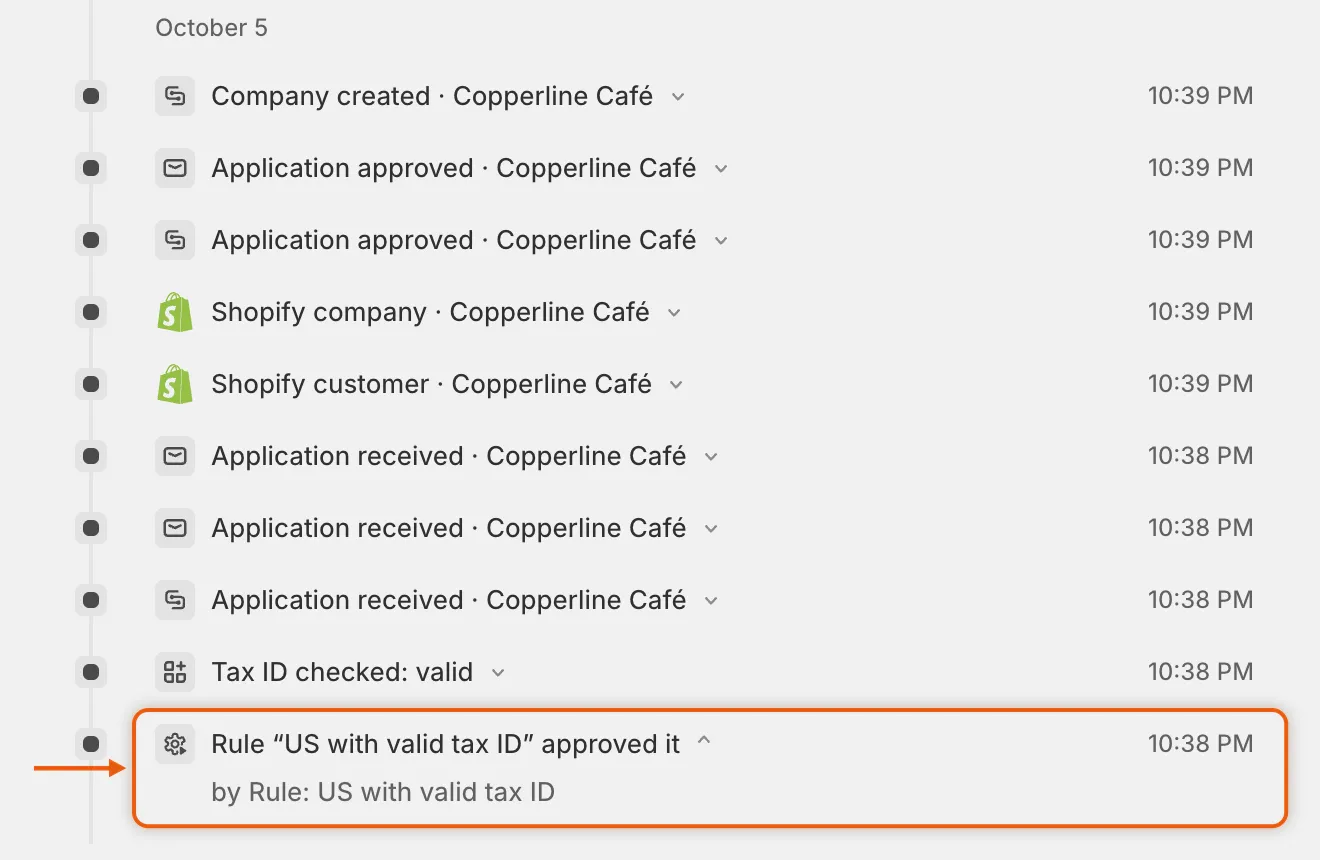
Die Timeline nennt die Regel, die gegriffen hat, damit Ihr Team sieht, warum über einen Antrag entschieden wurde.
Nächste Schritte
Abschnitt betitelt „Nächste Schritte“- Steuer-ID-Prüfungen – legen Sie fest, was Tax ID is valid für jedes Land prüft.
- Genehmigungsvorlagen – legen Sie die Bedingungen fest, die Ihre Regeln Approve automatically geben.
- Automatisierungen und Shopify Flow – wählen Sie, welche E-Mails gesendet werden, wenn eine Regel entscheidet.
- Einen Antrag prüfen – bearbeiten Sie die Anträge, über die keine Regel entschieden hat.