
Dokumente
Finden, laden und exportieren Sie die Gewerbeerlaubnisse, Steuerbescheinigungen und anderen Dateien, die Käufer mit ihren Anträgen hochladen.
Der Tab Documents in Sami B2B Onboarding listet jede Datei auf, die Käufer über ein Dokumentfeld Ihres Antragsformulars hochladen, aus jedem Antrag, unabhängig von dessen Status. Nutzen Sie ihn, um ein Wiederverkäuferzertifikat schnell zu finden, herunterzuladen oder die Liste für Ihre Unterlagen zu exportieren.
Wie Dokumente dorthin gelangen
Abschnitt betitelt „Wie Dokumente dorthin gelangen“Eine Datei wird zu einem Dokument, wenn die Person sie über eines der vier vorgefertigten Dokumentfelder hochlädt. Fügen Sie sie im Formular-Builder aus der Gruppe Document fields hinzu:
- Business license
- Tax certificate
- Tax registration
- Reseller certificate
Jeder Upload wird unter dem Dokumenttyp des Felds aufgelistet. Ein einfaches File upload-Feld fügt unter Documents nichts hinzu. Seine Datei bleibt bei den Antworten des Antrags. Wie Sie Ihrem Formular Dokumentfelder hinzufügen, erfahren Sie unter Formular erstellen.
Lädt eine Person nach Ihrer Anfrage nach weiteren Informationen eine Datei mit anderem Namen hoch, wird sie als weiteres Dokument hinzugefügt. Das frühere bleibt bestehen.
Den Tab „Documents“ öffnen
Abschnitt betitelt „Den Tab „Documents“ öffnen“Öffnen Sie im Shopify Admin Sami B2B Onboarding, klicken Sie im App-Menü auf Companies und dann auf den Tab Documents.
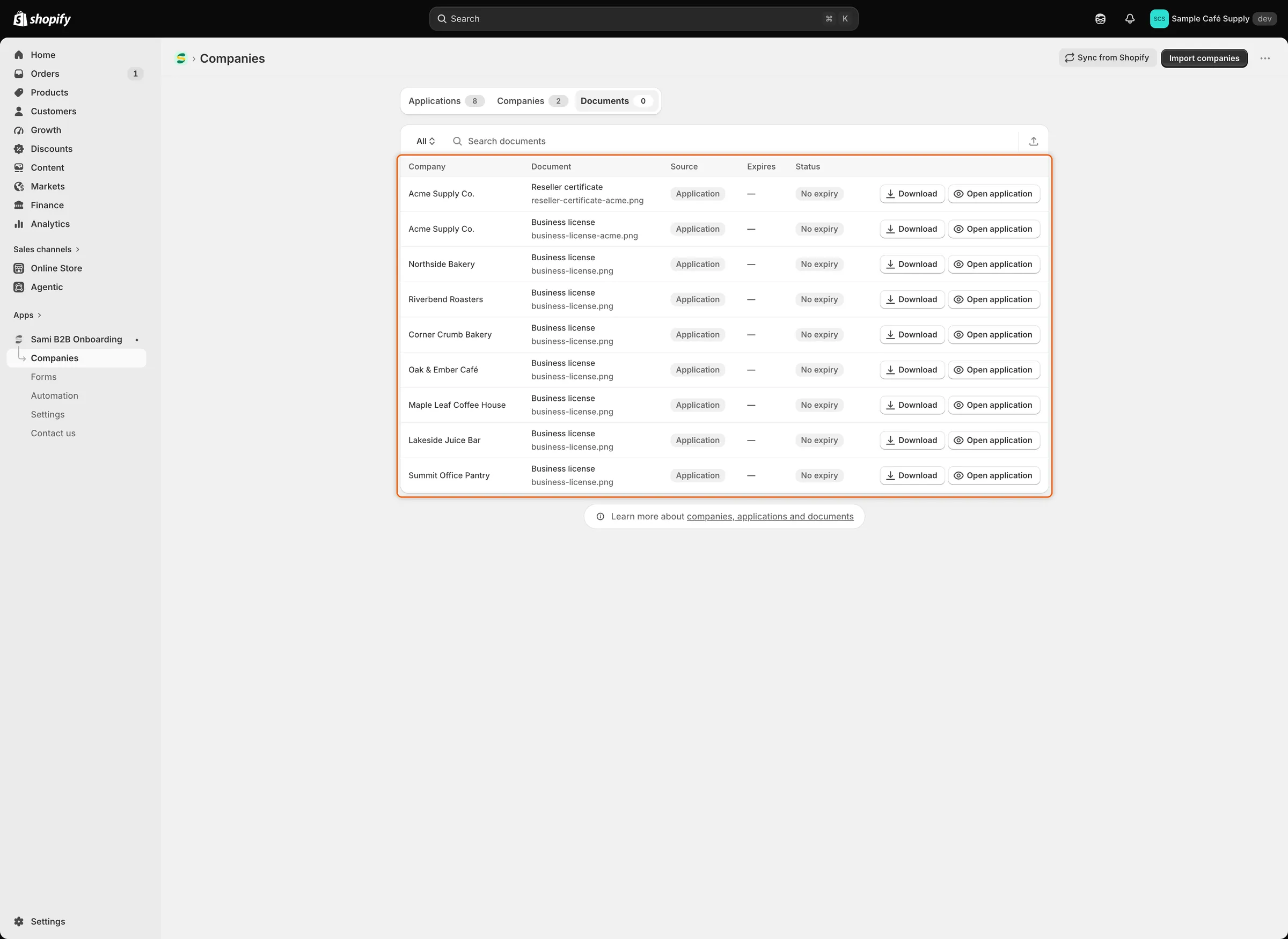
Jede Zeile zeigt das Unternehmen, den Dokumenttyp mit seinem Dateinamen und Schaltflächen zum Herunterladen der Datei oder zum Öffnen des Antrags.
| Spalte | Was sie zeigt |
|---|---|
| Company | Das Unternehmen, zu dem das Dokument gehört. |
| Document | Der Dokumenttyp, darunter der Dateiname. |
| Source | Application bei Dateien, die mit einem Antrag hochgeladen wurden. |
| Expires | Das Ablaufdatum oder ein Strich, wenn es keines gibt. |
| Status | No expiry, wenn das Dokument kein Ablaufdatum hat. |
Das Antragsformular fragt Personen nicht nach Ausstellungs- oder Ablaufdaten, daher zeigen darüber hochgeladene Dokumente einen Strich unter Expires und No expiry unter Status.
Ein Dokument finden
Abschnitt betitelt „Ein Dokument finden“Geben Sie unter Search documents etwas ein, um nach Dokumenttyp, Dateiname oder Firmenname zu suchen.
Die Ansichtsschaltfläche am Anfang des Suchfelds (zunächst All) bietet außerdem Needs attention für Dokumente, die innerhalb von 30 Tagen ablaufen oder abgelaufen sind. Über das Formular hochgeladene Dateien haben kein Ablaufdatum, daher bleibt diese Liste leer.
Eine Datei herunterladen
Abschnitt betitelt „Eine Datei herunterladen“-
Das Dokument finden
Abschnitt betitelt „Das Dokument finden“Suchen Sie nach dem Unternehmen oder dem Dokumenttyp.
-
Auf „Download“ klicken
Abschnitt betitelt „Auf „Download“ klicken“Klicken Sie in der Zeile des Dokuments auf Download. Die App erstellt einen privaten Download-Link und öffnet ihn in einem neuen Browser-Tab, in dem die Datei heruntergeladen wird. Der Link funktioniert fünf Minuten lang. Um die Datei später erneut herunterzuladen, klicken Sie noch einmal auf Download.
Enthält ein Dokument mehrere Dateien, lädt Download auf diesem Tab die erste herunter. Um jede Datei herunterzuladen, öffnen Sie den Antrag und verwenden Sie dessen Karte Attachments.
Wenn ein Banner „That file couldn’t be opened.“ anzeigt, versuchen Sie es erneut. Tritt es weiterhin auf, ist die Datei möglicherweise nicht mehr gespeichert: Bitten Sie die Person um eine neue Kopie.
Den Antrag öffnen
Abschnitt betitelt „Den Antrag öffnen“Klicken Sie in einer Zeile auf Open application, um den Antrag zu sehen, zu dem die Datei gehört, einschließlich der Antworten der Person und der Entscheidung.
Die Seite eines Unternehmens listet seine Dateien ebenfalls in einer Karte Attachments auf, mit einer Schaltfläche zum Herunterladen jeder Datei. Siehe Ein Unternehmen verwalten.
Die Liste exportieren
Abschnitt betitelt „Die Liste exportieren“-
Den Dialog „Export“ öffnen
Abschnitt betitelt „Den Dialog „Export“ öffnen“Klicken Sie auf dem Tab Documents neben dem Suchfeld auf das Symbol Export.
-
Die Zeilen und das Format wählen
Abschnitt betitelt „Die Zeilen und das Format wählen“Wählen Sie Current page, All documents oder Matching your search. Wählen Sie dann CSV for Excel, Numbers, or other spreadsheet programs oder Plain CSV file.
-
Exportieren
Abschnitt betitelt „Exportieren“Klicken Sie auf Export documents. Die CSV-Datei wird mit Unternehmen, Dokumenttyp, Quelle, Ausstellungsdatum und Ablaufdatum jedes Dokuments heruntergeladen.
Nächste Schritte
Abschnitt betitelt „Nächste Schritte“- Formular erstellen – fügen Sie Ihrem Antragsformular Dokumentfelder hinzu.
- Einen Antrag prüfen – prüfen Sie die Dokumente einer Person, bevor Sie entscheiden.
- Ein Unternehmen verwalten – sehen Sie die Dateien eines Unternehmens neben seinen Bestellungen und Bedingungen.