
Antworten Shopify zuordnen
Legen Sie fest, welches Shopify-Kunden-, Unternehmens-, Adress- und Metafeld jede Antwort befüllt, wenn Sie einen Antrag genehmigen.
Die Zuordnung sagt Sami B2B Onboarding, wohin jede Antwort Ihres Formulars gehört. Wenn Sie einen Antrag genehmigen, erstellt die App damit den Shopify-Kunden und das Unternehmen mit bereits ausgefüllten Angaben, sodass niemand etwas erneut eintippen muss.
Was die Zuordnung bewirkt
Abschnitt betitelt „Was die Zuordnung bewirkt“- Sie befüllt den Antrag. Die Felder, die dem Firmennamen, dem Vor- und Nachnamen der Person und der E-Mail-Adresse zugeordnet sind, liefern jedem Antrag Firmenname, Kontaktname und E-Mail-Adresse unter Companies › Applications. E-Mails der App an die antragstellende Person gehen an diese E-Mail-Adresse.
- Sie befüllt Shopify bei der Genehmigung. Beim Absenden wird nichts in Shopify geschrieben. Wenn Sie oder eine Regel den Antrag genehmigen, erstellt die App den Kunden (oder findet den Kunden mit derselben E-Mail-Adresse) und legt dann aus den zugeordneten Antworten das Unternehmen und seinen ersten Standort an.
- Sie legt Dokumente ab. Uploads aus Dokumentfeldern werden nach Dokumenttyp abgelegt. Siehe Dateien als Dokumente.
Katalog, Zahlungsbedingungen und Kontaktrolle stammen nicht aus dem Formular. Sie kommen aus der Genehmigungsvorlage, die Sie bei der Genehmigung auswählen. Siehe Genehmigungsvorlagen.
Das Shopify-Panel öffnen
Abschnitt betitelt „Das Shopify-Panel öffnen“-
Das Formular öffnen
Abschnitt betitelt „Das Formular öffnen“Gehen Sie zu Forms und klicken Sie neben dem Formular auf Edit. Der Builder öffnet sich.
-
Integrations öffnen
Abschnitt betitelt „Integrations öffnen“Klicken Sie in der Leiste links auf Integrations. Klicken Sie unter Connected apps in der Zeile Shopify auf Manage.
Das Panel Shopify öffnet sich mit vier Abschnitten: Customer, Company, Company location und Metafields. Das Badge neben dem Titel jedes Abschnitts zeigt, wie vielen seiner Shopify-Felder eine Antwort zugeordnet ist, zum Beispiel 4/5. Das Badge wird grün, wenn alle Felder zugeordnet sind.
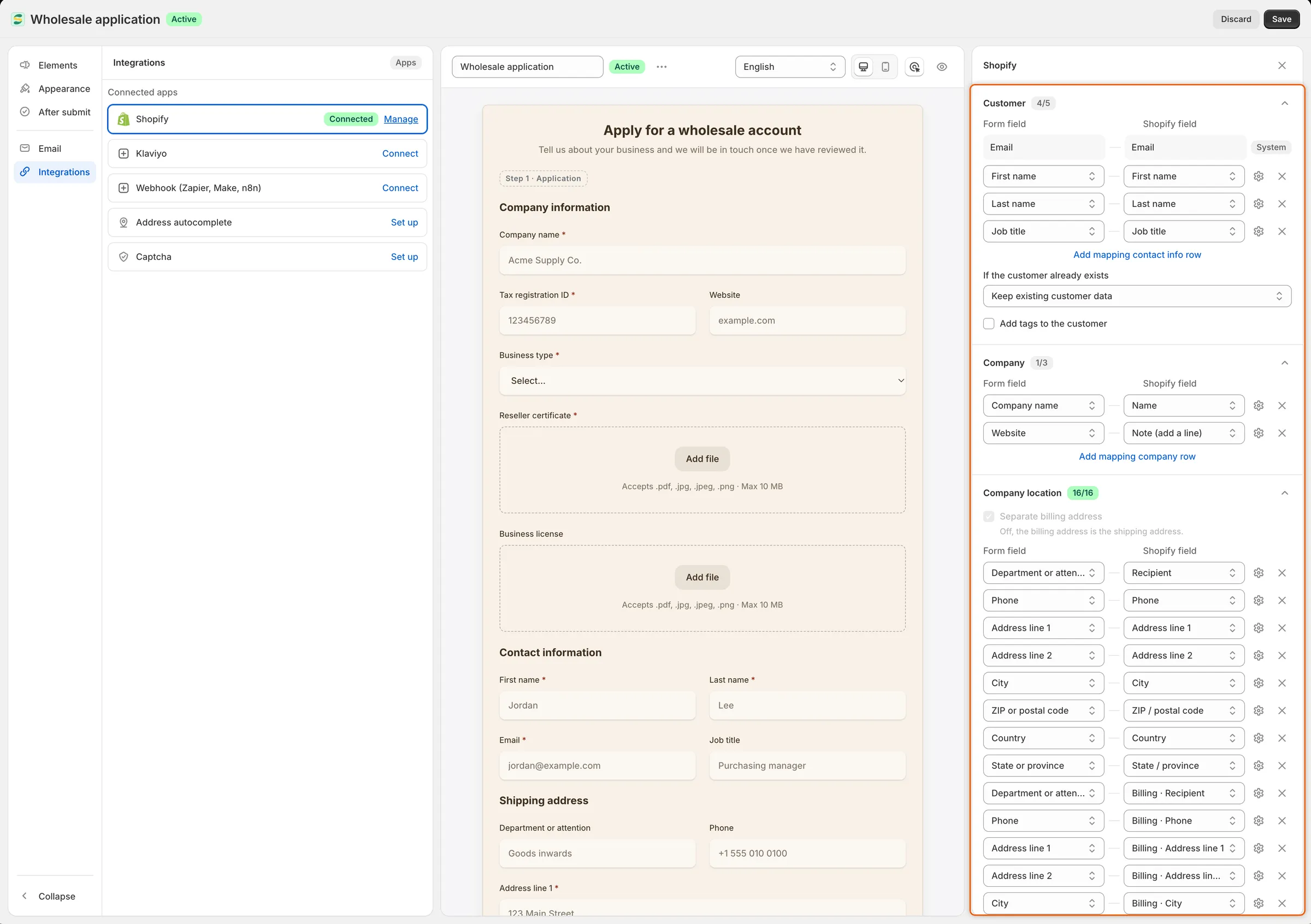
Jede Zeile ordnet ein Feld Ihres Formulars dem Shopify-Feld zu, das seine Antwort befüllt.
Was das Standardformular bereits zuordnet
Abschnitt betitelt „Was das Standardformular bereits zuordnet“Das Formular Wholesale application, das die App bei der Installation erstellt, ist bereits zugeordnet. Die Genehmigung ergibt also ohne Einrichtung ein vollständiges Unternehmen.
| Feld im Formular | Abschnitt | Shopify-Feld |
|---|---|---|
| Company name | Company | Name |
| Website | Company | Note (add a line) |
| First name | Customer | First name |
| Last name | Customer | Last name |
| Customer | Email (markiert mit System) | |
| Job title | Customer | Job title |
| Department or attention | Company location | Recipient |
| Phone | Company location | Phone |
| Address line 1, Address line 2 | Company location | Address line 1, Address line 2 |
| City | Company location | City |
| ZIP or postal code | Company location | ZIP / postal code |
| Country | Company location | Country |
| State or province | Company location | State / province |
Die Felder der Rechnungsadresse sind auf dieselbe Weise den Billing ·-Feldern zugeordnet.
Zwei Felder sind absichtlich nicht zugeordnet:
- Tax registration ID braucht keine Zuordnung. Bei der Genehmigung fügt die App die Steuer-ID der Person als Steuernummer zum Unternehmensstandort hinzu.
- Same as shipping address blendet die Rechnungsfelder aus, wenn die Person das Kästchen aktiviert. Ohne Rechnungsadresse verwendet der Unternehmensstandort die Lieferadresse auch für die Rechnung.
Ein Feld zuordnen
Abschnitt betitelt „Ein Feld zuordnen“-
Eine Zeile im richtigen Abschnitt hinzufügen
Abschnitt betitelt „Eine Zeile im richtigen Abschnitt hinzufügen“Wählen Sie den Abschnitt für das Shopify-Feld: Customer für die Person, Company für das Unternehmen, Company location für dessen Adressen. Klicken Sie am Ende dieses Abschnitts auf Add mapping contact info row, Add mapping company row oder Add mapping address row.
Es erscheint eine neue Zeile mit zwei Dropdown-Listen: Form field links und Shopify field rechts.
-
Das Formularfeld wählen
Abschnitt betitelt „Das Formularfeld wählen“Wählen Sie in der linken Dropdown-Liste die Frage Ihres Formulars. Ein Feld, das bereits anderswo zugeordnet ist, zeigt dies nach seinem Namen an, zum Beispiel Website — now Company · Note (add a line). Wenn Sie es wählen, ersetzt diese Zuordnung die bisherige.
-
Das Shopify-Feld wählen
Abschnitt betitelt „Das Shopify-Feld wählen“Wählen Sie in der rechten Dropdown-Liste, wohin die Antwort geht. Die Liste zeigt nur Shopify-Felder, die diese Art von Antwort aufnehmen können, und lässt jene aus, die bereits eine andere Zeile befüllt. Sobald beide Dropdown-Listen gesetzt sind, ist die Zeile Teil der Zuordnung.
-
Festlegen, was bei einer leeren Antwort passiert (optional)
Abschnitt betitelt „Festlegen, was bei einer leeren Antwort passiert (optional)“Klicken Sie auf die Einstellungsschaltfläche am Ende der Zeile, direkt vor dem X. Siehe Wenn eine Antwort leer ist.
-
Speichern
Abschnitt betitelt „Speichern“Klicken Sie in der Speicherleiste auf Save. Der Builder prüft zuerst die Zuordnung. Siehe Prüfungen vor dem Speichern des Formulars.
Um eine Zeile zu ändern, wählen Sie darin ein anderes Feld oder Shopify-Feld. Um eine Zeile zu entfernen, klicken Sie an ihrem Ende auf das X.
Shopify-Felder, denen Sie zuordnen können
Abschnitt betitelt „Shopify-Felder, denen Sie zuordnen können“| Abschnitt | Shopify-Feld | Was die Antwort befüllt |
|---|---|---|
| Customer | Email (System) | Die E-Mail-Adresse des Shopify-Kunden und die Adresse, an die E-Mails an die Person gehen. Diese Zeile ist fest: Sie zeigt das E-Mail-Feld Ihres Formulars oder Add the email field, wenn das Formular keines hat. |
| Customer | First name, Last name, Phone | Name und Telefonnummer des Shopify-Kunden. |
| Customer | Job title | Wird in der Regel nicht in Shopify gespeichert. Die Berufsbezeichnung erreicht den Unternehmenskontakt nur, wenn die App den Kunden nicht zuvor erstellen konnte. Die Antwort bleibt immer im Antrag. |
| Customer | Tags (add) | Fügt die Antwort als Tags zum Shopify-Kunden hinzu, wenn die App den Kunden erstellt oder einen vorhandenen mit Update with application data aktualisiert. Mehrere Felder können sich dieses Feld teilen. |
| Company | Name | Name des Shopify-Unternehmens und Firmenname des Antrags. Jedes Formular braucht hier ein Feld. |
| Company | External ID | Die externe ID des Unternehmens in Shopify. |
| Company | Note | Die Notiz des Unternehmens in Shopify. |
| Company | Note (add a line) | Fügt der Notiz des Unternehmens eine Zeile im Format „Frage: Antwort“ hinzu. Mehrere Felder können sich dieses Feld teilen, und jede Antwort passt, sogar ein Datei-Upload (als Dateiname). |
| Company location | Recipient, Address line 1, Address line 2, City, State / province, ZIP / postal code, Country, Phone | Die Lieferadresse des ersten Standorts des Unternehmens. Die Phone der Lieferadresse ist auch die Telefonnummer des Standorts. |
| Company location | Billing · dieselben Bestandteile | Die Rechnungsadresse des Standorts. Wird angezeigt, wenn Separate billing address aktiviert ist. |
| Metafields | Customer · oder Company · und der Name der Definition | Dieses Metafeld am Shopify-Kunden oder -Unternehmen. Siehe Eine Antwort einem Metafeld zuordnen. |
Der Abschnitt Company listet ebenfalls Tags (add), aber dort zugeordnete Antworten werden nicht in Shopify gespeichert. Um die Person anhand einer Antwort zu taggen, verwenden Sie Tags (add) unter Customer.
Der Unternehmensstandort wird nur erstellt, wenn die Lieferadresse mindestens Address line 1 und ein Land enthält. Eine Rechnungsadresse ohne diese Angaben wird weggelassen, und der Standort verwendet die Lieferadresse auch für die Rechnung.
Nicht jede Antwort passt zu jedem Shopify-Feld:
- Eine einzelne Antwort, etwa Text, eine Zahl, ein Datum oder eine einzelne Auswahl, passt zu den oben genannten Feldern.
- Mehrere Auswahlmöglichkeiten (Checkboxes oder eine Dropdown mit Allow multiple choices) passen zu Note, Note (add a line), den Tags (add) des Kunden sowie zu Listen- oder mehrzeiligen Metafeldern.
- Ein einzelnes Kontrollkästchen wird als Yes oder No gespeichert. Es passt zu Note, Note (add a line) und zu Wahr-oder-falsch- oder mehrzeiligen Metafeldern.
- Ein File upload passt nur zu Note (add a line). Um den Upload als Dokument abzulegen, verwenden Sie stattdessen ein Dokumentfeld.
Um Personen anhand ihrer Auswahl zu taggen, geben Sie dieser Auswahl in den Optionen des Felds Customer tags. Siehe Formular erstellen.
Wenn eine Antwort leer ist
Abschnitt betitelt „Wenn eine Antwort leer ist“Klicken Sie auf die Einstellungsschaltfläche am Ende einer zugeordneten Zeile, direkt vor dem X. Das Panel If the answer is empty öffnet sich neben der Liste.
| Option | Was passiert |
|---|---|
| Leave the Shopify field unset | In dieses Shopify-Feld wird nichts geschrieben. Das ist die Standardeinstellung. |
| Use a default value | Stattdessen wird der Text geschrieben, den Sie unter Default value eingeben, zum Beispiel Not provided. Die Zeile lautet dann If empty: uses “Not provided”. Trennen Sie bei einem Feld mit mehreren Auswahlmöglichkeiten die Werte durch Kommas. |
| Don’t allow approval | Der Antrag kann erst genehmigt werden, wenn jemand die Antwort ausfüllt. Die Zeile lautet If empty: approval waits until it’s filled in. |
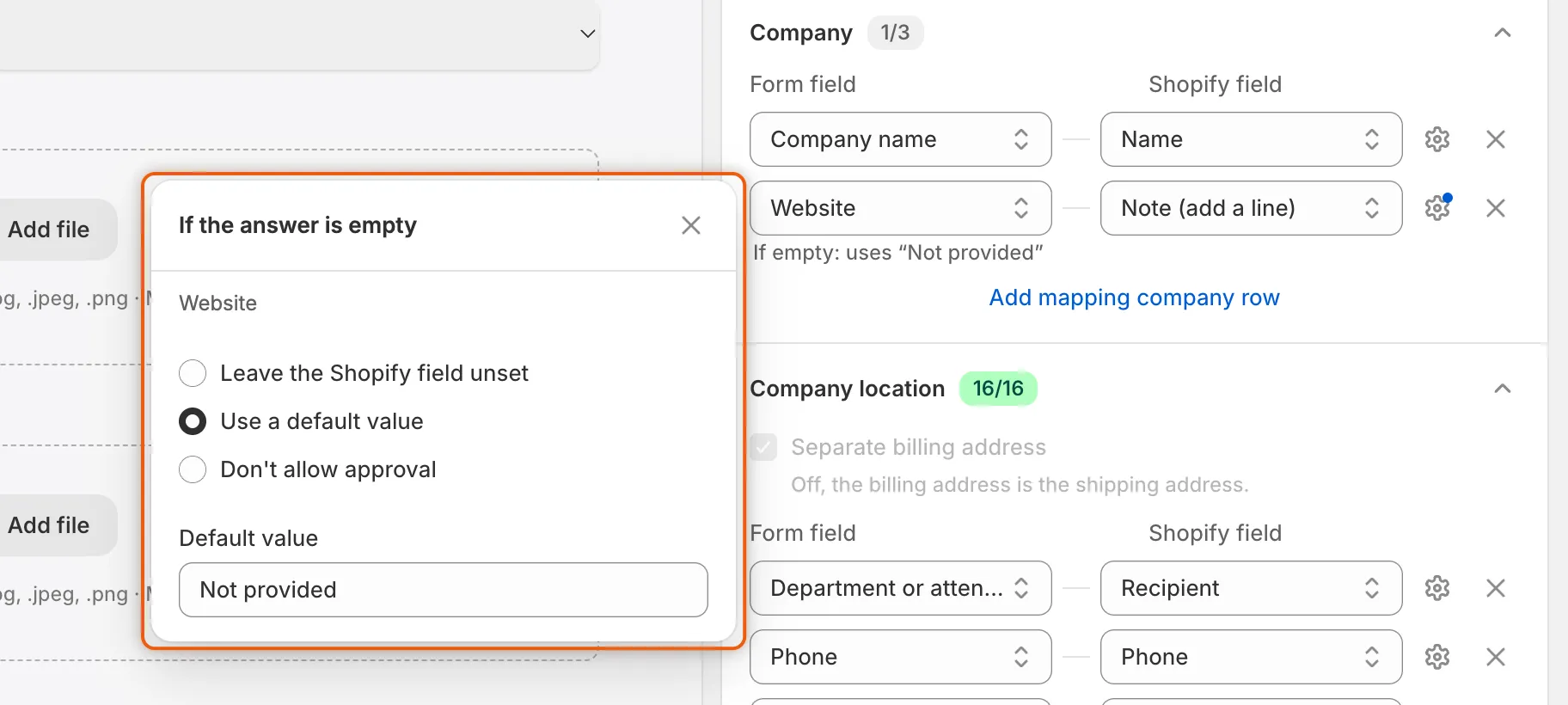
Wählen Sie, was Shopify erhält, wenn die Person diese Antwort leer lässt.
Bei Don’t allow approval zeigt ein Antrag mit leerer Antwort in seiner Karte Decision readiness den Hinweis Required answers mit Missing: und dem Namen des Felds. Die Genehmigung wird abgelehnt, mit der Liste der fehlenden Antworten. Eine Regel, die ihn genehmigen würde, lässt ihn stattdessen in der Warteschlange. Füllen Sie die Antwort im Antrag aus (der Stift Edit answers in der Antwortkarte) und genehmigen Sie dann. Siehe Einen Antrag prüfen.
Einstellungen für den Kunden
Abschnitt betitelt „Einstellungen für den Kunden“Unterhalb der Zeilen unter Customer:
| Einstellung | Was sie bewirkt |
|---|---|
| If the customer already exists | Die App sucht einen Shopify-Kunden mit der E-Mail-Adresse der Person. Keep existing customer data (Standard) verknüpft den Antrag mit diesem Kunden und ändert sonst nichts an ihm. Update with application data überschreibt Name, Telefonnummer, Tags und Kunden-Metafelder mit den zugeordneten Angaben und behält die Tags, die der Kunde bereits hatte. In beiden Fällen markiert die Genehmigung den Kunden als genehmigt. |
| Add tags to the customer | Aktivieren Sie das Kästchen und geben Sie einen oder mehrere Tags ein. Sie werden zusätzlich zu den Tags der Genehmigungsvorlage hinzugefügt, wenn die App den Kunden erstellt oder einen vorhandenen mit Update with application data aktualisiert. Um anhand einer Antwort zu taggen, ordnen Sie ein Feld Tags (add) zu. |
Ein Antrag, den eine angemeldete Person gesendet hat, ist bereits mit deren Kundenkonto verknüpft. Die Genehmigung ändert also nichts an den Kundendaten, markiert die Person aber trotzdem als genehmigt.
Rechnungsadresse
Abschnitt betitelt „Rechnungsadresse“Unter Company location legt Separate billing address fest, ob überhaupt Rechnungsfelder angeboten werden. Ist die Option aus, entspricht die Rechnungsadresse der Lieferadresse, und es werden nur Lieferfelder aufgelistet. Ist sie an, kommen die Billing ·-Felder hinzu. Solange ein Rechnungsfeld zugeordnet ist, bleibt das Kästchen aktiviert.
Eine Antwort einem Metafeld zuordnen
Abschnitt betitelt „Eine Antwort einem Metafeld zuordnen“Verwenden Sie ein Metafeld für eine Antwort, die kein eigenes Shopify-Feld hat, etwa wie viele Cafés die Person betreibt. Der Abschnitt Metafields listet die Kunden- und Unternehmens-Metafelddefinitionen Ihres Shops auf, in denen eine Antwort gespeichert werden kann. Gibt es keine, steht dort No definitions in this store yet.
-
Eine Metafeldzeile hinzufügen
Abschnitt betitelt „Eine Metafeldzeile hinzufügen“Klicken Sie im Abschnitt Metafields auf Add mapping metafield row.
-
Das Feld und das Metafeld wählen
Abschnitt betitelt „Das Feld und das Metafeld wählen“Wählen Sie unter Form field die Frage. Wählen Sie unter Shopify field die Definition. Jede lautet Customer · oder Company · gefolgt von ihrem Namen, sodass Sie sehen, an welchem Objekt sie gespeichert wird.
-
Speichern
Abschnitt betitelt „Speichern“Klicken Sie in der Speicherleiste auf Save. Bei der Genehmigung wird die Antwort in diesem Metafeld am Kunden oder am Unternehmen gespeichert.
Eine Definition für eine Antwort erstellen
Abschnitt betitelt „Eine Definition für eine Antwort erstellen“Wenn die passende Definition noch nicht existiert, erstellen Sie sie im Panel.
-
Das Panel öffnen
Abschnitt betitelt „Das Panel öffnen“Klicken Sie unten im Abschnitt Metafields auf Create a definition for an answer. Das Panel Create a metafield definition öffnet sich.
-
Es ausfüllen
Abschnitt betitelt „Es ausfüllen“- Answer to store: das Feld, dessen Antwort sie aufnimmt. Ist dieses Feld bereits zugeordnet, weist das Kästchen darauf hin, dass seine Zuordnung zur neuen Definition wechselt.
- Store it on the: Customer oder Company.
- Definition name: mit der Bezeichnung des Felds vorbelegt. Ändern Sie sie bei Bedarf.
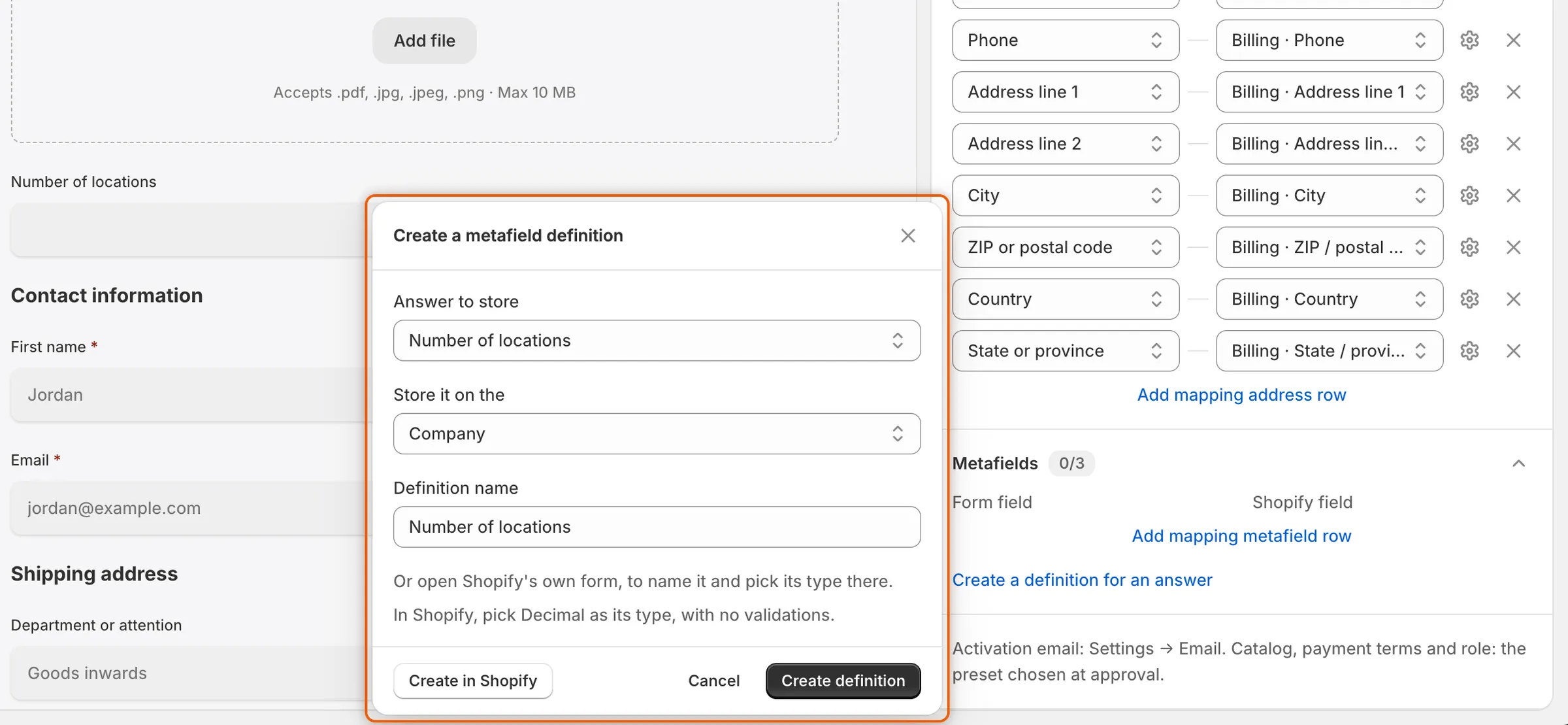
Die App kann eine zur Antwort passende Metafelddefinition erstellen und das Feld in einem Schritt ihr zuordnen.
-
Sie erstellen
Abschnitt betitelt „Sie erstellen“Klicken Sie auf Create definition. Die App erstellt die Definition in Shopify mit einem zur Antwort passenden Typ, ordnet das Feld ihr zu und zeigt Definition created. Klicken Sie in der Speicherleiste auf Save, um die Zuordnung zu behalten.
Der Typ, den die App wählt:
| Formularfeld | Metafeldtyp |
|---|---|
| Checkboxes oder eine Dropdown mit Allow multiple choices | Liste mit einzeiligem Text |
| Eine einzelne Checkbox | Wahr oder falsch |
| Number | Dezimalzahl |
| Long text | Mehrzeiliger Text |
| Jedes andere Feld | Einzeiliger Text |
Um die Definition selbst zu benennen und ihren Typ selbst zu wählen, klicken Sie stattdessen auf Create in Shopify. Das Formular von Shopify öffnet sich, und das Panel nennt Ihnen den Typ, den Sie für diese Antwort wählen sollten. Wenn Sie das Formular von Shopify speichern, wird das Feld der neuen Definition zugeordnet, sofern seine Antwort passt. Wenn nicht, lautet das Panel „This field can’t be kept under the metafield you created. Check its type and validations in Shopify.“
Ein File upload-Feld kann nicht in einem Metafeld gespeichert werden.
Welche Metafelder angeboten werden
Abschnitt betitelt „Welche Metafelder angeboten werden“Eine Definition wird nur aufgelistet, wenn alle diese Bedingungen erfüllt sind:
- Ihr Typ ist einer, als den sich eine Antwort schreiben lässt: einzeiliger Text, mehrzeiliger Text, Dezimalzahl, Datum, wahr oder falsch oder eine Liste mit einzeiligem Text.
- Die App darf darin schreiben. Definitionen, die zu einer anderen App oder zu Shopify selbst gehören, werden nicht angeboten.
- Die Antwort passt zu ihrem Typ und ihren Validierungsregeln. Eine Definition mit einer Regel wie einem Zeichenlimit, einem Muster oder einem Wertebereich wird nicht angeboten. Die einzige Ausnahme ist eine Liste zulässiger Werte, die jede Auswahlmöglichkeit eines Felds Dropdown, Radio buttons oder Checkboxes enthält.
| Formularfeld | Passende Metafeldtypen |
|---|---|
| Short text, Email, Phone, eine Dropdown mit einer Auswahl, Radio buttons | Einzeiliger Text, mehrzeiliger Text |
| Long text | Mehrzeiliger Text |
| Number | Dezimalzahl, einzeiliger Text, mehrzeiliger Text |
| Date and time mit Asks for auf Date | Datum, einzeiliger Text, mehrzeiliger Text |
| Checkboxes, eine Dropdown mit mehreren Auswahlmöglichkeiten | Liste mit einzeiligem Text, mehrzeiliger Text |
| Eine einzelne Checkbox | Wahr oder falsch, mehrzeiliger Text |
Warnungen zu zugeordneten Metafeldern
Abschnitt betitelt „Warnungen zu zugeordneten Metafeldern“Wenn sich eine Definition in Shopify ändert, nachdem Sie sie zugeordnet haben, warnt Sie der Builder an drei Stellen. Die Warnungen hindern Sie nicht am Speichern.
- Ein Banner über der Vorschau: Shopify may refuse some mapped answers mit einer Schaltfläche Open Shopify mapping.
- Ein Badge Check mappings in der Zeile Shopify unter Integrations.
- Ein Hinweis unter der Zeile, der sagt, was nicht stimmt:
| Hinweis | Was zu tun ist |
|---|---|
| Dieses Metafeld existiert in Shopify nicht mehr, daher lehnt Shopify diese Antwort ab, wenn ein Antrag genehmigt wird. | Ordnen Sie das Feld einer anderen Definition zu oder entfernen Sie die Zeile. |
| Diese App kann in dieses Metafeld nicht schreiben, daher wird die Antwort dort nie gespeichert. | Ordnen Sie das Feld einer eigenen Definition zu. |
| Dieses Metafeld nimmt eine andere Art von Antwort an, daher lehnt Shopify diese möglicherweise ab, wenn ein Antrag genehmigt wird. | Ändern Sie den Typ der Definition in Shopify oder wählen Sie eine andere Definition. |
| Dieses Metafeld hat in Shopify Regeln, die diese Antwort nicht einhalten kann, daher lehnt Shopify sie möglicherweise ab, wenn ein Antrag genehmigt wird. | Entfernen Sie die Validierungsregeln der Definition in Shopify oder wählen Sie eine andere Definition. |
Prüfungen vor dem Speichern des Formulars
Abschnitt betitelt „Prüfungen vor dem Speichern des Formulars“Der Builder verweigert das Speichern und listet das Problem in einem Banner auf, bis Folgendes erfüllt ist:
- Das Formular hat genau ein E-Mail-Feld der antragstellenden Person (das Feld in der Zeile Email, markiert mit System), und es ist nicht ausgeblendet: Add the applicant’s email field., Only one field can be the applicant’s email., The email field can’t be hidden.
- Ein Feld ist dem Firmennamen zugeordnet: Map a field to Company · Name.
- Keine zwei Felder befüllen dasselbe Shopify-Feld, zum Beispiel “Company name” and “Website” are mapped to the same Shopify field. Ausnahmen sind Note (add a line) und Tags (add): Beliebig viele Felder können sich diese teilen.
Klicken Sie im Banner auf ein Problem, um das Shopify-Panel zu öffnen.
Dateien als Dokumente
Abschnitt betitelt „Dateien als Dokumente“Um einen Upload als Dokument abzulegen, fügen Sie das Feld über Add field › Document fields hinzu: Business license, Tax certificate, Tax registration oder Reseller certificate. Wenn die Person den Antrag absendet, wird jeder Upload aus einem dieser Felder unter diesem Dokumenttyp abgelegt. Sie finden ihn im Antrag und unter Companies › Documents. Ein Upload aus einem einfachen File upload-Feld bleibt bei den Antworten des Antrags.
Nächste Schritte
Abschnitt betitelt „Nächste Schritte“- Formular erstellen – fügen Sie die Felder hinzu, die Sie zuordnen möchten, und geben Sie Auswahlmöglichkeiten eigene Kunden-Tags.
- Einen Antrag genehmigen – sehen Sie den Kunden und das Unternehmen, die die Zuordnung erstellt.
- Genehmigungsvorlagen – legen Sie Katalog, Zahlungsbedingungen und Rolle fest, die eine Genehmigung anwendet.
- Dokumente – prüfen Sie die Dateien, die Personen aus Dokumentfeldern senden.