
Einen Antrag genehmigen
Genehmigen Sie einen Antrag, damit die Person ein Shopify-Unternehmen, ein Kundenkonto und Ihre Großhandelsbedingungen erhält.
Mit der Genehmigung eines Antrags in Sami B2B Onboarding wird die Person zur B2B-Kundschaft. Die App findet oder erstellt das Kundenkonto in Shopify, erstellt das Unternehmen und seinen Standort mit den von Ihnen gewählten Bedingungen, markiert das Kundenkonto als genehmigt und sendet der Person eine E-Mail.
Über den vollständigen Antrag genehmigen
Abschnitt betitelt „Über den vollständigen Antrag genehmigen“Verwenden Sie die vollständige Seite, wenn Sie die Bedingungen für dieses eine Unternehmen prüfen oder ändern möchten.
-
Den Antrag öffnen
Abschnitt betitelt „Den Antrag öffnen“Öffnen Sie im Shopify Admin Sami B2B Onboarding, klicken Sie im App-Menü auf Companies und klicken Sie auf die Zeile des Antrags, zum Beispiel Acme Supply Co.
-
Die Karte „Approval“ prüfen
Abschnitt betitelt „Die Karte „Approval“ prüfen“Die Karte Approval rechts listet die Bedingungen auf, die die Genehmigung anwendet: Preset, Catalog, Payment terms, Tax settings und Contact role, plus alle anderen festgelegten Bedingungen. Ein unentschiedener Antrag ohne gespeicherte Bedingungen beginnt mit Ihrer Standardvorlage, falls Sie eine haben.
-
Die Bedingungen für dieses Unternehmen ändern (optional)
Abschnitt betitelt „Die Bedingungen für dieses Unternehmen ändern (optional)“Klicken Sie auf den Stift (Edit approval terms). Ändern Sie im Dialog Approval terms, was Sie brauchen (siehe Tabelle unten), und klicken Sie auf Done. Klicken Sie dann in der Speicherleiste auf Save. „Terms saved“ bestätigt es.
-
Genehmigen
Abschnitt betitelt „Genehmigen“Klicken Sie oben auf der Seite auf Approve application. Wenn die Zusammenfassung Ready to approve lautet und der Antrag weder Needs info hat noch in der Liste rot als Overdue markiert ist, wird er sofort genehmigt, ohne Dialog. Andernfalls sagt ein Dialog, Approve Acme Supply Co., „Approving creates the company with the terms in the Approval card.“ Klicken Sie darin auf Approve application.
-
Das Ergebnis ansehen
Abschnitt betitelt „Das Ergebnis ansehen“„Application approved“ erscheint und der Status wechselt zu Approved. Die Shopify-Schritte und E-Mails laufen im Hintergrund und dauern einen Moment. Laden Sie die Seite neu, um jeden davon in der Timeline zu sehen.
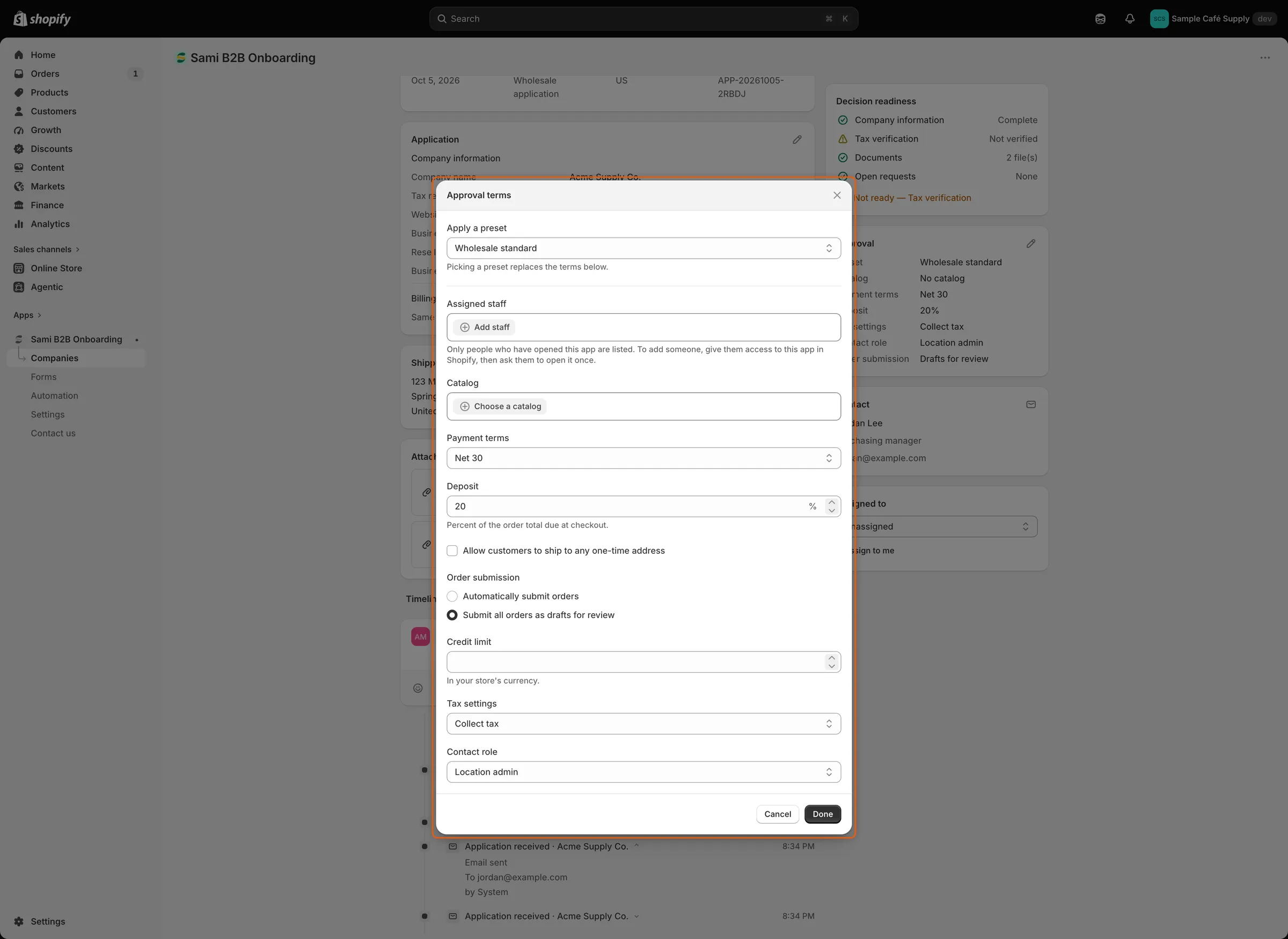
Wählen Sie eine Vorlage und ändern Sie dann vor der Genehmigung beliebige Bedingungen nur für dieses Unternehmen.
Genehmigungsbedingungen
Abschnitt betitelt „Genehmigungsbedingungen“| Feld | Was es festlegt |
|---|---|
| Apply a preset | Füllt die Felder unten aus einer Vorlage. Die Wahl einer Vorlage ersetzt die Bedingungen unten, außer Credit limit, das eine Vorlage nicht enthält. |
| Assigned staff | Bis zu 10 Mitarbeitende, die dem Unternehmensstandort in Shopify zugewiesen werden. Es werden nur Personen aufgelistet, die die App geöffnet haben. |
| Catalog | Der Katalog, aus dem der Unternehmensstandort einkauft. |
| Payment terms | Eine der Zahlungsbedingungen Ihres Shops oder No payment terms. |
| Deposit | Erscheint, sobald Zahlungsbedingungen gewählt sind. Der Prozentsatz des Bestellwerts (1 bis 99), der an der Kasse fällig wird. |
| Allow customers to ship to any one-time address | Erlaubt den Einkaufenden des Unternehmens, an der Kasse eine Lieferadresse einzugeben, statt die Adresse des Standorts zu verwenden. |
| Order submission | Automatically submit orders oder Submit all orders as drafts for review. |
| Credit limit | Ein Betrag in der Währung Ihres Shops. Er wird mit dem Unternehmen in der App gespeichert und nicht an Shopify gesendet. |
| Tax settings | Collect tax, Collect tax unless exemptions apply oder Don’t collect tax. |
| Exemptions | Bei Collect tax unless exemptions apply: die Shopify-Steuerbefreiungen, die gelten. |
| Contact role | Die Rolle der Person am Standort: Location admin, Ordering only oder No role. Bei No role erhält eine Person, die dort noch keine Rolle hat, trotzdem Ordering only, weil ein Kontakt ohne Rolle nicht zur Kasse gehen kann. |
Die Steuer-ID, die die Person im Formular angegeben hat, wird als Steuer-ID des Standorts gespeichert. Die Kunden-Tags der Vorlage werden dem Kundenkonto hinzugefügt.
Über die Liste genehmigen
Abschnitt betitelt „Über die Liste genehmigen“-
Das Zeilenmenü öffnen
Abschnitt betitelt „Das Zeilenmenü öffnen“Klicken Sie im Tab Applications am Ende der Zeile auf … (Weitere Aktionen) und wählen Sie Approve.
-
Eine Vorlage wählen
Abschnitt betitelt „Eine Vorlage wählen“Der Dialog Approve Acme Supply Co. sagt „Approving creates the company and applies your preset.“ Ihre Standardvorlage ist unter Apply a preset bereits gewählt. Wählen Sie eine andere oder No preset.
-
Bestätigen
Abschnitt betitelt „Bestätigen“Klicken Sie auf Approve application. „Application approved“ bestätigt es.
Die Liste wendet die von Ihnen gewählte Vorlage an, nicht Bedingungen, die Sie für dieses Unternehmen geändert haben. Mit No preset verwendet sie die auf der Karte Approval des Antrags gespeicherten Bedingungen, falls vorhanden. Um Bedingungen für ein einzelnes Unternehmen zu ändern, genehmigen Sie über den vollständigen Antrag.
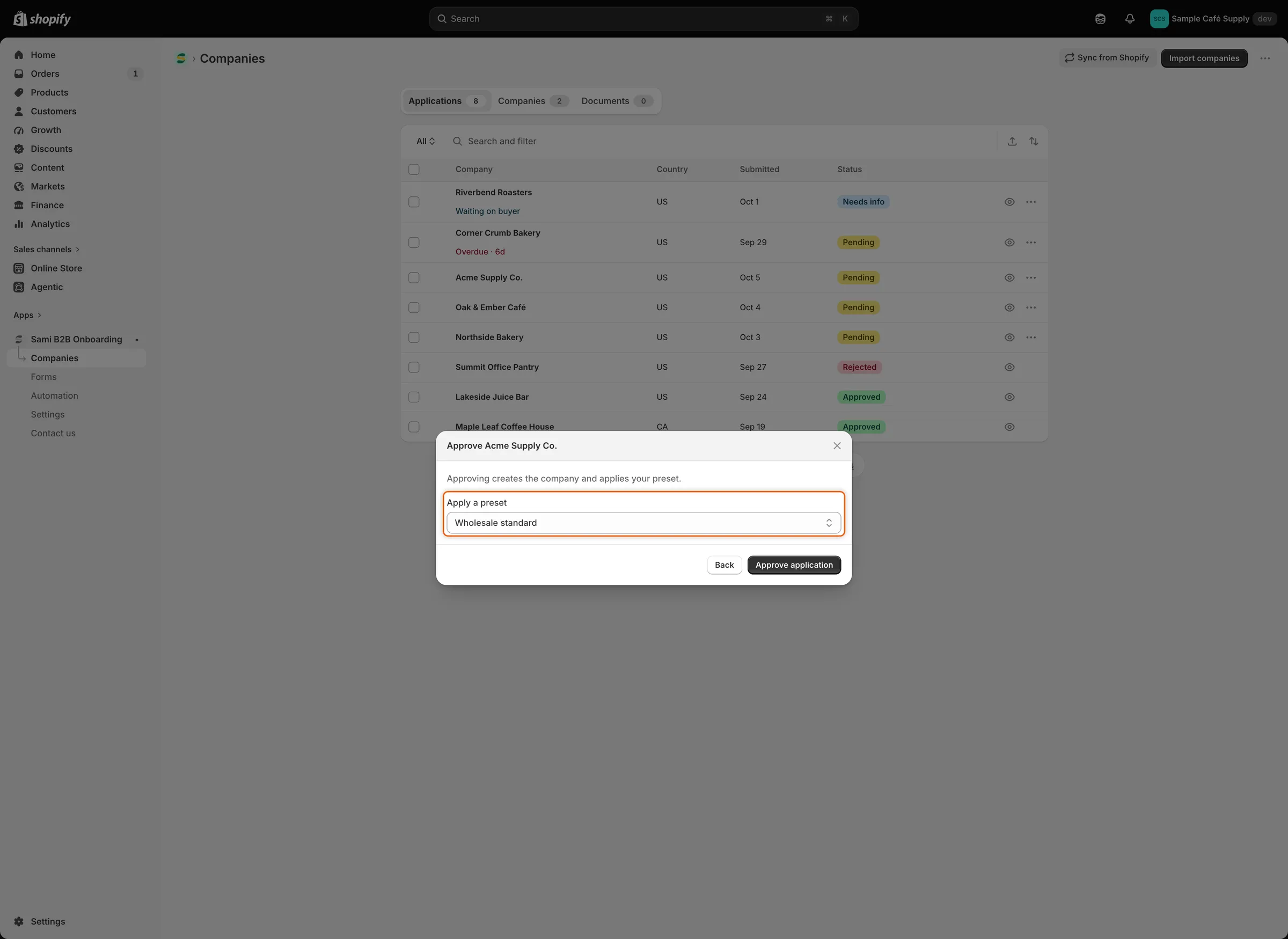
Beim Genehmigen über die Liste wird nur nach einer Vorlage gefragt. Die Standardvorlage ist für Sie bereits gewählt.
Die Team-E-Mail Buyer resubmitted hat ebenfalls eine Schaltfläche Approve. Sie öffnet den Antrag mit bereitem Genehmigungsdialog. Sie genehmigt nie von selbst.
Was bei der Genehmigung passiert
Abschnitt betitelt „Was bei der Genehmigung passiert“- Kundenkonto: Die App findet das Shopify-Kundenkonto mit der E-Mail-Adresse der Person oder erstellt eins aus den Antworten, die Ihr Formular zuordnet. Siehe Bestehende Shopify-Kundschaft und Antworten Shopify zuordnen.
- Genehmigungsmarkierung: Das Metafeld B2B approved des Kundenkontos wird aktiviert und der Tag
b2b-approvedwird hinzugefügt. Ihre Regeln für den Shop-Zugang und die Kassensperre lassen dieses Kundenkonto durch. Siehe Die Kasse bis zur Genehmigung sperren. - Unternehmen: Die App erstellt das Unternehmen in Shopify mit der Person als Hauptkontakt und einem Standort mit der Lieferadresse, die Ihr Formular zuordnet. Dann wendet sie die Genehmigungsbedingungen auf diesen Standort an. Wenn Shopify einen Teil ablehnt, nennt der Eintrag Shopify company in der Timeline, welchen.
- Unternehmen in der App: Das Unternehmen erscheint im Tab Companies mit dem Status Active. Die dem Antrag zugewiesene Person wird sein Vertrieb und wird in Shopify den zugewiesenen Mitarbeitenden des Standorts hinzugefügt.
- E-Mail: Die Person erhält die E-Mail Account approved („Your business account is live“) mit einer Schaltfläche Start shopping wholesale. Sie wird gesendet, wenn die E-Mail im Bereich Email des Formular-Builders eingeschaltet ist und Application approved unter Automation › Automations eingeschaltet ist. Beides ist standardmäßig an. Siehe E-Mail-Vorlagen bearbeiten.
- Shopify Flow und Integrationen: Die Trigger Application approved und Company created laufen, wenn sie unter Automation › Automations eingeschaltet sind. Integrationen, die Sie zum Senden von Genehmigungen eingerichtet haben, etwa Webhooks oder Klaviyo, erhalten sie ebenfalls.
- Timeline: Die Timeline des Antrags zeigt „Approved Acme Supply Co.“ und einen Eintrag für jeden Schritt, etwa Shopify customer, Shopify company und die gesendeten E-Mails. Klicken Sie auf einen Eintrag, um das Ergebnis zu sehen. Wenn Shopify einen Schritt abgelehnt hat, nennt der Eintrag den Grund.
Das Unternehmen in Shopify prüfen
Abschnitt betitelt „Das Unternehmen in Shopify prüfen“-
Das Unternehmen öffnen
Abschnitt betitelt „Das Unternehmen öffnen“Klicken Sie in der App auf Companies, dann auf den Tab Companies und auf das Unternehmen. Klicken Sie auf More actions › View in Shopify. Sie können auch im Shopify Admin zu Kundschaft › Unternehmen gehen.
-
Prüfen, was angewendet wurde
Abschnitt betitelt „Prüfen, was angewendet wurde“Prüfen Sie am Standort des Unternehmens den Katalog, die Zahlungsbedingungen, die Kasseneinstellungen und die Steuerangaben. Prüfen Sie beim Kontakt die Rolle der Person. Auf der Seite des Kundenkontos ist das Metafeld B2B approved aktiviert.
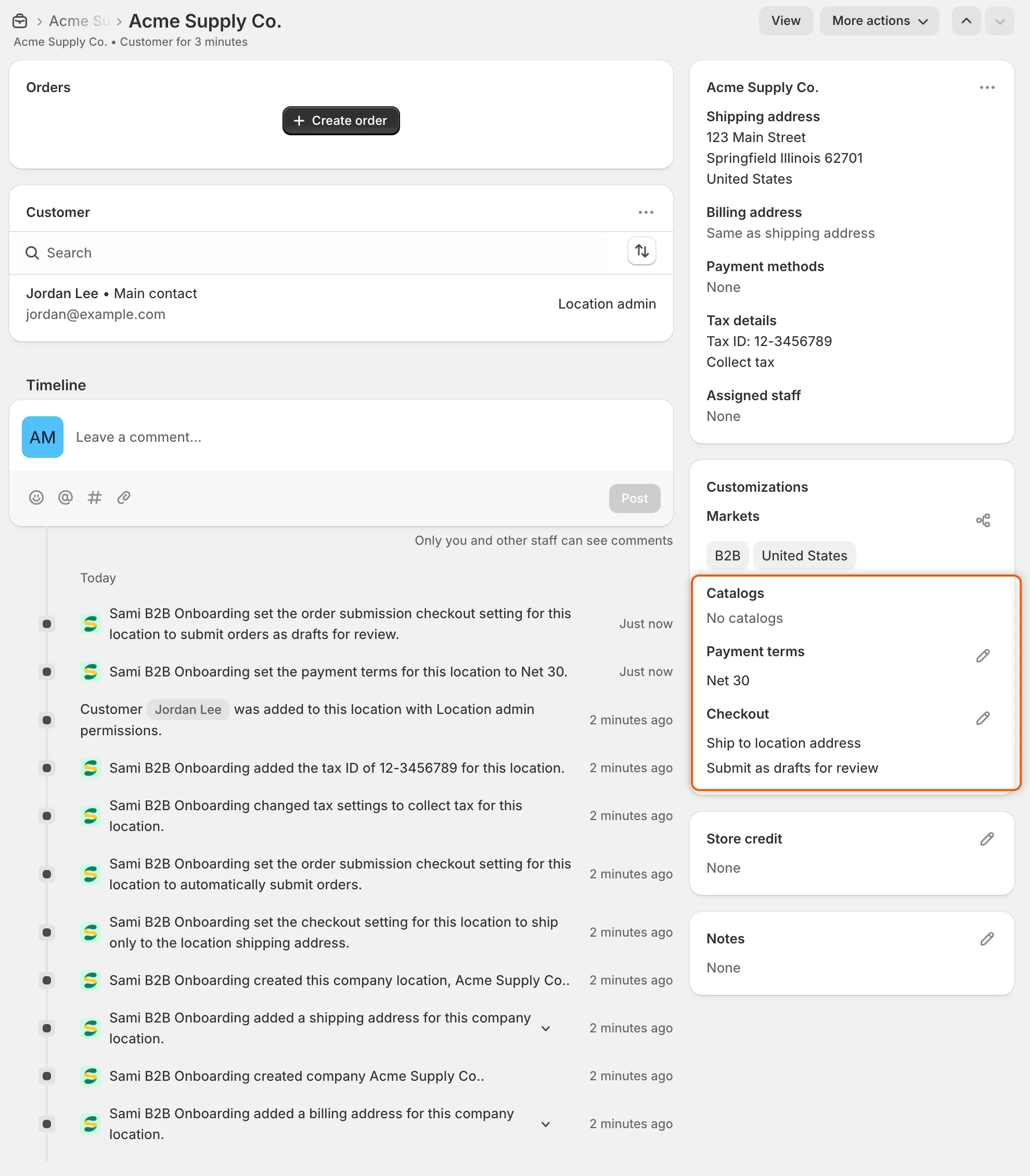
Die Genehmigungsbedingungen landen am Unternehmensstandort in Shopify, und seine Timeline listet jede Änderung auf, die Sami B2B Onboarding vorgenommen hat.
Die Person zu einem bereits vorhandenen Unternehmen hinzufügen
Abschnitt betitelt „Die Person zu einem bereits vorhandenen Unternehmen hinzufügen“Wenn Duplicate companies unter Settings › Application rules aktiviert ist, When a match is found auf Offer to add the buyer to the existing company steht und ein unentschiedener Antrag zu einem in Shopify vorhandenen Unternehmen passt, können Sie die Person zu diesem Unternehmen hinzufügen, statt ein zweites zu erstellen.
-
Beide vergleichen
Abschnitt betitelt „Beide vergleichen“Öffnen Sie den Antrag. Die Karte Possible duplicate zeigt ihn neben dem vorhandenen Unternehmen und markiert, was übereinstimmt.
-
Die Person hinzufügen
Abschnitt betitelt „Die Person hinzufügen“Klicken Sie auf Add buyer to gefolgt vom Namen des Unternehmens. Der Dialog erklärt, dass die Person in Shopify mit der Rolle Ordering only Kontakt dieses Unternehmens wird, dass der Antrag als genehmigt geschlossen wird und dass das Unternehmen seine Bedingungen behält. Lassen Sie Email the buyer that they’re approved aktiviert, um die E-Mail Account approved zu senden. Wenn diese E-Mail für das Formular ausgeschaltet ist, ist das Kontrollkästchen ausgegraut.
-
Bestätigen
Abschnitt betitelt „Bestätigen“Klicken Sie auf Add buyer. „Buyer added“ bestätigt es. Ein Banner im Antrag sagt, dass kein neues Unternehmen erstellt wurde, mit einer Schaltfläche View company.
Die Bedingungen nach der Genehmigung ändern
Abschnitt betitelt „Die Bedingungen nach der Genehmigung ändern“-
Die Bedingungen bearbeiten
Abschnitt betitelt „Die Bedingungen bearbeiten“Öffnen Sie den genehmigten Antrag und klicken Sie auf den Stift in der Karte Approval. Ändern Sie die Bedingungen im Dialog Approval terms und klicken Sie auf Done.
-
Speichern
Abschnitt betitelt „Speichern“Klicken Sie in der Speicherleiste auf Save. „Company terms updated“ bestätigt es. Die App wendet die neuen Bedingungen auf den Shopify-Unternehmensstandort an.
Dabei wird keine E-Mail gesendet und kein Flow-Trigger ausgeführt. Das Unternehmen behält seinen Status und seinen Vertrieb. Sie brauchen die Berechtigung Unternehmen in Ihrem Shopify-Mitarbeitendenkonto. Wenn die Person einem bestehenden Unternehmen beigetreten ist, ist die Karte gesperrt und verweist Sie auf die Seite dieses Unternehmens. Sie können Bedingungen auch auf der eigenen Seite des Unternehmens ändern. Siehe Ein Unternehmen verwalten.
Nächste Schritte
Abschnitt betitelt „Nächste Schritte“- Ein Unternehmen verwalten – sehen und ändern Sie das Unternehmen, das Sie gerade erstellt haben.
- Genehmigungsvorlagen – speichern Sie die Bedingungen, die Sie am häufigsten verwenden.
- Regeln, die über Anträge entscheiden – genehmigen Sie passende Anträge automatisch.