
Team und Rollen
Fügen Sie Personen zu Ihrem Team hinzu, legen Sie fest, wer Admin und wer Prüfende oder Prüfender ist, entziehen oder erteilen Sie Zugriff und wählen Sie eine Standardprüfung.
Ihr Team in Sami B2B Onboarding besteht aus den Mitarbeitenden Ihres Shopify-Shops, die die App geöffnet haben. Jede Person ist entweder Admin und kann alles ändern, oder Reviewer und bearbeitet Anträge und Unternehmen. Sie verwalten das Team unter Settings › Reviewers.
Was jede Rolle kann
Abschnitt betitelt „Was jede Rolle kann“| Aufgabe | Admin | Reviewer |
|---|---|---|
| Anträge prüfen und freigeben, ablehnen oder weitere Informationen anfordern | Ja | Ja |
| Antworten und Freigabebedingungen bearbeiten, Anträge zuweisen, Notizen hinzufügen | Ja | Ja |
| Eine antragstellende Person bei einem möglichen Duplikat zu einem bestehenden Unternehmen hinzufügen | Ja | Ja |
| Unternehmen und ihre Notizen ändern | Ja | Ja |
| Änderungsanfragen für Konten freigeben oder ablehnen | Ja | Ja |
| Dokumente ansehen und herunterladen | Ja | Ja |
| Das Aktivitätsprotokoll und die Mitglieder des Teams sehen | Ja | Ja |
| Die Sprache der App für sich selbst wählen | Ja | Ja |
| Formulare erstellen, bearbeiten und übersetzen | Ja | Nein |
| Automation nutzen: Voreinstellungen, Regeln und Automatisierungen | Ja | Nein |
| Unternehmen importieren oder synchronisieren | Ja | Nein |
| Einstellungen, Integrationen, Rollen und Zugriff ändern | Ja | Nein |
Eine Person mit der Rolle Reviewer sieht unter Settings nur Activity log und Reviewers und kann die Teamliste lesen, aber nicht ändern.
Einige Regeln gelten immer:
- Die Shop-Inhaberin oder der Shop-Inhaber ist immer Admin und hat immer Zugriff.
- Das Team behält immer mindestens einen Admin. Um den letzten Admin zum Reviewer zu machen oder ihm den Zugriff zu entziehen, machen Sie zuerst jemand anderen zum Admin.
- Sie können sich nicht selbst den Zugriff entziehen.
Jemanden zu Ihrem Team hinzufügen
Abschnitt betitelt „Jemanden zu Ihrem Team hinzufügen“Die App kann keine Personen einladen. Eine Person tritt bei, indem sie die App einmal öffnet, nachdem Shopify ihr Zugriff darauf gegeben hat.
-
Die App in Shopify freigeben
Abschnitt betitelt „Die App in Shopify freigeben“Gehen Sie in der App zu Settings › Reviewers und klicken Sie auf der Karte Add people to your team auf Manage users in Shopify. Die Shopify-Seite „Einstellungen › Nutzer“ öffnet sich. Geben Sie der Person Zugriff auf diese App: Öffnen Sie ihre Rolle und aktivieren Sie die App unter „Apps“. Ist die Person neu in Ihrem Shop, laden Sie sie dort zuerst ein.
Damit sie Anträge freigeben kann, müssen ihre Shopify-Berechtigungen außerdem „Unternehmen“ und „Kundschaft“ umfassen.
-
Die Person bitten, die App zu öffnen
Abschnitt betitelt „Die Person bitten, die App zu öffnen“Bitten Sie die Person, Sami B2B Onboarding in ihrem Shopify Admin unter „Apps“ zu öffnen.
-
Die Person im Team finden
Abschnitt betitelt „Die Person im Team finden“Zurück unter Settings › Reviewers erscheint sie unter Your team mit Name, E-Mail-Adresse und dem Zeitpunkt, zu dem sie die App zuletzt geöffnet hat, etwa „Last opened just now“. Neue Personen treten als Reviewer bei. Ausnahmen sind die Shop-Inhaberin oder der Shop-Inhaber, die oder der immer als Admin beitritt, und die erste Person, die die App öffnet, solange das Team noch keinen Admin hat.
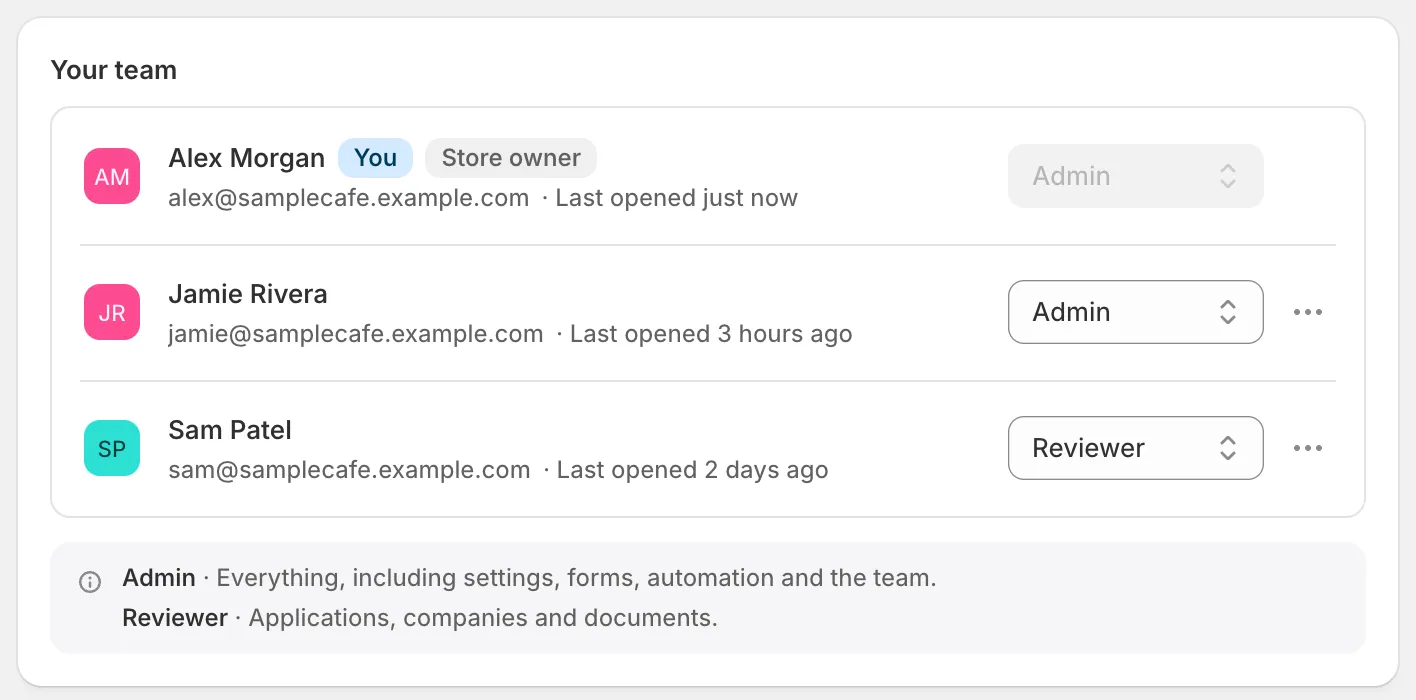
Alle, die die App geöffnet haben, sind aufgeführt, mit ihrer Rolle rechts.
Die Badges neben einem Namen geben weitere Hinweise:
| Badge | Bedeutung |
|---|---|
| You | Die Person, die gerade angemeldet ist. |
| Store owner | Die Inhaberin oder der Inhaber des Shopify-Shops. Ihre oder seine Rolle kann nicht geändert werden. |
| Collaborator | Ein Collaborator-Konto, etwa einer Agentur. Collaborator können die App nutzen, werden aber nicht als Standardprüfung oder in den Vorschlägen für E-Mail-Empfängerinnen und -Empfänger angeboten. |
| No access | Der Zugriff wurde entzogen. |
Die Rolle einer Person ändern
Abschnitt betitelt „Die Rolle einer Person ändern“-
Rolle auswählen
Abschnitt betitelt „Rolle auswählen“Öffnen Sie unter Settings › Reviewers die Rollenliste neben der Person und wählen Sie Admin oder Reviewer. Die Rollenliste der Shop-Inhaberin oder des Shop-Inhabers ist ausgegraut.
-
Speichern
Abschnitt betitelt „Speichern“Klicken Sie in der Speicherleiste auf Save.
Die neue Rolle gilt, sobald Sie speichern. Wenn Sie Ihre eigene Rolle zu Reviewer ändern, verlieren Sie den Zugriff auf die Admin-Bereiche, sobald gespeichert ist.
Jemandem den Zugriff entziehen
Abschnitt betitelt „Jemandem den Zugriff entziehen“-
Menü der Person öffnen
Abschnitt betitelt „Menü der Person öffnen“Klicken Sie unter Your team neben der Person auf … und wählen Sie Remove access. In der Zeile der Inhaberin oder des Inhabers und in Ihrer eigenen ist die Schaltfläche … ausgegraut.
-
Bestätigen
Abschnitt betitelt „Bestätigen“Ein Dialog erklärt, dass die Person die App nicht mehr öffnen kann und ihr Shopify-Konto unverändert bleibt. Ihr Name bleibt bei den Anträgen, Notizen und Entscheidungen, die sie bearbeitet hat. Klicken Sie auf Remove access.
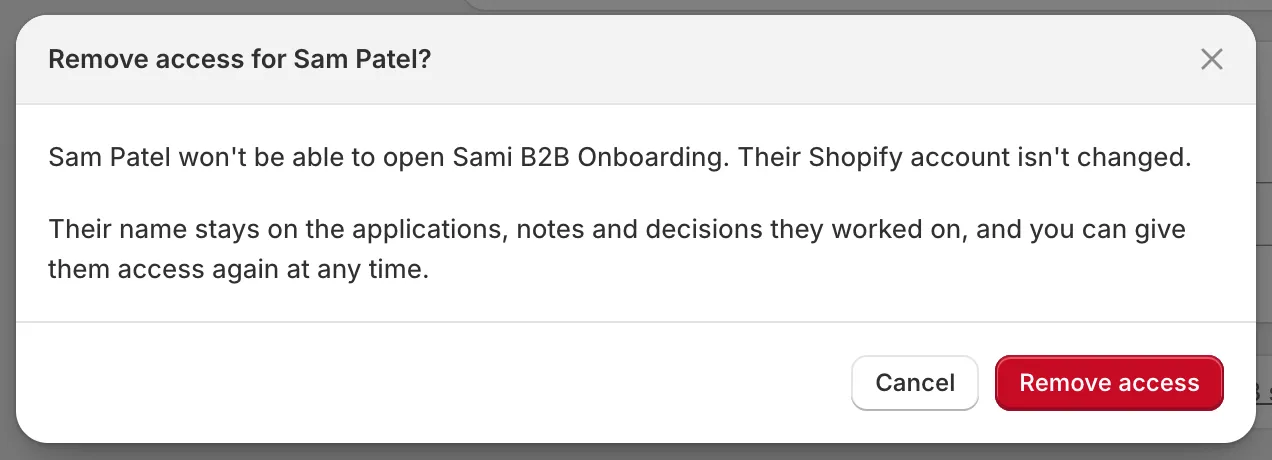
Der Entzug des Zugriffs wirkt sofort, und Sie können ihn später wieder erteilen.
Das geschieht sofort, ohne Speicherleiste. Die Meldung „Access removed“ erscheint, die Person rutscht mit einem Badge No access ans Ende der Liste, und wenn sie die App öffnet, sieht sie einen Bildschirm No access. War sie die Standardprüfung, werden ihr neue Anträge nicht mehr zugewiesen.
Um den Zugriff wieder zu erteilen, klicken Sie neben der Person auf … und wählen Give access again. Sie kehrt mit der Rolle zurück, die sie hatte.
Shopify-Berechtigungen prüfen
Abschnitt betitelt „Shopify-Berechtigungen prüfen“Das Freigeben eines Antrags und das Ändern des Status eines Unternehmens schreiben auch nach Shopify. Dafür müssen die eigenen Shopify-Berechtigungen der Person „Unternehmen“ und „Kundschaft“ umfassen. Fehlen sie, zeigt die Zeile der Person eine Warnung, zum Beispiel „Can’t approve applications: needs the Companies and Customers permissions in Shopify.“
Zur Behebung fügt die Shop-Inhaberin oder der Shop-Inhaber oder eine Person mit Shopify Admin diese Berechtigungen der Rolle der Person unter „Einstellungen › Nutzer“ in Shopify hinzu. Die App übernimmt die Änderung, wenn die Person sie das nächste Mal nutzt, was bis zu einer Stunde dauern kann.
Eine Standardprüfung festlegen
Abschnitt betitelt „Eine Standardprüfung festlegen“Neue Anträge können beim Eingang einer Person zugewiesen werden.
-
Karte Assigned reviewer finden
Abschnitt betitelt „Karte Assigned reviewer finden“Suchen Sie unter Settings › Reviewers die Karte Assigned reviewer.
-
Person auswählen
Abschnitt betitelt „Person auswählen“Wählen Sie bei Default reviewer eine Person oder No default reviewer.
-
Speichern
Abschnitt betitelt „Speichern“Klicken Sie in der Speicherleiste auf Save.
Angeboten werden nur Personen, die die App geöffnet haben und keine Collaborator sind. Verliert die Person später den Zugriff, springt die Einstellung zurück auf No default reviewer.
Nächste Schritte
Abschnitt betitelt „Nächste Schritte“- Einen Antrag prüfen — was Reviewer mit einem Antrag tun.
- Festlegen, wer benachrichtigt wird — senden Sie E-Mails zu neuen Anträgen an Ihr Team.
- Regeln, die über Anträge entscheiden — weisen Sie Anträge per Regel jemandem zu.
- Aktivitätsprotokoll — sehen Sie, was jede Person getan hat.