
Nach dem Absenden
Wählen Sie die Dankeseite oder die Seite, die Käuferinnen und Käufer nach dem Absenden sehen, und erfahren Sie, wohin jede Bewerbung geht.
Wenn jemand Ihr Formular absendet, legt Sami B2B Onboarding die Bewerbung für Ihr Team ab und zeigt der Person entweder eine Dankeseite oder eine andere Seite Ihrer Wahl. Diese Seite behandelt beide Möglichkeiten, die E-Mails, die verschickt werden, und das, was angemeldete Kundschaft sieht.
Was beim Absenden passiert
Abschnitt betitelt „Was beim Absenden passiert“- Die Bewerbung wird abgelegt. Sie erscheint unter Companies › Applications mit dem Status Pending, unter Needs your action. Siehe Bewerbung prüfen.
- E-Mails werden verschickt. Die Person erhält die E-Mail Application received und Ihr Team die E-Mail New application. Beide sind standardmäßig aktiviert. Sie können jede für ein Formular im Bereich Email des Builders ausschalten. Siehe E-Mail-Vorlagen bearbeiten.
- Regeln werden ausgeführt. Wenn Sie Regeln eingerichtet haben, kann eine davon die Bewerbung sofort genehmigen oder ablehnen, weitere Informationen anfordern, sie zuweisen oder markieren. Siehe Regeln, die über Bewerbungen entscheiden.
- Die Person sieht, was Sie gewählt haben, unter After submit: eine Dankeseite oder eine andere Seite.
In Shopify wird noch nichts angelegt. Kundenkonto und Unternehmen werden erstellt, wenn die Bewerbung genehmigt wird.
Eine Dankesnachricht anzeigen
Abschnitt betitelt „Eine Dankesnachricht anzeigen“Die Dankeseite ersetzt das Formular auf derselben Seite. Das ist die Standardeinstellung.
-
After submit öffnen
Abschnitt betitelt „After submit öffnen“Gehen Sie zu Forms und klicken Sie neben dem Formular auf Edit. Klicken Sie in der Leiste links auf After submit.
-
Die Dankesnachricht wählen
Abschnitt betitelt „Die Dankesnachricht wählen“Wählen Sie unter When a buyer submits die Option Show a thank-you message. Solange dieser Bereich geöffnet ist, zeigt die Vorschau statt des Formulars die Dankeseite.
-
Überschrift und Nachricht schreiben
Abschnitt betitelt „Überschrift und Nachricht schreiben“Geben Sie Text in Heading und Message ein. Mit der Symbolleiste über jedem Feld formatieren Sie den Text, zum Beispiel für Fettdruck oder einen Link.
Das Formular Wholesale application beginnt mit Thank you und „We have your application and will email you once it has been reviewed.“ Ein neues Formular beginnt mit Thank you und „We have received your application and will be in touch.“
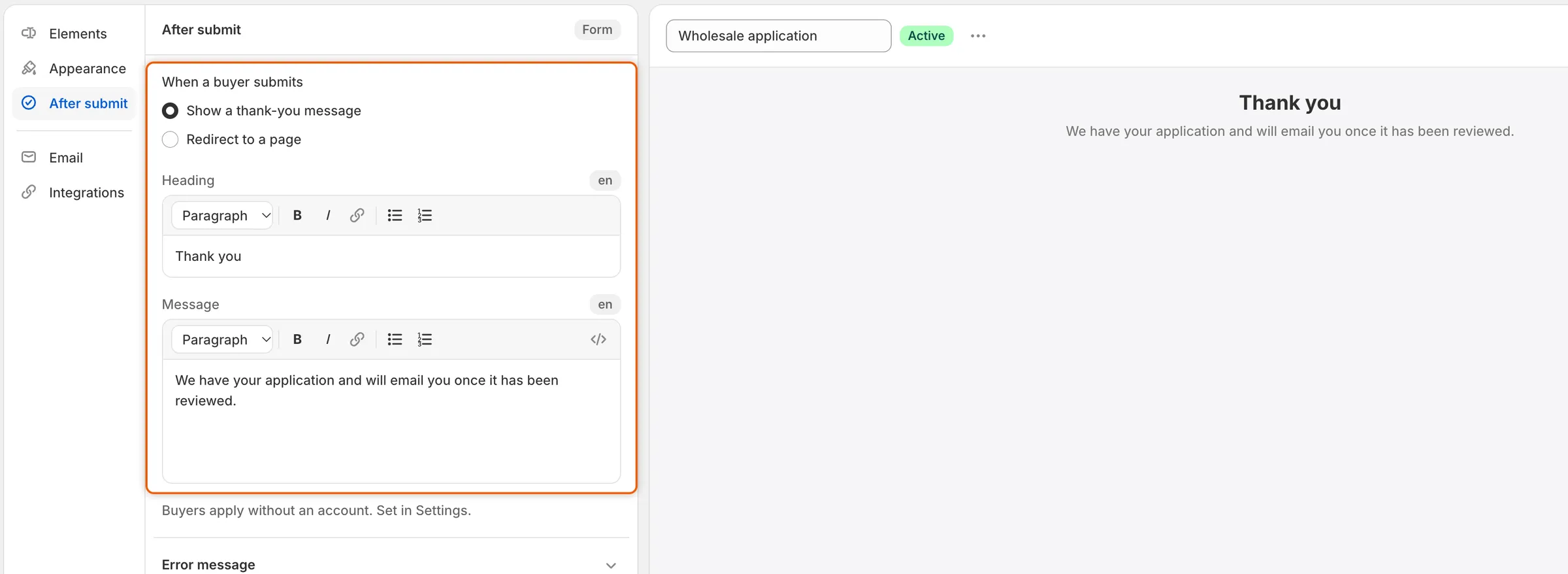
Solange After submit geöffnet ist, zeigt die Vorschau die Dankeseite, die Ihre Kundschaft sehen wird.
-
Speichern und testen
Abschnitt betitelt „Speichern und testen“Klicken Sie in der Speicherleiste auf Save. Öffnen Sie das Formular in Ihrem Shop, füllen Sie es aus und senden Sie es ab. Das Formular wird durch Ihre Überschrift und Nachricht ersetzt.
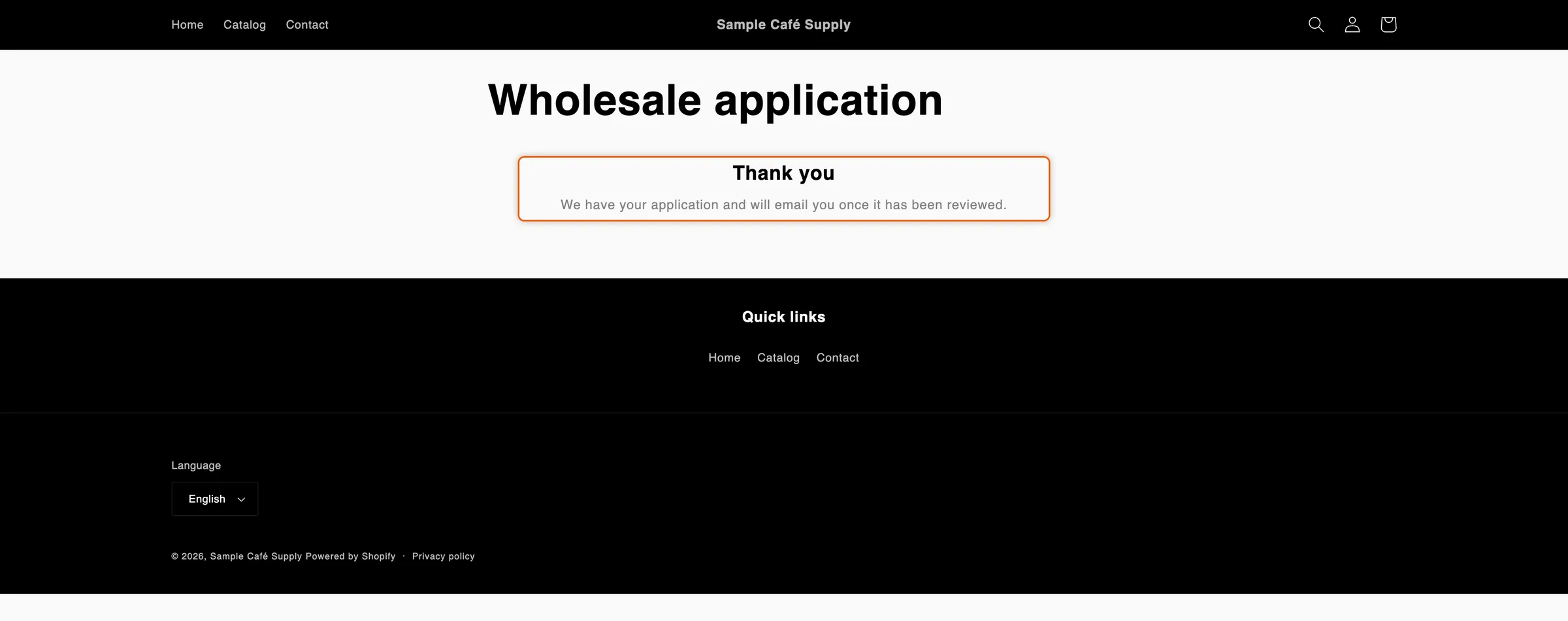
Nach dem Absenden tritt Ihre Dankesnachricht an die Stelle des Formulars.
Um Überschrift und Nachricht in anderen Sprachen anzuzeigen, übersetzen Sie sie unter Übersetzen.
Käuferinnen und Käufer auf eine andere Seite leiten
Abschnitt betitelt „Käuferinnen und Käufer auf eine andere Seite leiten“Nutzen Sie eine Weiterleitung, wenn Sie eine eigene Seite als Nächstes anzeigen möchten, etwa eine Dankeseite mit Ihrem Großhandelskatalog oder Ihren Kontaktdaten.
-
Redirect to a page wählen
Abschnitt betitelt „Redirect to a page wählen“Wählen Sie unter After submit bei When a buyer submits die Option Redirect to a page.
-
Die Adresse eingeben
Abschnitt betitelt „Die Adresse eingeben“Geben Sie in Redirect URL Folgendes ein:
- eine Seite Ihres Shops, beginnend mit
/, zum Beispiel/pages/thank-you, oder - eine vollständige Webadresse, zum Beispiel
https://example.com/wholesale.
Alles andere, etwa
example.com/wholesaleohne vorangestellteshttps://, wird beim Speichern abgelehnt, mit der Meldung „Enter a web address that starts with https:// or a page on your store that starts with /.“ - eine Seite Ihres Shops, beginnend mit
-
Speichern und testen
Abschnitt betitelt „Speichern und testen“Klicken Sie in der Speicherleiste auf Save. Senden Sie das Formular in Ihrem Shop ab: Sobald die Bewerbung gesendet ist, öffnet der Browser die eingegebene Seite.
Wenn Sie Redirect to a page wählen, aber Redirect URL leer lassen, bleiben die Personen auf der Seite des Formulars und sehen die Dankeseite.
Fehlermeldungen ändern
Abschnitt betitelt „Fehlermeldungen ändern“Der Bereich After submit enthält auch Error message, den Text, den die Personen lesen, wenn eine Antwort fehlt oder nicht passt. Klicken Sie auf Error message, um ihn zu öffnen. Es gibt ein Feld pro Meldung, zum Beispiel Required, Invalid email, Min characters und Captcha.
Lassen Sie ein Feld leer, um den darin angezeigten Text beizubehalten. In Ihrem eigenen Text wird {{ label }} zur Beschriftung des Feldes und {{ min }} und {{ max }} zur Grenze, die die Person verfehlt hat. Zum Beispiel: Please fill in {{ label }}.
Das sieht angemeldete Kundschaft
Abschnitt betitelt „Das sieht angemeldete Kundschaft“Wenn jemand im Kundenkonto angemeldet ist, weiß das Formular, wer die Person ist, und jede Person kann eine Bewerbung senden.
| Die Person | Was sie statt eines leeren Formulars sieht |
|---|---|
| Hat sich noch nicht beworben | Das Formular mit „Signed in as … We’ll link this application to your account.“ Die E-Mail-Adresse wird aus dem Konto übernommen und kann nicht geändert werden, und es gibt kein Captcha. Nach dem Absenden zeigt die Dankeseite zusätzlich einen Button Go to your account. |
| Hat sich beworben und wartet auf eine Entscheidung | Your application is being reviewed mit der Referenz der Bewerbung und Go to your account. |
| Wurde um weitere Informationen gebeten | We need a little more from you mit Update your application, wodurch die Antworten zum Ändern und erneuten Senden geöffnet werden. |
| Abgelehnt | Your application wasn’t approved. Wenn Sie mit Let them update it and send it again abgelehnt haben, kommt Update your application hinzu. |
| Genehmigt | Your business account is open mit Go to your account. |
| Kauft bereits für ein Unternehmen ein | You already have a business account mit dem Namen des Unternehmens und Go to your account. Dieser Hinweis erscheint nur, wenn das Formular aus dem Theme-Editor-Block stammt. Auf der von der App erstellten Formularseite oder mit dem Einbettungscode sehen die Personen das Formular, aber das Absenden wird abgelehnt. |
Wenn angemeldete Kundschaft, die sich bereits beworben hat oder für ein Unternehmen einkauft, trotzdem absendet, zum Beispiel von einer offen gelassenen Seite, wird die Bewerbung abgelehnt. Gäste, die nicht angemeldet sind, lassen sich nicht von anderen unterscheiden, daher bleibt das Formular für sie offen.
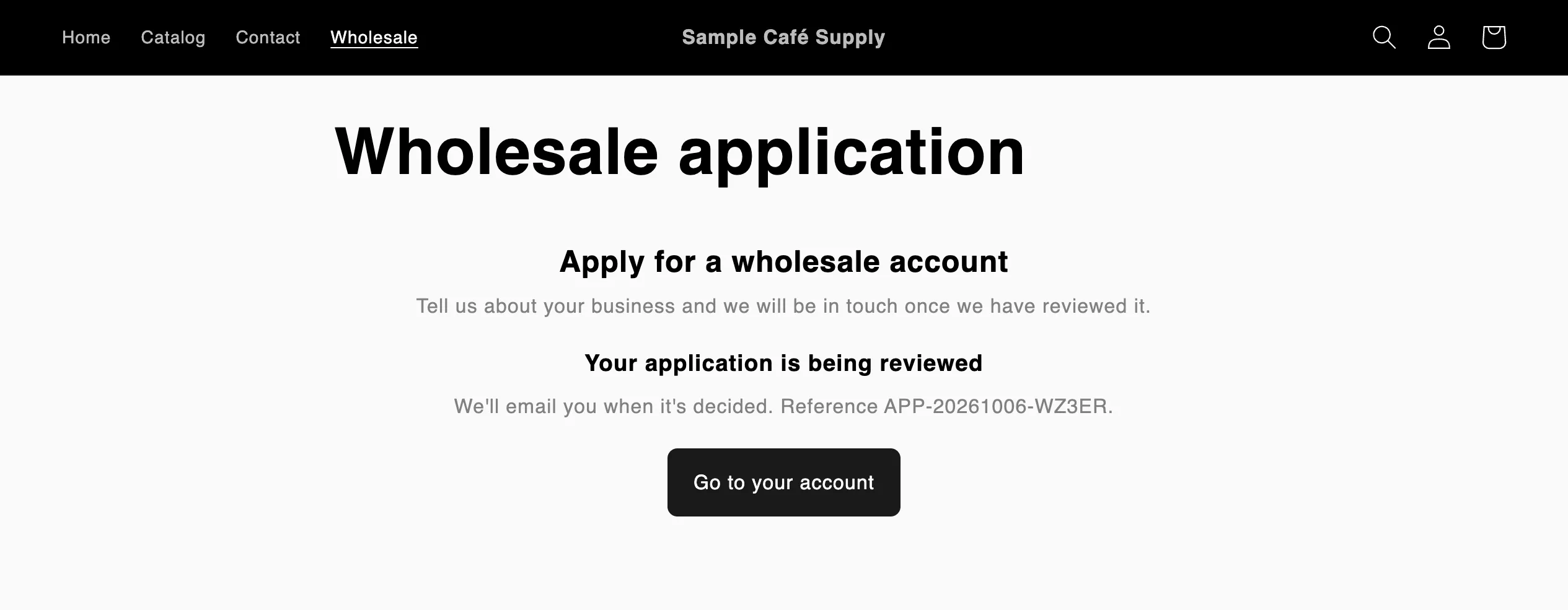
Angemeldete Kundschaft, die sich bereits beworben hat, sieht den Stand der Bewerbung statt eines neuen Formulars.
Alle diese Nachrichten können Sie unter Übersetzen umformulieren. Wie Sie von allen verlangen, sich anzumelden, bevor sie das Formular sehen, lesen Sie unter Vor der Bewerbung eine Anmeldung verlangen.
Nächste Schritte
Abschnitt betitelt „Nächste Schritte“- Bewerbung prüfen – öffnen Sie die Bewerbungen, die Ihnen gesendet werden.
- E-Mail-Vorlagen bearbeiten – ändern Sie die E-Mail Application received, die die Person erhält.
- Festlegen, wer benachrichtigt wird – bestimmen Sie, wer in Ihrem Team die E-Mail New application erhält.
- Formular in Ihrem Shop einbinden – platzieren Sie das Formular dort, wo es gefunden wird.