
E-Mail-Vorlagen bearbeiten
Ändern Sie Betreff und Nachricht jeder E-Mail, die die App sendet, fügen Sie Merge-Tags ein, sehen Sie sich das Ergebnis in der Vorschau an, deaktivieren Sie E-Mails und übersetzen Sie sie.
Jede E-Mail von Sami B2B Onboarding basiert auf einem fertigen Design, dessen Text Sie anpassen können. Sie bearbeiten die E-Mails an zwei Stellen:
- Application emails gehören zu einem Formular, jedes Formular hat also seine eigene Version. Sie bearbeiten sie im Bereich Email des Formular-Builders. Das sind New application, Buyer resubmitted, Application received, More information needed, Account approved und Application declined.
- Store emails gehören zu keinem bestimmten Formular. Sie bearbeiten sie unter Settings › Email › Store emails. Das sind Daily pending summary, Import completed und Company contact invited.
Wann welche E-Mail gesendet wird, erfahren Sie unter E-Mail.
E-Mails eines Formulars bearbeiten
Abschnitt betitelt „E-Mails eines Formulars bearbeiten“-
Bereich Email des Formulars öffnen
Abschnitt betitelt „Bereich Email des Formulars öffnen“Gehen Sie zu Forms und klicken Sie neben dem Formular auf Edit, zum Beispiel bei Wholesale application. Klicken Sie in der Leiste links im Builder auf Email. Die E-Mails sind unter Sent to buyers und Sent to your team aufgelistet, jeweils mit ihrer Betreffzeile.
-
E-Mail öffnen
Abschnitt betitelt „E-Mail öffnen“Klicken Sie auf den Pfeil neben der E-Mail, zum Beispiel Account approved. Ihr Bereich öffnet sich, und die Vorschau in der Mitte des Builders zeigt die E-Mail so, wie sie ankommt, ausgefüllt mit Beispieldaten.
Der Bereich zeigt, welche Version Sie sich ansehen: „This form is using the shop’s default. Editing it here changes only this form.“ oder „This form has its own version of this email.“
-
Betreff und Nachricht ändern
Abschnitt betitelt „Betreff und Nachricht ändern“Geben Sie etwas bei Subject ein und bearbeiten Sie dann Body. Verwenden Sie die Symbolleiste über dem Text für Fettschrift, Listen, Links, Farben, Bilder, Trennlinien und Tabellen, oder klicken Sie auf Edit HTML, um den Code zu ändern. Links brauchen eine vollständige Adresse, die mit
https://beginnt.Wie Sie Angaben einfügen, die sich bei jedem Antrag ändern, etwa den Unternehmensnamen, lesen Sie unter Merge-Tags einfügen. Die Vorschau aktualisiert sich beim Tippen.
Wenn Sie Subject oder Body leeren, kehrt dieser Teil zum Standardtext zurück.
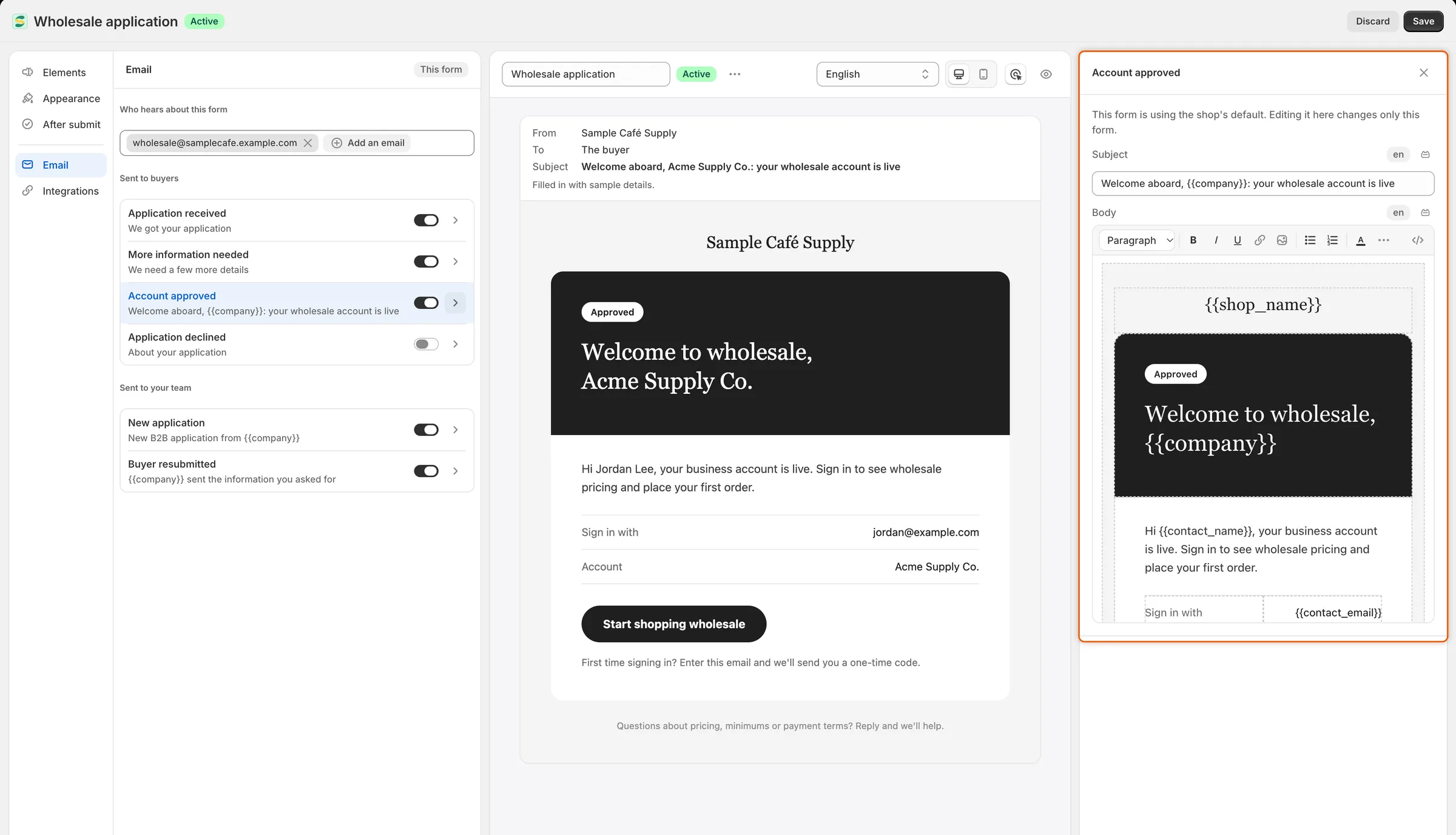
Die Vorschau zeigt die E-Mail so, wie die antragstellende Person sie erhält.
-
Formular speichern
Abschnitt betitelt „Formular speichern“Klicken Sie in der Speicherleiste des Builders auf Save. Es ändert sich nur dieses Formular. Andere Formulare behalten ihre eigenen E-Mails.
E-Mail für ein Formular deaktivieren
Abschnitt betitelt „E-Mail für ein Formular deaktivieren“Deaktivieren Sie im Bereich Email des Formulars den Schalter neben der E-Mail und speichern Sie das Formular. Die E-Mail Application declined ist anfangs deaktiviert. Aktivieren Sie sie hier, wenn abgelehnte Personen von Ihnen hören sollen.
Eine aktivierte E-Mail kann trotzdem durch ihr Ereignis unter Automation › Automations gestoppt werden. Dann steht dort „Its automation trigger is off, so this won’t send.“ Siehe Automatisierungen und Shopify Flow.
Zum Standardtext zurückkehren
Abschnitt betitelt „Zum Standardtext zurückkehren“Hat ein Formular eine eigene Version einer E-Mail, finden Sie im zugehörigen Bereich unten Back to the default. Klicken Sie darauf. Der Bereich zeigt „Going back to the shop’s default when you save.“ Speichern Sie das Formular zur Bestätigung.
Store-E-Mail bearbeiten
Abschnitt betitelt „Store-E-Mail bearbeiten“-
E-Mail öffnen
Abschnitt betitelt „E-Mail öffnen“Gehen Sie zu Settings › Email. Klicken Sie unter Store emails neben der E-Mail auf Edit, zum Beispiel bei Import completed.
-
Festlegen, ob sie gesendet wird
Abschnitt betitelt „Festlegen, ob sie gesendet wird“Die Karte Send this email oben aktiviert oder deaktiviert die gesamte E-Mail. Die Zeile darunter erklärt, was das bedeutet, zum Beispiel „Your team gets this email.“
-
Betreff und Nachricht ändern
Abschnitt betitelt „Betreff und Nachricht ändern“Bearbeiten Sie Subject und Body wie bei der E-Mail eines Formulars. Solange die E-Mail aktiviert ist, müssen beide Text enthalten. Andernfalls bricht das Speichern mit „Write the subject line buyers will see.“ oder „Write the message this email sends.“ ab.
-
Vorschau ansehen und speichern
Abschnitt betitelt „Vorschau ansehen und speichern“Klicken Sie oben rechts auf Preview. Ein Dialog zeigt die E-Mail so, wie sie ankommt, mit From, To und Subject, ausgefüllt mit Beispieldaten. Schließen Sie ihn und klicken Sie dann in der Speicherleiste auf Save. Es erscheint die Meldung „Email saved“.
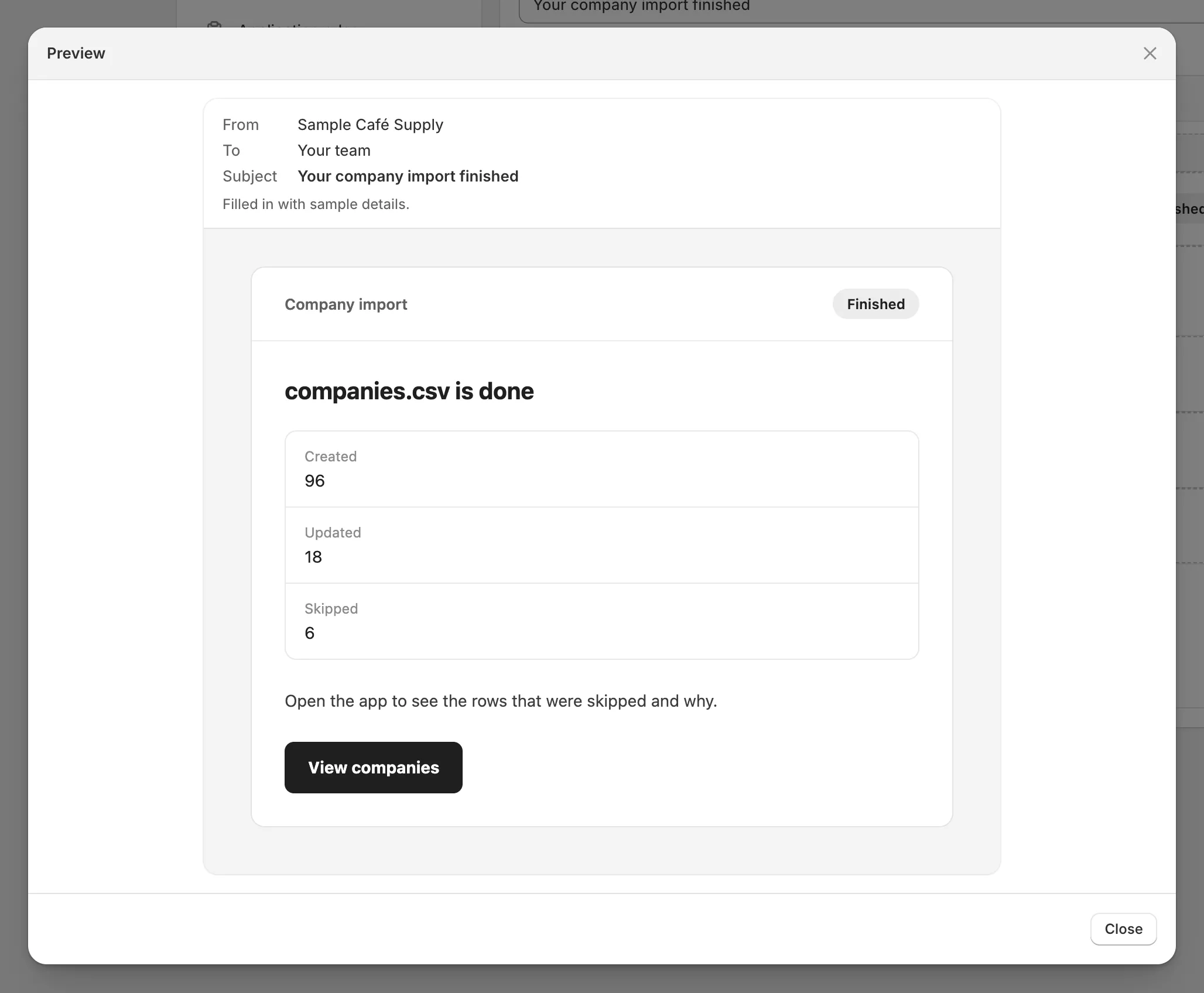
Die Vorschau zeigt die E-Mail mit Beispieldaten, genau so, wie Ihr Team sie erhält.
Um zur Liste zurückzukehren, klicken Sie auf das Briefumschlag-Symbol links neben dem Namen der E-Mail. Sie können eine Store-E-Mail auch direkt in der Liste mit ihrem Schalter aktivieren oder deaktivieren und dann auf Save klicken.
Merge-Tags einfügen
Abschnitt betitelt „Merge-Tags einfügen“Ein Merge-Tag ist ein Platzhalter, etwa {{company}}, den die App beim Versand der E-Mail durch die tatsächliche Angabe ersetzt.
-
Cursor platzieren
Abschnitt betitelt „Cursor platzieren“Setzen Sie in Body den Cursor an die Stelle, an der die Angabe stehen soll. Bei Subject ist dieser Schritt nicht nötig.
-
Tag-Liste öffnen
Abschnitt betitelt „Tag-Liste öffnen“Klicken Sie auf die Tag-Schaltfläche neben der Beschriftung des Felds. Eine Liste mit dem Titel Insert a merge tag öffnet sich.
-
Tag auswählen
Abschnitt betitelt „Tag auswählen“Klicken Sie auf ein Tag. In Body wird es dort eingefügt, wo Ihr Cursor war. In Subject wird es immer am Zeilenende eingefügt. Verschieben Sie es danach, falls es woanders hingehört.
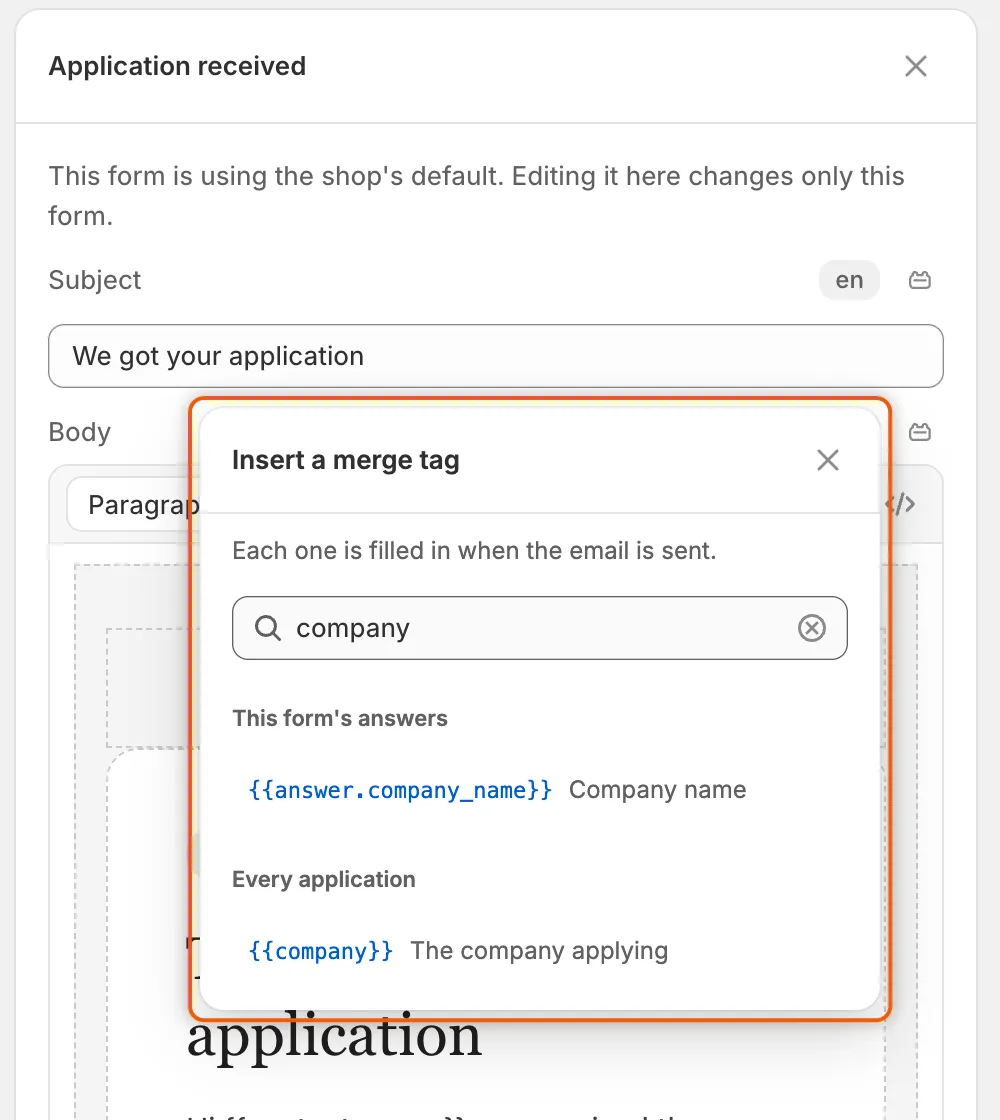
Durchsuchen Sie die Liste, um ein Tag zu finden. Bei jedem steht, wodurch es ersetzt wird.
Tags in Antrags-E-Mails
Abschnitt betitelt „Tags in Antrags-E-Mails“Die E-Mails eines Formulars bieten zwei Gruppen. Every application enthält die folgenden Tags. This form’s answers enthält ein Tag pro Frage des Formulars, aufgelistet nach der Beschriftung der Frage. Zum Beispiel ergibt die Frage Website im Wholesale application das Tag {{answer.website}}. Stellt ein Formular diese Frage nicht, bleibt das Tag leer.
| Tag | Wird ersetzt durch |
|---|---|
{{company}} |
Das antragstellende Unternehmen |
{{contact_name}} |
Die Person, die den Antrag gestellt hat |
{{contact_email}} |
Ihre E-Mail-Adresse |
{{reference}} |
Die Antragsreferenz, z. B. APP-20260923-K7Q2M |
{{form_name}} |
Das Formular, über das der Antrag gestellt wurde |
{{shop_name}} |
Der Name Ihres Shops |
{{shop}} |
Die Domain Ihres Shops |
{{store_url}} |
Die Startseite Ihres Onlineshops |
{{login_url}} |
Wo sich Kaufende in ihrem Konto anmelden |
{{update_url}} |
Der Link, den Kaufende öffnen, um das Angeforderte zu ergänzen |
{{review_url}} |
Dieser Antrag in der App, für Ihr Team |
{{approve_url}} |
Dieser Antrag mit geöffnetem Freigabedialog, für Ihr Team |
{{reason}} |
Der beim Ablehnen gewählte Grund |
{{details}} |
Was die prüfende Person beim Ablehnen eingegeben hat |
{{message}} |
Was die prüfende Person bei der Bitte um weitere Informationen eingegeben hat |
{{requested_items}} |
Was die antragstellende Person ergänzen sollte |
{{pending_count}} |
Wie viele Anträge warten |
{{answers}} |
Jede Antwort des Antrags, eine pro Zeile als „Label: value“ |
Verwenden Sie {{reason}} und {{details}} in Application declined sowie {{message}}, {{requested_items}} und {{update_url}} in More information needed. Nutzen Sie {{review_url}} und {{approve_url}} nur für Team-E-Mails: Sie öffnen die App, die Kaufende nicht verwenden können.
Tags in Store-E-Mails
Abschnitt betitelt „Tags in Store-E-Mails“Jede Store-E-Mail bietet nur ihre eigenen Tags:
| Tags | |
|---|---|
| Daily pending summary | {{pending_count}} wie viele Anträge warten, {{queue_url}} die Prüfwarteschlange in der App, {{shop_name}}, {{shop}} |
| Import completed | {{filename}} die importierte Datei, {{rows}} wie viele Zeilen sie hatte, {{created}} angelegte Unternehmen, {{updated}} aktualisierte bestehende Unternehmen, {{skipped}} übersprungene Zeilen, {{companies_url}} Ihre Unternehmen in der App, {{shop_name}}, {{shop}} |
| Company contact invited | {{contact_name}} wer hinzugefügt wurde, {{contact_email}} die E-Mail-Adresse der Person, {{company}} das Unternehmen, {{location}} der Unternehmensstandort, sofern vorhanden, {{login_url}} wo sich Kaufende anmelden, {{shop_name}}, {{shop}} |
E-Mails übersetzen
Abschnitt betitelt „E-Mails übersetzen“Personen, die ihren Antrag in einer anderen Sprache gestellt haben, erhalten die Käufer-E-Mails eines Formulars in dieser Sprache, sobald Sie sie übersetzt haben. Öffnen Sie Settings › Translate, klicken Sie neben der Sprache auf Translate, wählen Sie das Formular und öffnen Sie dann den Tab Emails. Es werden nur Käufer-E-Mails aufgelistet, die für dieses Formular aktiviert sind. Klicken Sie bei einem Text auf Start from the original, um Ihr Design zu kopieren und die darin enthaltenen Wörter zu übersetzen. Siehe Übersetzen.
Team-E-Mails werden immer in der Sprache Ihres Shops gesendet. Store-E-Mails werden mit dem Text gesendet, den Sie hier schreiben.
Nächste Schritte
Abschnitt betitelt „Nächste Schritte“- Festlegen, wer benachrichtigt wird — legen Sie fest, wer die Team-E-Mails erhält.
- Übersetzen — senden Sie Käufer-E-Mails in der Sprache der Empfängerinnen und Empfänger.
- Automatisierungen und Shopify Flow — prüfen Sie die Ereignisschalter, die jede E-Mail senden.
- Aktivitätsprotokoll — sehen Sie, ob eine E-Mail versendet wurde.