
Fehlerbehebung
Finden Sie die Ursache eines Problems mit dem Formular, dem Shopzugang, Genehmigungen, E-Mails, Kundenkonten oder Importen und beheben Sie es.
Diese Seite listet die Probleme auf, auf die Händlerinnen und Händler mit Sami B2B Onboarding am häufigsten stoßen, gruppiert danach, wo sie auftreten. Zu jedem Problem finden Sie die wahrscheinlichen Ursachen in der Reihenfolge, in der Sie sie prüfen sollten, und was Sie jeweils tun können.
Formular im Onlineshop
Abschnitt betitelt „Formular im Onlineshop“Die Formularseite zeigt nur ihren Titel
Abschnitt betitelt „Die Formularseite zeigt nur ihren Titel“| Ursache | Lösung |
|---|---|
| Die App-Einbettung ist ausgeschaltet. Die von der App erstellte Seite und der Einbettungscode brauchen sie beide. | Klicken Sie auf Home auf der Karte Turn on the app embed auf Activate embed. Oder gehen Sie zu Onlineshop › Themes › Code bearbeiten › App-Einbettungen, schalten Sie Sami B2B Onboarding ein und klicken Sie auf Save. Siehe Die App-Einbettung einschalten. |
| Sie haben ein anderes Theme veröffentlicht. Jedes Theme hat seine eigene Einstellung für die App-Einbettung. | Schalten Sie Sami B2B Onboarding in den App-Einbettungen des neuen Themes ein und klicken Sie auf Save. Ein Block B2B application form, den Sie den Seiten des alten Themes hinzugefügt haben, muss auch im neuen Theme hinzugefügt werden. |
Der Link des Formulars zeigt „Seite nicht gefunden“
Abschnitt betitelt „Der Link des Formulars zeigt „Seite nicht gefunden““| Ursache | Lösung |
|---|---|
| Das Formular ist ein Draft. Wird ein Formular nicht mehr veröffentlicht, wird seine Seite ausgeblendet. | Klicken Sie unter Forms in der Zeile des Formulars auf … (Weitere Aktionen) und wählen Sie Publish. Die Seite ist unter derselben Adresse wieder da. |
| Das Formular wurde gelöscht. Seine Seite wurde mit ausgeblendet. | Verwenden Sie den Link eines veröffentlichten Formulars. Klicken Sie unter Forms in seiner Zeile auf Copy link. |
| Die Seite wurde unter Onlineshop › Seiten gelöscht. | Benennen Sie das Formular um oder heben Sie die Veröffentlichung auf und veröffentlichen Sie es erneut. Die App erstellt eine neue Seite unter derselben Adresse. |
Die Seite zeigt „This form is not available right now.“
Abschnitt betitelt „Die Seite zeigt „This form is not available right now.““| Ursache | Lösung |
|---|---|
| Der Block B2B application form oder der eingefügte Code nennt ein Formular, das ein Draft ist, gelöscht wurde oder falsch geschrieben ist. | Veröffentlichen Sie das Formular unter Forms. Oder prüfen Sie den Slug im Feld Form des Blocks oder kopieren Sie den Einbettungscode erneut. Siehe Den Formularblock im Theme-Editor hinzufügen. |
| Das Feld Form des Blocks ist leer, und es ist kein Antragsformular veröffentlicht. | Veröffentlichen Sie unter Forms ein Formular. Ein Block mit leerem Feld Form zeigt Ihr Standardformular oder ein anderes veröffentlichtes Formular, wenn der Standard ein Draft ist. |
| Ihr Shop konnte die App einen Moment lang nicht erreichen. | Laden Sie die Seite neu. Bleibt die Meldung bestehen, wenden Sie sich an den Support und nennen Sie die Adresse der Seite. |
Sie können diese Meldung unter Settings › Translate umformulieren: Klicken Sie neben Ihrer Standardsprache auf Edit, öffnen Sie Storefront messages und ändern Sie die Zeile Form unavailable.
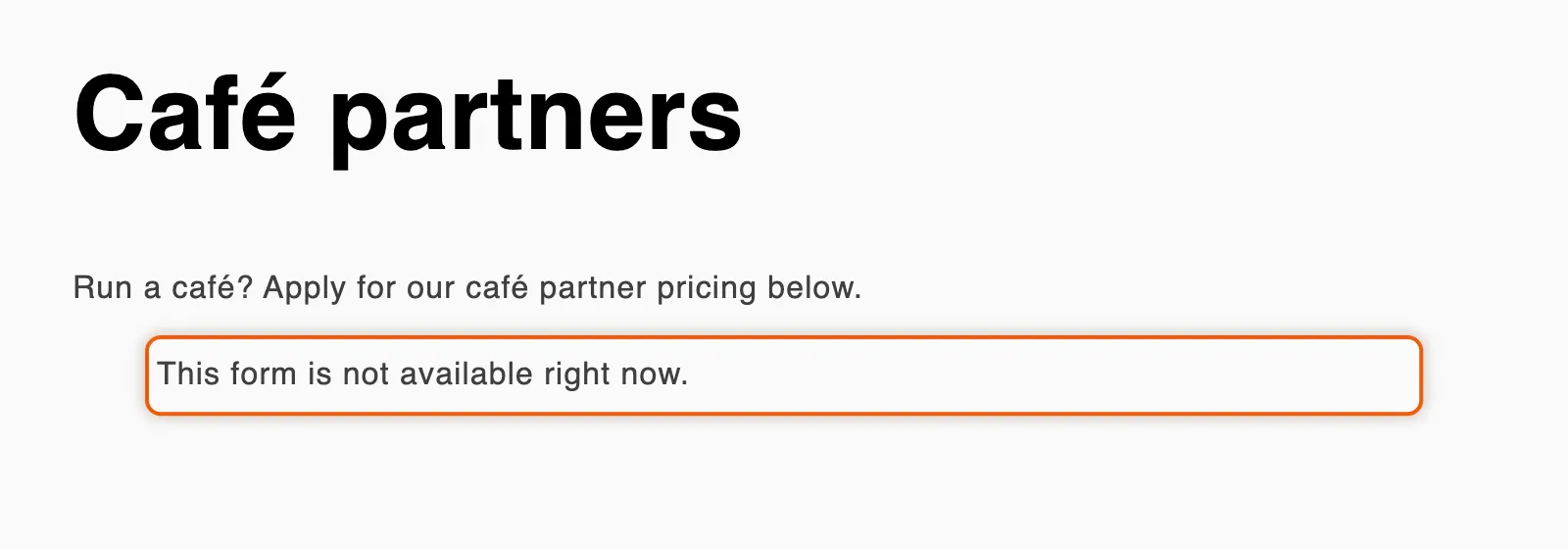
Ist das Formular, das ein Block oder Einbettungscode nennt, nicht veröffentlicht, sehen Einkaufende diese Zeile statt des Formulars.
Beim Testen sehen Sie statt des Formulars eine Meldung
Abschnitt betitelt „Beim Testen sehen Sie statt des Formulars eine Meldung“Sind Sie in Ihrem Shop als Kundenkonto angemeldet, das bereits einen Antrag gestellt hat oder bereits für ein Unternehmen einkauft, zeigt die Formularseite statt eines leeren Formulars, wie es um Sie steht. Beispiele sind Your application is being reviewed und You already have a business account. Die App nimmt pro Kundenkonto einen Antrag an.
Um das Formular zu testen, öffnen Sie seine Seite in einem privaten Browserfenster, in dem Sie Gast sind.
Einkaufende sehen „Log in to apply“ statt des Formulars
Abschnitt betitelt „Einkaufende sehen „Log in to apply“ statt des Formulars“Settings › Access › How buyers apply steht auf Log in first, then apply. Gäste sehen die Anmeldeaufforderung, bis sie sich anmelden. Damit alle einen Antrag stellen können, wählen Sie Anyone can apply, account created on approval und klicken Sie auf Save. Siehe Einkaufende vor dem Antrag zur Anmeldung auffordern.
Eine einkaufende Person erhält beim Absenden einen Fehler
Abschnitt betitelt „Eine einkaufende Person erhält beim Absenden einen Fehler“| Was die Person sieht | Warum | Was zu tun ist |
|---|---|---|
| „That captcha check failed. Please try again.“ | Site Key und Secret Key des Captchas gehören nicht zusammen, oder die Person hat die Prüfung nicht bestanden. | Prüfen Sie beide Schlüssel. Siehe Captcha. |
| „That tax ID doesn’t look valid for“ gefolgt vom Land | Die Steuer-ID-Prüfung ist auf Block the submit and show the error eingestellt, und das Format der Nummer passt nicht zu diesem Land. | Die Person korrigiert die Nummer. Damit solche Anträge durchkommen und Sie selbst entscheiden, ändern Sie, was eine fehlgeschlagene Prüfung bewirkt. Siehe Steuer-ID-Prüfungen. |
| „Your company already has an account with us. Contact us and we’ll add you to it.“ | Duplicate companies ist auf Block the submit and tell the buyer to contact sales eingestellt, und das Unternehmen entspricht einem, das Sie bereits haben. | Fügen Sie die Person selbst zu diesem Unternehmen hinzu oder wählen Sie in den Antragsregeln eine andere Option. |
| „You have already applied. Check your account for its status.“ | Die Person ist angemeldet und hat schon einmal einen Antrag gestellt. | Nichts zu beheben: ein Antrag pro Kundenkonto. Ihr Antrag steht unter Companies › Applications. |
| „That file is larger than“ eine Größe, oder „That file type isn’t accepted here.“ | Die Datei verstößt gegen die Grenzen des Felds File upload des Formulars. | Wählen Sie im Builder das Feld aus. Erhöhen Sie Max size (bis zu 20 MB), fügen Sie den Typ unter File types hinzu oder stellen Sie Accepted auf Any file type. Speichern Sie das Formular. |
| „Too many attempts. Wait a moment and try again.“ | Viele Absendungen derselben Person in kurzer Zeit. | Warten Sie eine Minute und senden Sie erneut ab. |
Der Link in der E-Mail „More information needed“ funktioniert nicht
Abschnitt betitelt „Der Link in der E-Mail „More information needed“ funktioniert nicht“| Was die Person sieht | Warum | Was zu tun ist |
|---|---|---|
| „This link isn’t valid anymore. Please use the link in the store’s most recent email.“ | Der Link gehört zu einem Antrag, der nicht mehr existiert. | Bitten Sie die Person, erneut einen Antrag zu stellen. |
| „This application is not open for changes.“ | Der Antrag wartet nicht mehr auf die Person. Er wurde bereits zurückgesendet, genehmigt, als Abandoned geschlossen oder ohne Let them update it and send it again abgelehnt. | Ist der Antrag Resubmitted und brauchen Sie mehr, fordern Sie erneut weitere Informationen an. Die Person erhält eine neue E-Mail. |
Shopzugang und Kasse
Abschnitt betitelt „Shopzugang und Kasse“Preise oder „In den Warenkorb“ werden nicht genehmigten Besuchenden weiterhin angezeigt
Abschnitt betitelt „Preise oder „In den Warenkorb“ werden nicht genehmigten Besuchenden weiterhin angezeigt“| Ursache | Lösung |
|---|---|
| Sie prüfen im Theme-Editor. Zugriffsregeln gelten dort nie. | Prüfen Sie Ihren Live-Shop in einem privaten Browserfenster. |
| Sie sind als genehmigtes Kundenkonto angemeldet oder als Kundenkonto, das für ein Unternehmen einkauft. | Genehmigte Einkaufende sehen Preise, das ist so vorgesehen. Prüfen Sie als Gast. |
Test mode ist aktiviert. Die Regeln gelten nur für Kundschaft mit dem Tag sami-b2b-od-lock-test. |
Schalten Sie Test mode unter Settings › Access aus und klicken Sie auf Save. Siehe Zugriffsregeln testen. |
| Who can browse, who can buy steht auf Public catalog, public purchasing. | Wählen Sie Public catalog, private purchasing oder Private wholesale store und klicken Sie auf Save. |
| Die App-Einbettung ist in Ihrem veröffentlichten Theme ausgeschaltet. | Schalten Sie Sami B2B Onboarding unter App-Einbettungen ein und speichern Sie. |
| Ihr Theme stellt einen Preis oder eine Schaltfläche dar, die die App nicht erkennt. | Wenden Sie sich an den Support und nennen Sie die Adresse der Seite. |
Preise im Warenkorb und an der Kasse bleiben immer sichtbar, damit sich ein Warenkorb zusammenrechnen lässt. Siehe Preise und „In den Warenkorb“ ausblenden.
Die Kasse ist nicht gesperrt
Abschnitt betitelt „Die Kasse ist nicht gesperrt“| Ursache | Lösung |
|---|---|
| Das Badge unter Block checkout while pending zeigt Not enforced. | Die Kassenregel der App ist noch nicht installiert. Öffnen Sie Settings › Access später erneut. Zeigt es weiterhin Not enforced, wenden Sie sich an den Support. |
| Who can browse, who can buy steht auf Public catalog, public purchasing. Damit können alle einkaufen. | Wählen Sie eine der beiden anderen Optionen und klicken Sie auf Save. |
| Test mode ist aktiviert. | Nur Kundschaft mit dem Tag sami-b2b-od-lock-test wird gesperrt. Schalten Sie ihn aus, um alle anderen zu sperren. |
| Die einkaufende Person ist genehmigt oder kauft für ein Unternehmen ein. | Genehmigte Einkaufende werden nie gesperrt. Prüfen Sie als Gast. |
| Die Regel wurde in Shopify ausgeschaltet. | Gehen Sie im Shopify Admin zu Einstellungen › Kasse, suchen Sie unter Checkout rules B2B checkout lock und schalten Sie es ein. |
Eine genehmigte einkaufende Person kann nicht zur Kasse gehen
Abschnitt betitelt „Eine genehmigte einkaufende Person kann nicht zur Kasse gehen“| Ursache | Lösung |
|---|---|
| Die Person ist nicht angemeldet oder mit einer anderen E-Mail-Adresse angemeldet. | Bitten Sie sie, sich mit der E-Mail-Adresse anzumelden, mit der sie den Antrag gestellt hat. |
| B2B approved ist für ihr Kundenkonto nicht aktiviert. Der Eintrag Shopify customer in der Timeline des Antrags sagt, wann die Markierung nicht geschrieben wurde. | Öffnen Sie im Shopify Admin Kundschaft, klicken Sie auf das Kundenkonto und aktivieren Sie B2B approved. Siehe Die Kasse bis zur Genehmigung sperren. |
| Ihr Unternehmen ist On hold oder Removed from B2B. Die Kasse sagt „Your company account is on hold. Contact us to place an order.“ | Öffnen Sie das Unternehmen. Schalten Sie bei On hold Can place orders wieder ein. Klicken Sie bei Removed from B2B auf Restore to B2B. Klicken Sie dann auf Save. Siehe Ein Unternehmen in die Warteschleife setzen oder aus B2B entfernen. |
| Test mode ist aktiviert, und die einkaufende Person trägt das Test-Tag. | Kundschaft mit dem Tag unterliegt den Regeln auch dann, wenn sie genehmigt ist. Entfernen Sie das Tag. |
Die Shopsperre betrifft eine Seite, die offen bleiben soll
Abschnitt betitelt „Die Shopsperre betrifft eine Seite, die offen bleiben soll“Anmeldeseiten, Kundenkontoseiten und die Seiten Ihrer veröffentlichten Antragsformulare sind immer offen. Um eine weitere Seite zu öffnen, gehen Sie zu Settings › Access, fügen Sie sie unter Always allow these pages hinzu und klicken Sie auf Save. Siehe Den Shop sperren.
Genehmigung und Shopify
Abschnitt betitelt „Genehmigung und Shopify“In Shopify wurde kein Unternehmen erstellt
Abschnitt betitelt „In Shopify wurde kein Unternehmen erstellt“Öffnen Sie den Antrag und klicken Sie in seiner Timeline auf den Eintrag Shopify company. Sein Ergebnis sagt, was passiert ist.
| Ergebnis in der Timeline | Warum | Lösung |
|---|---|---|
| „Shopify didn’t create the company“ und der Grund von Shopify | Meist enthält Ihr Shopify-Tarif kein B2B. Das Kundenkonto wird trotzdem erstellt und als B2B approved markiert, und das Unternehmen bleibt in der Liste Companies der App. | Zum Erstellen von Unternehmen brauchen Sie einen Tarif, der B2B enthält. |
| „No company name is mapped to Company · Name, so no company could be created.“ | Keine Frage im Formular füllt den Namen des Unternehmens. | Öffnen Sie im Builder Integrations, klicken Sie bei Shopify auf Manage und ordnen Sie ein Feld dem Unternehmens-Name zu. Siehe Antworten Shopify zuordnen. |
| „Added the buyer to the existing Shopify company“ | Die einkaufende Person ist einem Unternehmen beigetreten, das Sie bereits haben. | Nichts zu beheben: Es wird kein zweites Unternehmen erstellt. |
Die Shopify-Schritte laufen im Hintergrund. Gibt es noch keinen Eintrag, warten Sie einen Moment und laden Sie die Seite neu. Eine Änderung, die Sie jetzt vornehmen, gilt für die nächsten Genehmigungen. Die App führt eine Genehmigung nicht erneut aus, daher wenden Sie sich bei einem bereits genehmigten Antrag an den Support.
Sie können einen Antrag nicht genehmigen
Abschnitt betitelt „Sie können einen Antrag nicht genehmigen“| Was Sie sehen | Lösung |
|---|---|
| Approve application ist deaktiviert, mit „Your Shopify account needs the Companies and Customers permission to approve.“ | Die Shopinhaberin oder der Shopinhaber gibt Ihrem Mitarbeitenden-Konto diese Berechtigungen im Shopify Admin unter Einstellungen › Nutzer und Berechtigungen. Siehe Team und Rollen. |
| Required answers in den Bereitschaftsprüfungen und „This application can’t be approved until these answers are filled in:“ mit einer Liste, wenn Sie genehmigen | Das Formular verlangt diese Antworten vor der Genehmigung. Tragen Sie sie mit Edit answers im Antrag ein oder fordern Sie weitere Informationen an. |
Eine Regel hat einen Antrag nicht entschieden
Abschnitt betitelt „Eine Regel hat einen Antrag nicht entschieden“Öffnen Sie die Timeline des Antrags und suchen Sie den Eintrag der Regel.
| Eintrag in der Timeline | Warum |
|---|---|
| Kein Eintrag einer Regel | Keine Live-Regel hat gepasst. Prüfen Sie, ob die Regel Live ist und die Antworten ihre Bedingungen erfüllen. Eine Regel ohne Bedingungen passt nie. Die Regeln laufen außerdem nicht, wenn die Steuer-ID-Prüfung den Antrag bereits abgelehnt hat. |
| Ein Eintrag einer anderen Regel | Eine Regel weiter oben in der Liste hat zuerst gepasst. Nur die erste passende Regel greift. Schieben Sie Ihre Regel nach oben oder schränken Sie die Bedingungen der Regel darüber ein. |
| „Rule “…” couldn’t approve it“ | Eine Antwort, die das Formular für die Genehmigung verlangt, ist leer. |
| „Looks like …, a company you already have“. Klicken Sie darauf, um „Automation rules left it for a person to decide“ zu lesen. | Der Antrag entspricht einem Unternehmen, das Sie bereits haben, daher laufen die Regeln nicht. |
| „Rule “…” matched“. Klicken Sie darauf, um zu lesen, dass eine Person um diese Informationen gebeten hat und die Entscheidung daher bei ihr liegt. | Eine Person aus Ihrem Team hat die einkaufende Person um mehr gebeten, daher geht die Antwort an sie zurück. |
Siehe Regeln, die über Anträge entscheiden.
E-Mails
Abschnitt betitelt „E-Mails“Eine einkaufende Person hat keine E-Mail erhalten
Abschnitt betitelt „Eine einkaufende Person hat keine E-Mail erhalten“Öffnen Sie den Antrag und suchen Sie in der Timeline den Eintrag der E-Mail.
| Was die Timeline zeigt | Lösung |
|---|---|
| „Not sent — this email is turned off.“ | Schalten Sie die E-Mail im Builder des Formulars ein: Öffnen Sie den Bereich Email, aktivieren Sie Send this email for this form und speichern Sie das Formular. |
| „Reviewer chose not to email the buyer“ | Die prüfende Person hat Email the buyer about this decision abgewählt. Nichts zu beheben. |
| Kein Eintrag für die E-Mail | Die E-Mail ist ausgeschaltet, oder das Ereignis, das sie sendet. Prüfen Sie den Schalter der E-Mail im Bereich Email des Formulars und den Schalter des Ereignisses unter Automation › Automations. Application declined ist anfangs ausgeschaltet, und wenn Sie einen Antrag ablehnen, solange es ausgeschaltet ist, zeigt die Timeline keinen E-Mail-Eintrag. Siehe Automatisierungen und Shopify Flow. |
| Die E-Mail wurde gesendet | Bitten Sie die Person, ihren Spam-Ordner zu prüfen. Das Senden von Ihrer eigenen Adresse kann helfen. Siehe Von Ihrer eigenen Adresse senden (SMTP). |
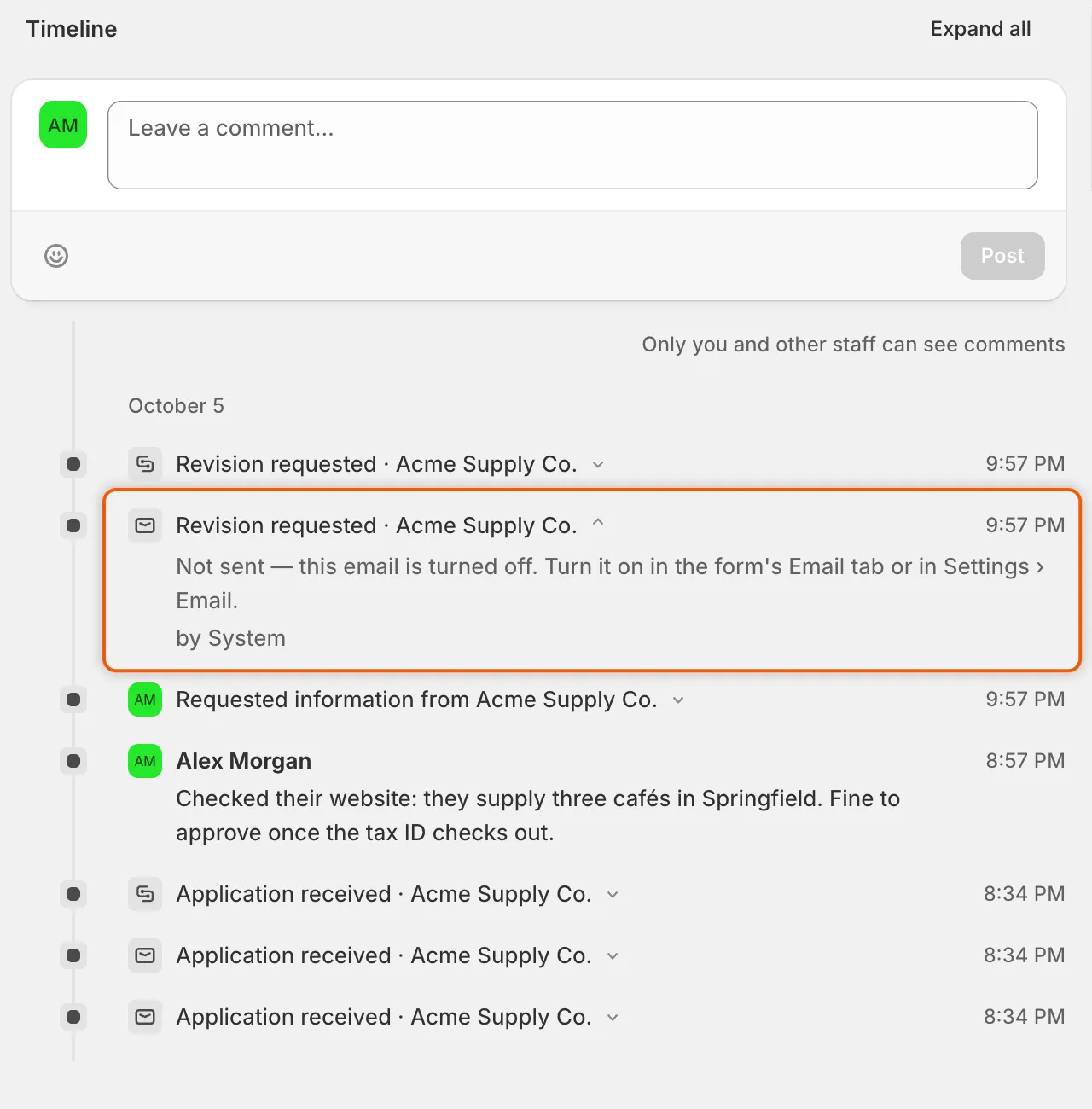
Klicken Sie auf den Eintrag einer E-Mail in der Timeline, um zu sehen, ob sie versendet wurde und warum nicht.
Ihr Team erhält keine E-Mails zu neuen Anträgen
Abschnitt betitelt „Ihr Team erhält keine E-Mails zu neuen Anträgen“| Ursache | Lösung |
|---|---|
| Das Formular hat eigene Empfängerinnen und Empfänger, die Default recipients ersetzen. | Prüfen Sie die Liste im Bereich Email des Formulars im Builder. |
| Default recipients ist leer. E-Mails gehen dann an die eine Adresse, die unter der Liste genannt wird, etwa die der Shopinhaberin oder des Shopinhabers. | Fügen Sie unter Settings › Email › Default recipients Personen hinzu und klicken Sie auf Save. Siehe Festlegen, wer benachrichtigt wird. |
| New application ist für das Formular ausgeschaltet. | Schalten Sie es im Bereich Email des Formulars ein und speichern Sie das Formular. |
Settings › Email zeigt ein rotes oder gelbes Banner
Abschnitt betitelt „Settings › Email zeigt ein rotes oder gelbes Banner“| Banner | Lösung |
|---|---|
| These mail settings haven’t been tested | Geben Sie unter Send a test Ihre E-Mail-Adresse ein und klicken Sie auf Send. |
| Emails are failing to send | Ihr Mailserver hat die letzten E-Mails abgelehnt. Prüfen Sie Host, Port, Benutzernamen und Passwort bei Ihrem Anbieter und senden Sie dann einen Test. |
| Your mail credentials can’t be read | Geben Sie Ihr SMTP-Passwort erneut ein und klicken Sie auf Save. Bis dahin gehen E-Mails über den Mailservice der App hinaus. |
Meldet der Test „That test email couldn’t be sent.“, prüfen Sie dieselben Einstellungen. Ein Google-Postfach braucht ein App-Passwort, nicht das Passwort Ihres Kontos. Siehe Von Ihrer eigenen Adresse senden (SMTP).
Kundenkonten
Abschnitt betitelt „Kundenkonten“Die Kontoseiten oder Banner werden nicht angezeigt
Abschnitt betitelt „Die Kontoseiten oder Banner werden nicht angezeigt“| Ursache | Lösung |
|---|---|
| Die Bausteine sind noch nicht hinzugefügt. Settings › Customer accounts zeigt Not added. | Klicken Sie auf Add blocks in Customer accounts, fügen Sie die Blöcke der App im Editor von Shopify hinzu und speichern Sie. Klicken Sie zurück in der App auf Refresh statuses. Siehe Kundenkonten. |
| Ihr Shop verwendet klassische Kundenkonten. | Die Seiten funktionieren nur mit den Kundenkonten von Shopify. Wechseln Sie im Shopify Admin unter Einstellungen › Kundenkonten. |
| Die einkaufende Person ist kein Kontakt eines Shopify-Unternehmens. | Die Company self-service page ist nur für Einkaufende von Unternehmen gedacht. Siehe Selbstbedienungsseite für Unternehmen. |
Importe
Abschnitt betitelt „Importe“Die CSV-Datei wird nicht akzeptiert
Abschnitt betitelt „Die CSV-Datei wird nicht akzeptiert“| Meldung | Lösung |
|---|---|
| „That isn’t a CSV file. Save it as .csv and try again.“ | Exportieren Sie die Tabelle in Ihrer Tabellenkalkulation als CSV und laden Sie sie erneut hoch. |
| „We couldn’t read that file. Check it’s a CSV and try again.“ | Beginnen Sie mit Download template, behalten Sie die Kopfzeile bei und speichern Sie als CSV. |
| „That file is over 20 MB. Split it and import the parts one at a time.“ | Teilen Sie die Datei. Jeder Import liest außerdem höchstens 50.000 Zeilen. |
Einige Zeilen wurden übersprungen
Abschnitt betitelt „Einige Zeilen wurden übersprungen“Suchen Sie unter Companies › Import companies den Durchlauf in Import history und klicken Sie auf View skipped rows. Jede Zeile zeigt ihre Zeilennummer und den Grund. Klicken Sie auf Download skipped rows, korrigieren Sie sie in der Datei und importieren Sie sie erneut. Passende Unternehmen werden aktualisiert, nicht doppelt angelegt. Siehe Unternehmen aus einer CSV-Datei importieren.
Importierte Unternehmen sind nicht in Shopify
Abschnitt betitelt „Importierte Unternehmen sind nicht in Shopify“Das ist zu erwarten. Unternehmen aus einer CSV-Datei existieren nur in der App. Um Unternehmen zu holen, die bereits in Shopify existieren, nutzen Sie Aus Shopify synchronisieren.
Ihr Zugriff auf die App
Abschnitt betitelt „Ihr Zugriff auf die App“| Was Sie sehen | Lösung |
|---|---|
| Only admins can open this page oder „Only an admin can create or change forms.“ | Sie sind Reviewer. Bitten Sie eine Admin, Ihre Rolle unter Settings › Reviewers zu ändern. Siehe Team und Rollen. |
| We couldn’t confirm your account | Laden Sie die App neu. Passiert es weiterhin, wenden Sie sich an den Support. |
| Eine Kollegin oder ein Kollege steht nicht in Ihrer Teamliste | Personen erscheinen, nachdem sie die App einmal geöffnet haben. Geben Sie ihnen im Shopify Admin unter Einstellungen › Nutzer und Berechtigungen Zugriff auf die App und bitten Sie sie, sie zu öffnen. |
Weiterhin Probleme
Abschnitt betitelt „Weiterhin Probleme“Schlägt in der App etwas fehl, hat das rote Banner, das den Fehler meldet, eine Schaltfläche Contact support. Sie öffnet den Support-Chat mit bereits eingetragenem Fehler. Siehe Support kontaktieren.
Nächste Schritte
Abschnitt betitelt „Nächste Schritte“- Support kontaktieren — senden Sie uns Ihr Problem mit Screenshots.
- FAQ — kurze Antworten auf häufige Fragen.
- So funktioniert es — was mit einem Antrag geschieht, Schritt für Schritt.
- Aktivitätsprotokoll — sehen Sie alles, was die App in Ihrem Shop getan hat.