
Unternehmen aus Shopify synchronisieren
Übernehmen Sie die Unternehmen, die Sie bereits in Shopify haben, in die Liste Companies und aktualisieren Sie ihre Angaben später.
Unternehmen, die Sie im Shopify Admin selbst oder vor der Installation von Sami B2B Onboarding erstellt haben, sind erst in der Liste Companies der App, wenn Sie synchronisieren. Sync from Shopify liest Ihre Shopify-Unternehmen und fügt sie der Liste hinzu, sodass Sie ihnen eine Vertriebsperson zuweisen, sie pausieren und Notizen dazu machen können.
Eine Synchronisierung liest nur. In Shopify wird nichts geändert.
Eine Synchronisierung ausführen
Abschnitt betitelt „Eine Synchronisierung ausführen“-
Den Tab „Companies“ öffnen
Abschnitt betitelt „Den Tab „Companies“ öffnen“Öffnen Sie im Shopify Admin Sami B2B Onboarding, klicken Sie im App-Menü auf Companies und dann auf den Tab Companies.
-
Auf „Sync from Shopify“ klicken
Abschnitt betitelt „Auf „Sync from Shopify“ klicken“Klicken Sie oben auf der Seite auf Sync from Shopify. Ist die Liste leer, befindet sich die Schaltfläche stattdessen in der Mitte der Seite.
Eine Meldung Sync started erscheint, dann ein blaues Banner Syncing companies from Shopify, das die bisher gelesenen Unternehmen zählt. Die Synchronisierung läuft im Hintergrund, sodass Sie die Seite verlassen können.
-
Das Ergebnis prüfen
Abschnitt betitelt „Das Ergebnis prüfen“Ist die Synchronisierung abgeschlossen, sagt ein grünes Banner Sync finished, wie viele Unternehmen in Shopify gefunden, wie viele hinzugefügt und wie viele bereits in der Liste waren und aktualisiert wurden. Die Liste wird mit den neuen Unternehmen neu geladen.
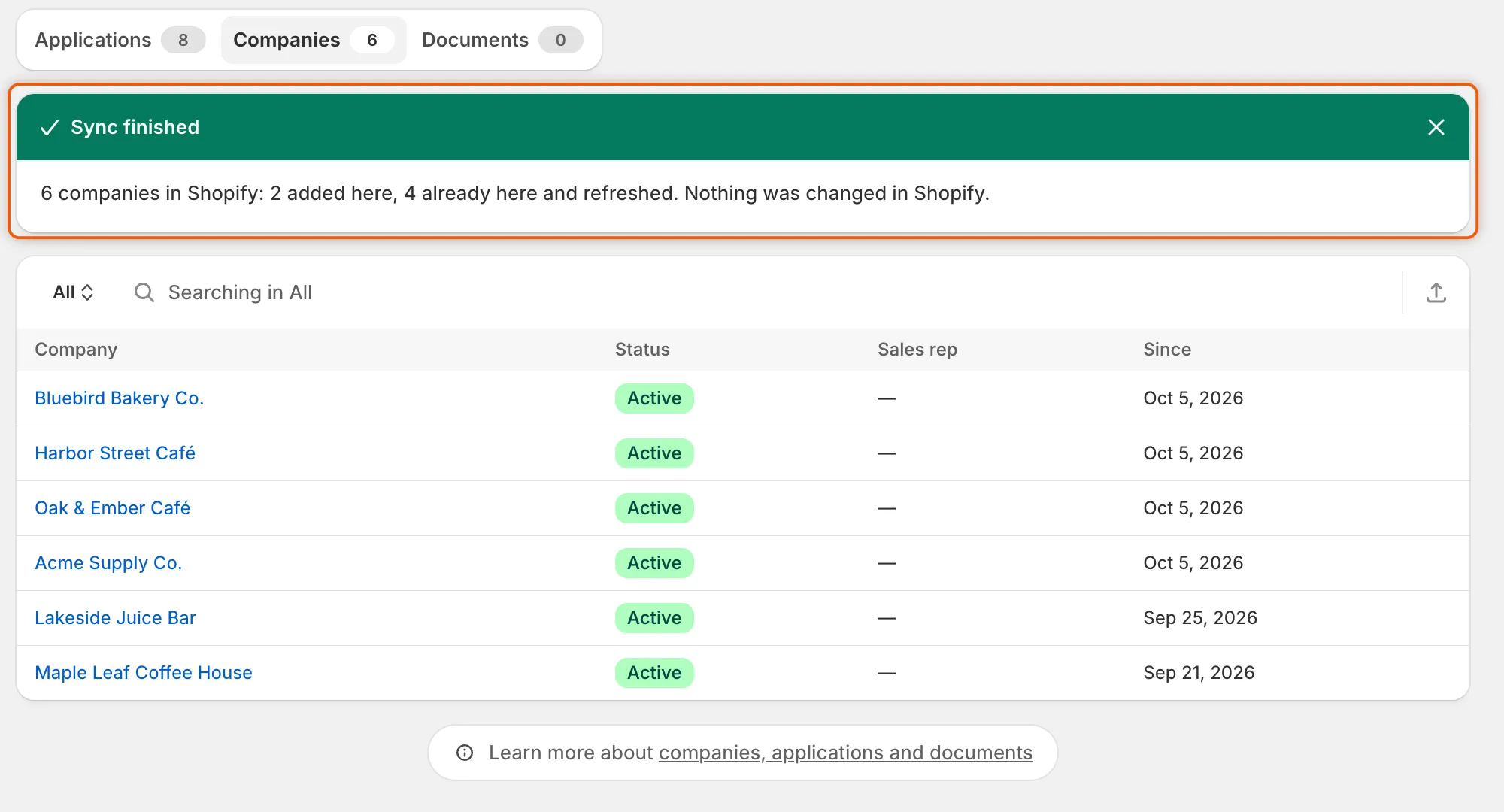
Das Banner sagt Ihnen, wie viele Unternehmen hinzugefügt und wie viele aktualisiert wurden.
Sie können eine Synchronisierung auch über Companies › Import companies starten: Klicken Sie oben auf der Seite oder in der Karte Already in Shopify? auf Sync from Shopify.
Was eine Synchronisierung liest
Abschnitt betitelt „Was eine Synchronisierung liest“Für jedes Unternehmen in Shopify liest die Synchronisierung:
| Angabe | Woher sie in Shopify stammt |
|---|---|
| Firmenname | Das Unternehmen |
| External ID | Das Unternehmen |
| Customer since | Das Unternehmen |
| Kontaktname und E-Mail-Adresse | Der Hauptkontakt des Unternehmens |
| Land | Die Lieferadresse des ersten Standorts des Unternehmens |
| Steuer-ID | Die Steuereinstellungen des ersten Standorts des Unternehmens |
| Zahlungsbedingungen | Die Zahlungsbedingungen des ersten Standorts des Unternehmens |
Führen Sie eine Synchronisierung erneut aus, wann immer Sie diese Angaben in der App aktualisieren möchten. Die Seite eines Unternehmens braucht das nicht: Ihre Kennzahlen, Standorte, Mitglieder, Bestellungen und benutzerdefinierten Daten werden bei jedem Öffnen aus Shopify gelesen.
Was eine Synchronisierung beibehält
Abschnitt betitelt „Was eine Synchronisierung beibehält“- Status und Vertriebsperson bleiben Ihre. Ein Unternehmen, das bereits in der Liste ist, behält seinen Status und seine Vertriebsperson. Eine Synchronisierung pausiert nie ein Unternehmen und hebt nie eine Pause auf.
- Neue Unternehmen beginnen als Active, ohne Vertriebsperson.
- Angaben werden nur hinzugefügt oder aktualisiert. Ist eine Angabe in Shopify leer, bleibt die Angabe, die bereits in der App ist.
- Aus einer CSV-Datei importierte Unternehmen bleiben unberührt. Sie werden nie anhand des Namens einem Shopify-Unternehmen zugeordnet, daher kann dasselbe Unternehmen doppelt erscheinen. Sie sehen beide in der Liste.
Eine Synchronisierung nach der anderen
Abschnitt betitelt „Eine Synchronisierung nach der anderen“Während Ihre Synchronisierung läuft, ist die Schaltfläche Sync from Shopify ausgegraut. Klickt jemand anderes aus Ihrem Team darauf, während eine Synchronisierung läuft, schließt er sich der bereits laufenden an. Sie wird nicht doppelt gestartet.
Eine Synchronisierung liest bis zu 25.000 Unternehmen.
Frühere Synchronisierungen prüfen
Abschnitt betitelt „Frühere Synchronisierungen prüfen“Jede Synchronisierung ist im Import history auf der Seite Import companies aufgelistet, neben Ihren CSV-Importen. Öffnen Sie Companies, klicken Sie oben auf der Seite auf Import companies und suchen Sie nach Zeilen mit dem Namen Sync from Shopify.
| Spalte | Was sie bei einer Synchronisierung zeigt |
|---|---|
| Source | Sync from Shopify und wie viele Unternehmen in Shopify gefunden wurden. |
| Status | Queued, Syncing, Finished oder Failed. |
| Result | Wie viele Unternehmen hinzugefügt und aktualisiert wurden, oder No companies in Shopify. |
| Started | Wann die Synchronisierung gestartet wurde. |
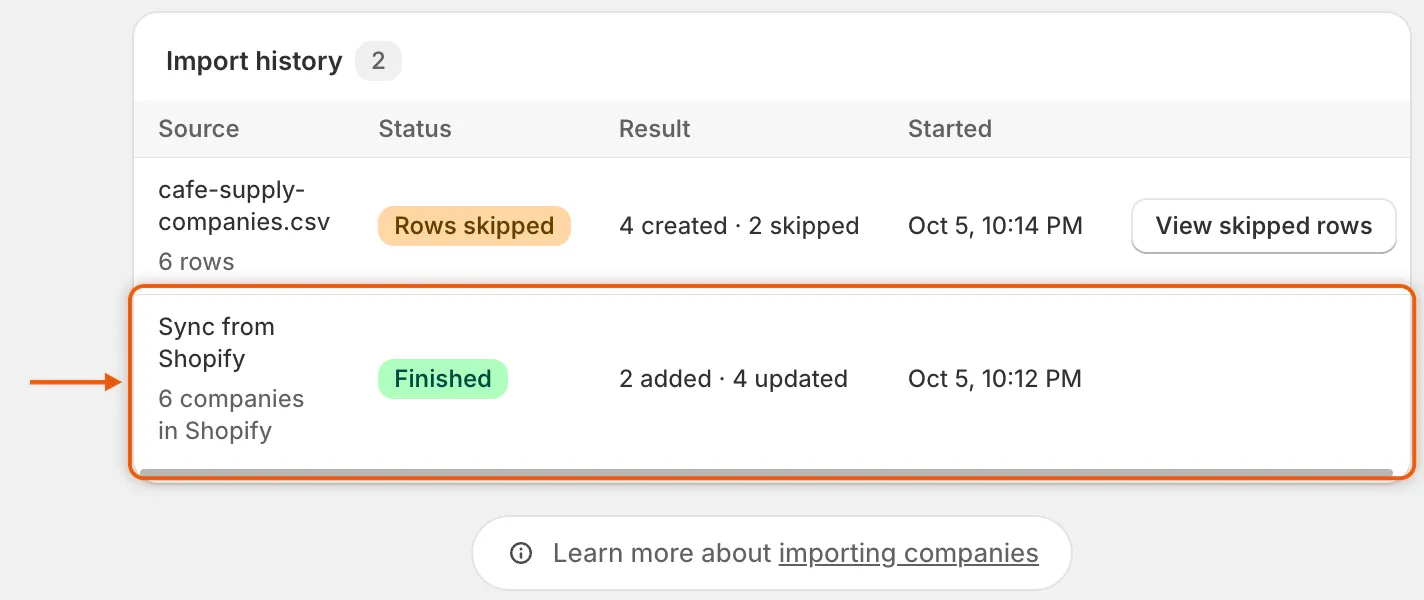
Synchronisierungen und CSV-Importe teilen sich den Import history, die neueste zuerst.
Wenn eine Synchronisierung fehlschlägt
Abschnitt betitelt „Wenn eine Synchronisierung fehlschlägt“Der Lauf zeigt im Import history Failed. Haben Sie ihn über den Tab Companies gestartet, erscheint dort außerdem ein rotes Banner Sync failed. Die Unternehmen, die vor dem Abbruch gelesen wurden, bleiben erhalten. Klicken Sie auf Sync from Shopify, um es erneut zu versuchen. Schlägt sie weiterhin fehl, klicken Sie im Banner auf Contact support oder kontaktieren Sie den Support.
Nächste Schritte
Abschnitt betitelt „Nächste Schritte“- Ein Unternehmen verwalten – legen Sie eine Vertriebsperson fest und lesen Sie die Bestellungen des Unternehmens.
- Unternehmen aus einer CSV-Datei importieren – fügen Sie Unternehmen hinzu, die nicht in Shopify sind.
- Ein Unternehmen pausieren oder aus B2B entfernen – stoppen Sie die Käufer eines Unternehmens an der Kasse.