
Anträge
Finden Sie die Anträge, die Personen Ihnen senden, sehen Sie, wo jeder steht, und wählen Sie den nächsten zur Entscheidung aus.
Jeder Antrag, den eine Person über Ihr Formular sendet, landet in Sami B2B Onboarding in einer Liste. Von dort prüfen Sie ihn und genehmigen ihn, bitten um weitere Informationen oder lehnen ihn ab.
Um die Liste zu öffnen, öffnen Sie die App im Shopify Admin und klicken Sie im App-Menü auf Companies. Die Seite öffnet sich mit Applications, dem ersten von drei Tabs oben: Applications, Companies und Documents.
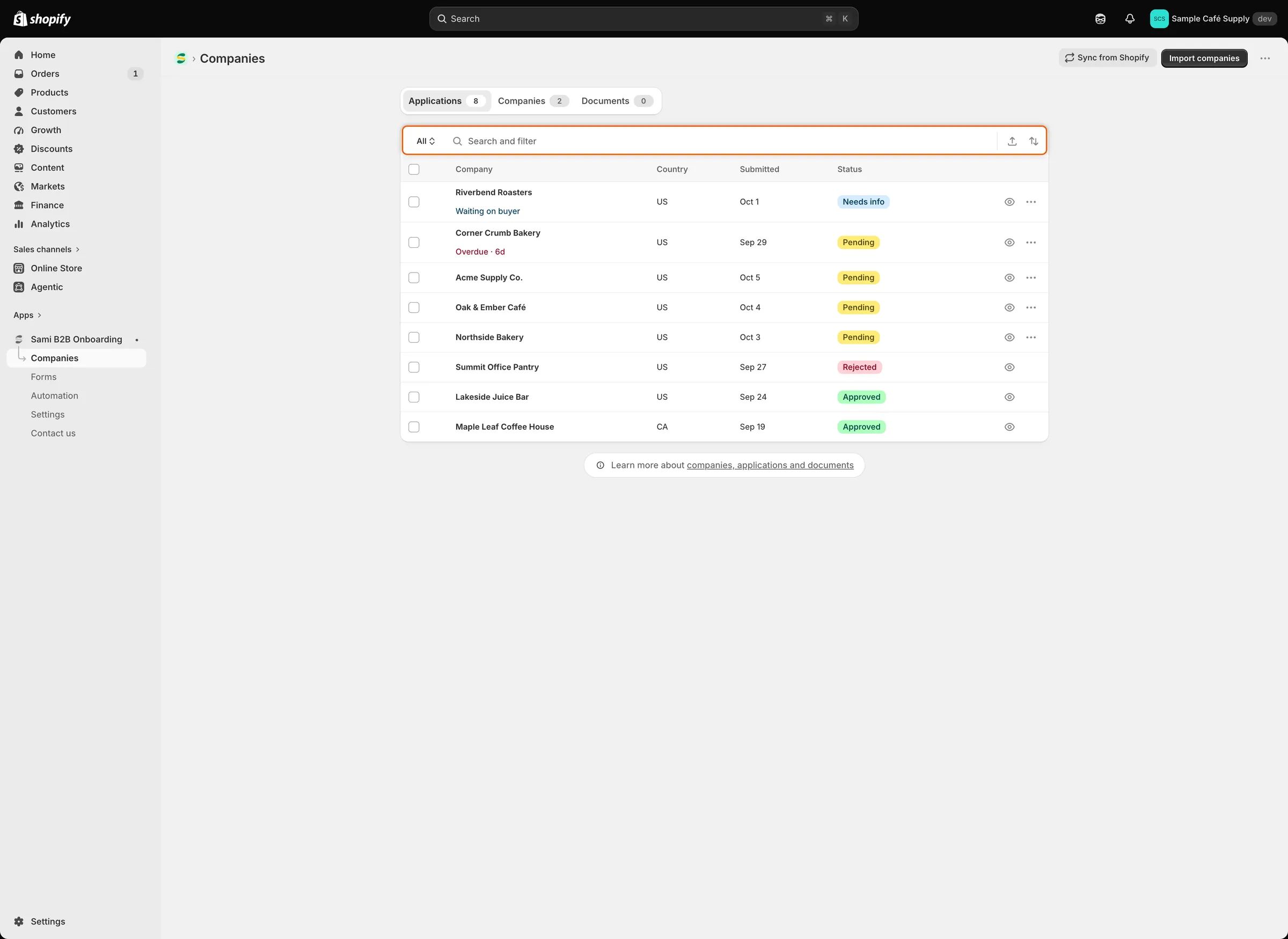
Die Schaltfläche am Anfang der Suchleiste wechselt die Ansicht. Jede Zeile zeigt den Status des Antrags und, wenn er Aufmerksamkeit braucht, einen Hinweis unter dem Firmennamen.
Ansichten
Abschnitt betitelt „Ansichten“Die Schaltfläche am Anfang der Suchleiste zeigt die aktuelle Ansicht. Zuerst steht dort All. Klicken Sie darauf, um die Ansicht zu wechseln. Jede Ansicht zeigt, wie viele Anträge sie enthält.
| Ansicht | Was sie auflistet |
|---|---|
| All | Alle Anträge. |
| Needs your action | Anträge mit Pending und Resubmitted. Die Person wartet auf Ihre Entscheidung. |
| Waiting on buyer | Anträge mit Needs info. Die Person wurde um mehr gebeten und hat noch nicht geantwortet. |
| Overdue | Anträge, die mehr als 3 Tage nach dem Absenden noch offen sind (Pending, Resubmitted oder Needs info). |
| Decided | Anträge mit Approved, Rejected und Abandoned. |
| Status | Bedeutung | Ansicht |
|---|---|---|
| Pending | Ein neuer Antrag. Noch niemand hat entschieden. | Needs your action |
| Resubmitted | Die Person hat den Antrag erneut gesendet, nachdem Sie um weitere Informationen gebeten oder ihn mit der Möglichkeit zur Aktualisierung abgelehnt haben. | Needs your action |
| Needs info | Jemand aus Ihrem Team, eine Regel oder ein Shopify-Flow-Workflow hat die Person um mehr gebeten. | Waiting on buyer |
| Approved | Von Ihrem Team oder einem Shopify-Flow-Workflow genehmigt. | Decided |
| Approved mit Auto-applied daneben | Von einer Ihrer Automatisierungsregeln genehmigt. | Decided |
| Rejected | Von Ihrem Team, einer Regel, der Steuer-ID-Prüfung oder einem Shopify-Flow-Workflow abgelehnt. | Decided |
| Abandoned | Die Person hat Ihre Anfrage nie beantwortet, deshalb hat die App ihn geschlossen. Wie lange sie wartet, legen Sie unter Settings › Application rules › Data retention fest. | Decided |
Unter dem Firmennamen kann eine Zeile außerdem einen kurzen Hinweis zeigen:
- Waiting on buyer in Blau: Der Antrag hat den Status Needs info.
- Overdue · 6d in Rot: Der Antrag ist mehr als 5 Tage nach dem Absenden noch offen. Die Zahl sind die Tage seitdem. Dieser Hinweis ersetzt Waiting on buyer.
Die Ansicht Overdue und der rote Hinweis verwenden unterschiedliche Grenzen. Ein offener Antrag kommt mehr als 3 Tage nach dem Absenden in die Ansicht, der rote Hinweis erscheint aber erst nach mehr als 5.
Einen Antrag finden
Abschnitt betitelt „Einen Antrag finden“- Suchen: Geben Sie etwas in die Suchleiste ein. Sie durchsucht den Firmennamen, Name und E-Mail-Adresse des Kontakts und die Referenz des Antrags.
- Filtern: Klicken Sie in die Suchleiste, wählen Sie Country oder Form und aktivieren Sie dann einen oder mehrere Werte. Der Filter bleibt als Token in der Leiste, zum Beispiel Country is US. Klicken Sie auf sein ×, um ihn zu entfernen, oder auf die Schaltfläche zum Löschen am Ende der Leiste, um alles zu entfernen.
- Sortieren: Klicken Sie auf das Sortiersymbol am Ende der Leiste. Wählen Sie unter Sort by Urgency (zuerst Anträge der Ansicht Overdue, dann nach Datum), Date submitted oder Company. Wählen Sie unter Order by die Richtung, zum Beispiel Most urgent first oder Oldest first. Sie können auch auf die Spaltenköpfe Company und Submitted klicken.
- Exportieren: Klicken Sie auf das Exportsymbol neben dem Sortiersymbol, um die Liste als CSV-Datei herunterzuladen. Siehe Mehrere Anträge gleichzeitig entscheiden.
Die Liste zeigt 25 Anträge pro Seite. Klicken Sie auf eine Zeile, um den vollständigen Antrag zu öffnen, oder auf das Augensymbol an ihrem Ende für einen kurzen Blick.
In diesem Abschnitt
Abschnitt betitelt „In diesem Abschnitt“Nächste Schritte
Abschnitt betitelt „Nächste Schritte“- Einen Antrag prüfen – öffnen Sie Ihren ersten Antrag und prüfen Sie ihn.
- Genehmigungsvorlagen – richten Sie die Bedingungen ein, mit denen Sie genehmigen.
- Regeln, die über Anträge entscheiden – lassen Sie die App Anträge für Sie genehmigen, zuweisen oder markieren.