
Die von der App erstellte Formularseite nutzen
Finden Sie die Seite, die die App für Ihr Formular erstellt, fügen Sie sie dem Menü Ihres Shops hinzu und prüfen Sie sie im Onlineshop.
Für jedes Bewerbungsformular erstellt Sami B2B Onboarding in Ihrem Onlineshop eine Seite, die das Formular enthält. So nehmen Sie am schnellsten Bewerbungen entgegen: Kopieren Sie den Link der Seite, fügen Sie ihn dem Menü Ihres Shops hinzu, und schon kann man sich bewerben.
Die Seite, die die App erstellt
Abschnitt betitelt „Die Seite, die die App erstellt“- Wann. Das Formular Wholesale application, das die App bei der Installation anlegt, erhält seine Seite bei der Installation der App. Ein Formular, das Sie erstellen, erhält seine Seite beim ersten Speichern.
- Wo. Die Seite steht unter Onlineshop › Seiten, mit dem Namen des Formulars als Titel. Ihre Adresse lautet
/pages/gefolgt von einem Handle, der aus dem Namen des Formulars gebildet wird, zum Beispiel/pages/wholesale-application. Ein Formular, das Sie erstellen, erhält am Ende seines Handles einen kurzen Code, zum Beispiel/pages/reseller-application-x7k2. - Eine vorhandene Seite. Wenn Ihr Shop unter dieser Adresse bereits eine Seite hat, verwendet die App sie, statt eine zweite zu erstellen. Sie fügt das Formular nur hinzu, wenn die Seite leer ist, und lässt den Inhalt sonst unverändert. In diesem Fall hat die Seite kein Formular, bis Sie eines hinzufügen: Fügen Sie den Einbettungscode des Formulars in die Seite ein, wie unter Den Einbettungscode einfügen beschrieben.
- Sichtbar oder ausgeblendet. Die Seite ist in Ihrem Shop sichtbar, solange das Formular veröffentlicht ist (Active unter Forms), und ausgeblendet, solange es ein Draft ist.
Der Handle kann von Ihrer Erwartung abweichen. Kopieren Sie den Link daher immer aus Forms, statt ihn einzutippen.

Die Seite der App für jedes Formular ist eine normale Seite des Onlineshops, mit dem Namen des Formulars als Titel.
Den Link der Seite kopieren
Abschnitt betitelt „Den Link der Seite kopieren“-
Das Formular finden
Abschnitt betitelt „Das Formular finden“Gehen Sie in der App zu Forms. Unter Application forms zeigt jede Zeile die Anzahl der Schritte und Felder des Formulars, dann die Adresse seiner Seite, zum Beispiel
/pages/wholesale-application. -
Den Link kopieren
Abschnitt betitelt „Den Link kopieren“Klicken Sie neben der Adresse auf Copy link. Die Meldung Link copied erscheint, und die vollständige Adresse der Seite liegt zum Einfügen bereit.
Derselbe Link steht im Builder: Öffnen Sie das Formular, klicken Sie in der Symbolleiste auf … (More actions) und wählen Sie Copy public link.
Die Seite zum Menü Ihres Shops hinzufügen
Abschnitt betitelt „Die Seite zum Menü Ihres Shops hinzufügen“-
Ihre Menüs öffnen
Abschnitt betitelt „Ihre Menüs öffnen“Gehen Sie in Ihrem Shopify Admin zu Onlineshop › Navigation (neuere Admin-Versionen nennen es Inhalte › Menüs) und klicken Sie auf das gewünschte Menü, zum Beispiel Hauptmenü.
-
Einen Menüpunkt hinzufügen
Abschnitt betitelt „Einen Menüpunkt hinzufügen“Klicken Sie unter Menüpunkte auf Menüpunkt hinzufügen. In der Liste öffnet sich eine neue Zeile. Geben Sie unter Name den Text ein, den Ihre Kundschaft sehen soll, zum Beispiel
Wholesale. -
Mit der Seite des Formulars verknüpfen
Abschnitt betitelt „Mit der Seite des Formulars verknüpfen“Klicken Sie auf Link, wählen Sie Seiten und dann die Seite mit dem Namen Ihres Formulars, zum Beispiel Wholesale application. Sie können auch den Link einfügen, den Sie aus Forms kopiert haben.
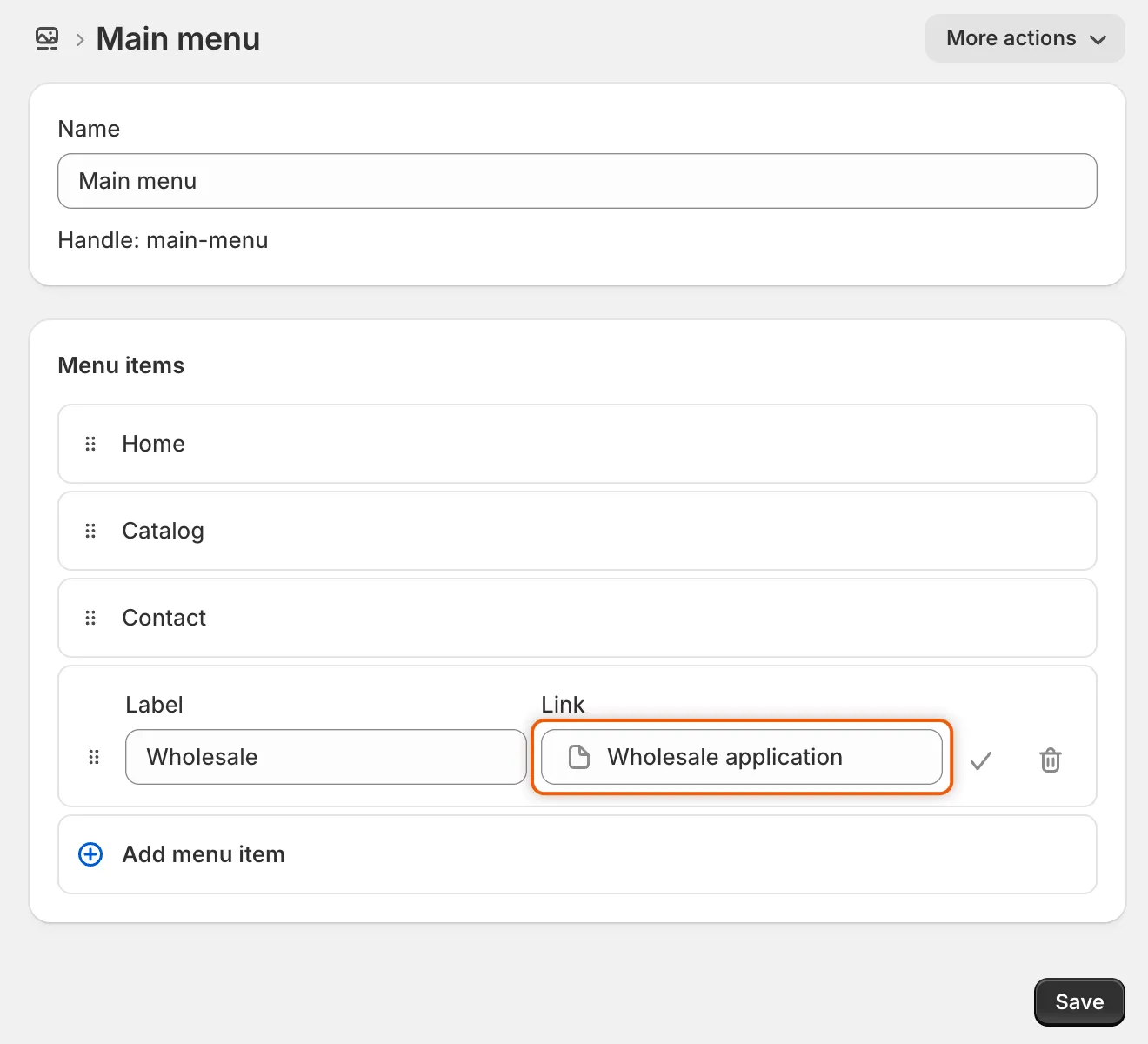
Verknüpfen Sie den Menüpunkt mit der Seite, die den Namen Ihres Formulars trägt.
-
Das Menü speichern
Abschnitt betitelt „Das Menü speichern“Klicken Sie auf das Häkchen neben dem neuen Menüpunkt und dann auf Speichern.
In Ihrem Shop prüfen
Abschnitt betitelt „In Ihrem Shop prüfen“-
Ihren Shop als Gast öffnen
Abschnitt betitelt „Ihren Shop als Gast öffnen“Öffnen Sie Ihren Shop in einem privaten Browserfenster, damit Sie ihn wie jemand sehen, der nicht angemeldet ist. Wer angemeldet ist und sich bereits beworben hat, sieht statt des Formulars eine Meldung zur Bewerbung.
-
Die Seite öffnen
Abschnitt betitelt „Die Seite öffnen“Klicken Sie in Ihrem Menü auf den neuen Punkt Wholesale. Die Seite öffnet sich mit Ihrem Formular. Während das Formular lädt, erscheint an seiner Stelle ein heller Umriss.
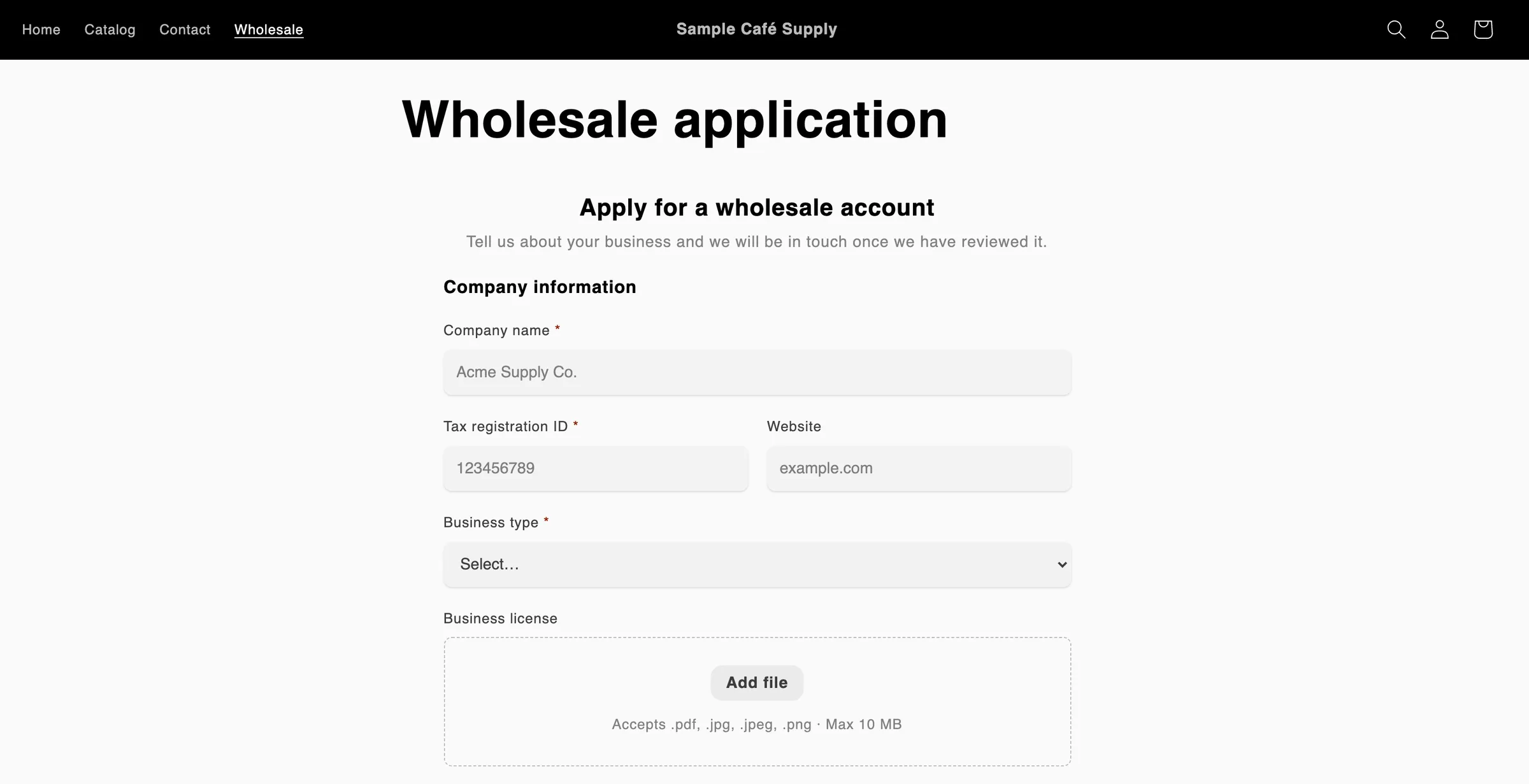
Wholesale, der neue letzte Punkt in Ihrem Hauptmenü, öffnet die von der App erstellte Seite mit Ihrem Formular.
Wenn etwas nicht stimmt:
- Die Seite „Nicht gefunden“ Ihres Shops öffnet sich. Das Formular ist ein Draft, daher ist seine Seite ausgeblendet. Gehen Sie zu Forms, klicken Sie in der Zeile auf … (More actions) und wählen Sie Publish.
- Die Seite zeigt gar kein Formular. Prüfen Sie, ob die App-Einbettung aktiviert ist.
- Die Seite zeigt This form is not available right now. Stellen Sie sicher, dass das Formular unter Forms Active ist, und laden Sie die Seite dann neu.
Wenn Sie das Formular ändern
Abschnitt betitelt „Wenn Sie das Formular ändern“| Sie | Was mit der Seite passiert |
|---|---|
| Das Formular umbenennen und speichern | Der Titel der Seite ändert sich auf den neuen Namen. Ihre Adresse bleibt gleich, sodass Ihr Menüpunkt und geteilte Links weiter funktionieren. |
| Das Formular zurückziehen | Die Seite wird ausgeblendet. Wer ihren Link öffnet, landet auf der Seite „Nicht gefunden“ Ihres Shops. |
| Es erneut veröffentlichen | Die Seite ist unter derselben Adresse wieder sichtbar. |
| Das Formular löschen | Die Seite wird ausgeblendet, nicht gelöscht, sodass alles, was Sie darauf geschrieben haben, erhalten bleibt. Löschen Sie sie selbst unter Onlineshop › Seiten, wenn Sie sie nicht brauchen. |
| Die Seite in Shopify löschen | Beim nächsten Umbenennen, Veröffentlichen oder Zurückziehen des Formulars erstellt die App unter derselben Adresse eine neue Seite. |
Wenn Sie Ihren Shop sperren, bleiben die Seiten aller veröffentlichten Formulare für Besuchende offen, und der Link zur Bewerbung in der Sperre führt zur Seite Ihres Standardformulars. Siehe Den Shop sperren.
Nächste Schritte
Abschnitt betitelt „Nächste Schritte“- Den Formularblock im Theme-Editor hinzufügen – zeigen Sie das Formular in einer von Ihnen gestalteten Seite zwischen anderen Abschnitten.
- Den Einbettungscode einfügen – setzen Sie das Formular in einen Page Builder oder einen eigenen Abschnitt.
- Den Shop sperren – halten Sie den Shop privat, während das Formular offen bleibt.