
Ein Unternehmen pausieren oder aus B2B entfernen
Stoppen Sie die Käufer eines Unternehmens an der Kasse, indem Sie das Unternehmen pausieren oder aus B2B entfernen, und erlauben Sie ihnen später wieder zu bestellen.
In Sami B2B Onboarding können Sie verhindern, dass die Käufer eines Unternehmens Bestellungen aufgeben, ohne etwas zu löschen. Setzen Sie das Unternehmen auf On hold für eine Pause, zum Beispiel bei einer überfälligen Rechnung. Wählen Sie Remove from B2B, wenn Sie die Zusammenarbeit beendet haben.
Beide Optionen stoppen die Käufer des Unternehmens an der Kasse:
| On hold | Removed from B2B | |
|---|---|---|
| Käufer können bezahlen | Nein | Nein |
| Bei Duplikatsprüfungen neuer Anträge berücksichtigt | Ja | Nein |
| Bei der jährlichen erneuten Steuer-ID-Prüfung berücksichtigt | Ja | Nein |
| In der App oder in Shopify gelöscht | Nein | Nein |
Ein Unternehmen pausieren
Abschnitt betitelt „Ein Unternehmen pausieren“-
Das Unternehmen öffnen
Abschnitt betitelt „Das Unternehmen öffnen“Öffnen Sie im Shopify Admin Sami B2B Onboarding, klicken Sie im App-Menü auf Companies und dann auf den Tab Companies. Klicken Sie auf den Namen des Unternehmens, zum Beispiel Acme Supply Co.
-
Bestellungen ausschalten
Abschnitt betitelt „Bestellungen ausschalten“Schalten Sie in der Karte Account status auf der rechten Seite Can place orders aus. Der Hinweis unter dem Schalter lautet nun „Once you save, checkout is blocked for this company’s buyers.“ Die Speicherleiste erscheint oben im Admin.
-
Speichern
Abschnitt betitelt „Speichern“Klicken Sie auf Save. Das Badge neben dem Namen des Unternehmens wechselt zu On hold, und die Änderung erscheint mit Ihrem Namen in der Timeline des Unternehmens.
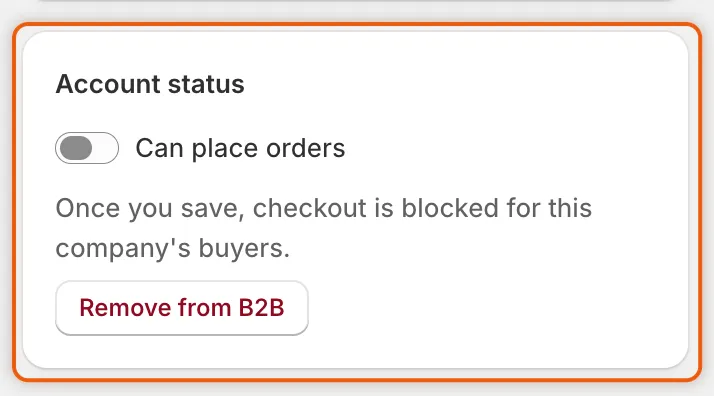
Für die Käufer ändert sich nichts, bis Sie in der Speicherleiste auf Save klicken.
Was die Käufer des Unternehmens sehen
Abschnitt betitelt „Was die Käufer des Unternehmens sehen“Käufer können weiterhin in Ihrem Shop stöbern und Produkte in den Warenkorb legen. An der Kasse zeigt Shopify eine Meldung an und lässt die Bestellung nicht abschließen:
Your company account is on hold. Contact us to place an order.
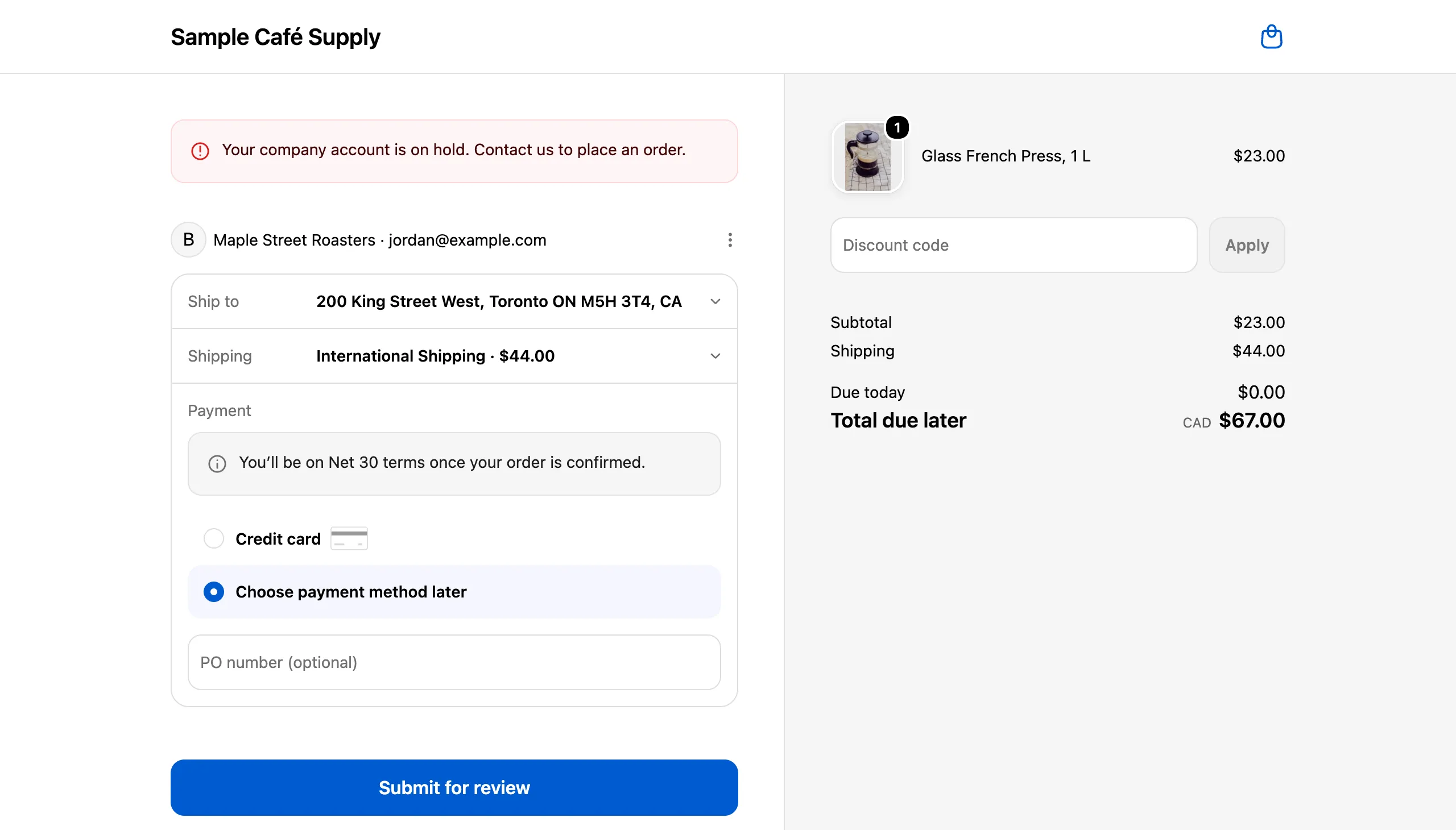
Eine Person aus einem pausierten Unternehmen sieht diese Meldung an der Kasse und kann die Bestellung nicht aufgeben.
Die Pause gilt auch, wenn Block checkout while pending unter Settings › Access ausgeschaltet ist. Sie betrifft nur dieses Unternehmen. Ihre anderen Käufer sind nicht betroffen.
Um die Meldung zu ändern oder zu übersetzen, öffnen Sie Settings › Translate, wählen Sie eine Sprache und bearbeiten Sie die Zeile Company on hold unter Checkout in Storefront messages. Siehe Übersetzen.
Ein Unternehmen aus B2B entfernen
Abschnitt betitelt „Ein Unternehmen aus B2B entfernen“-
Auf „Remove from B2B“ klicken
Abschnitt betitelt „Auf „Remove from B2B“ klicken“Öffnen Sie das Unternehmen und suchen Sie die Karte Account status. Klicken Sie auf Remove from B2B. Der Hinweis lautet „Once you save, the company is removed from B2B and checkout is blocked for its buyers.“
-
Speichern
Abschnitt betitelt „Speichern“Klicken Sie in der Speicherleiste auf Save. Das Badge wechselt zu Removed from B2B.
Haben Sie es sich vor dem Speichern anders überlegt? Klicken Sie auf Restore to B2B oder in der Speicherleiste auf Discard.
Dem Unternehmen wieder Bestellungen erlauben
Abschnitt betitelt „Dem Unternehmen wieder Bestellungen erlauben“- On hold: Schalten Sie in der Karte Account status Can place orders ein und klicken Sie dann auf Save.
- Removed from B2B: Klicken Sie auf Restore to B2B und dann auf Save. Das Unternehmen wird Active.
Der Hinweis unter dem Schalter lautet nach dem Speichern „This company’s buyers can check out.“ Käufer können sofort wieder bezahlen.
Wenn die Karte eine Warnung zeigt
Abschnitt betitelt „Wenn die Karte eine Warnung zeigt“| Meldung auf der Karte | Was sie bedeutet und was zu tun ist |
|---|---|
| „This company has no Shopify company or customer, so checkout can’t be held for it.“ | Das Unternehmen existiert nur in der App, meist weil es aus einer CSV-Datei importiert wurde. Sie können seinen Status trotzdem ändern, aber seine Käufer werden an der Kasse nicht gestoppt. |
| „The checkout lock isn’t installed on this store, so a pause isn’t enforced. See Settings > Access.“ | Die Kassenregel der App ist noch nicht in Ihrem Shop, daher wird die Pause nicht durchgesetzt. Die Regel installiert sich selbst. Öffnen Sie Settings › Access, um zu sehen, ob sie schon installiert ist. Ist sie es weiterhin nicht, kontaktieren Sie den Support. |
| „Your Shopify account needs the … permission to change a company’s status.“ | Ihrem Mitarbeitenden-Konto fehlt eine Shopify-Berechtigung. Bitten Sie die Shop-Inhaberschaft, sie in Shopify unter Einstellungen › Nutzer und Berechtigungen hinzuzufügen. |
Lehnt Shopify die Änderung beim Speichern ab, sagt das ein rotes Banner, und nichts wird gespeichert. Das Unternehmen behält seinen bisherigen Status. Klicken Sie erneut auf Save.
Nächste Schritte
Abschnitt betitelt „Nächste Schritte“- Ein Unternehmen verwalten – alles andere auf der Unternehmensseite.
- Kasse sperren, bis genehmigt wurde – stoppen Sie Käufer, die noch nicht genehmigt sind, für den gesamten Shop.
- Übersetzen – ändern Sie die Pausenmeldung, die Käufer sehen.