
Übersetzen
Übersetzen Sie Ihre Formulare, Käufer-E-Mails und Onlineshop-Nachrichten in jede Sprache, in der Ihr Shop verkauft, und formulieren Sie den englischen Standardtext um.
Unter Settings › Translate übersetzen Sie alles, was Kaufende von Sami B2B Onboarding lesen: die Fragen, Schaltflächen und den Dankesbildschirm jedes Formulars, die Käufer-E-Mails und die Nachrichten, die der Shop drumherum anzeigt. Sie arbeiten jeweils an einer Sprache, für alle Formulare gleichzeitig. Nur Admins können diesen Bereich öffnen.
Ihre Sprachen
Abschnitt betitelt „Ihre Sprachen“Gehen Sie zu Settings und klicken Sie auf Translate. Die Karte Languages listet:
- Ihre Standardsprache zuerst, gekennzeichnet mit Default language und mit einer Schaltfläche Edit. Hier formulieren Sie den englischen Standardtext der App um. Siehe Standardtext ändern.
- Jede hinzugefügte Sprache, mit der Anzahl der geschriebenen Texte, zum Beispiel „86 translated“, oder No translations, und einer Schaltfläche Translate.
Die Spalte Status zeigt Published oder Not published, wie in Ihren Shopify-Spracheinstellungen.
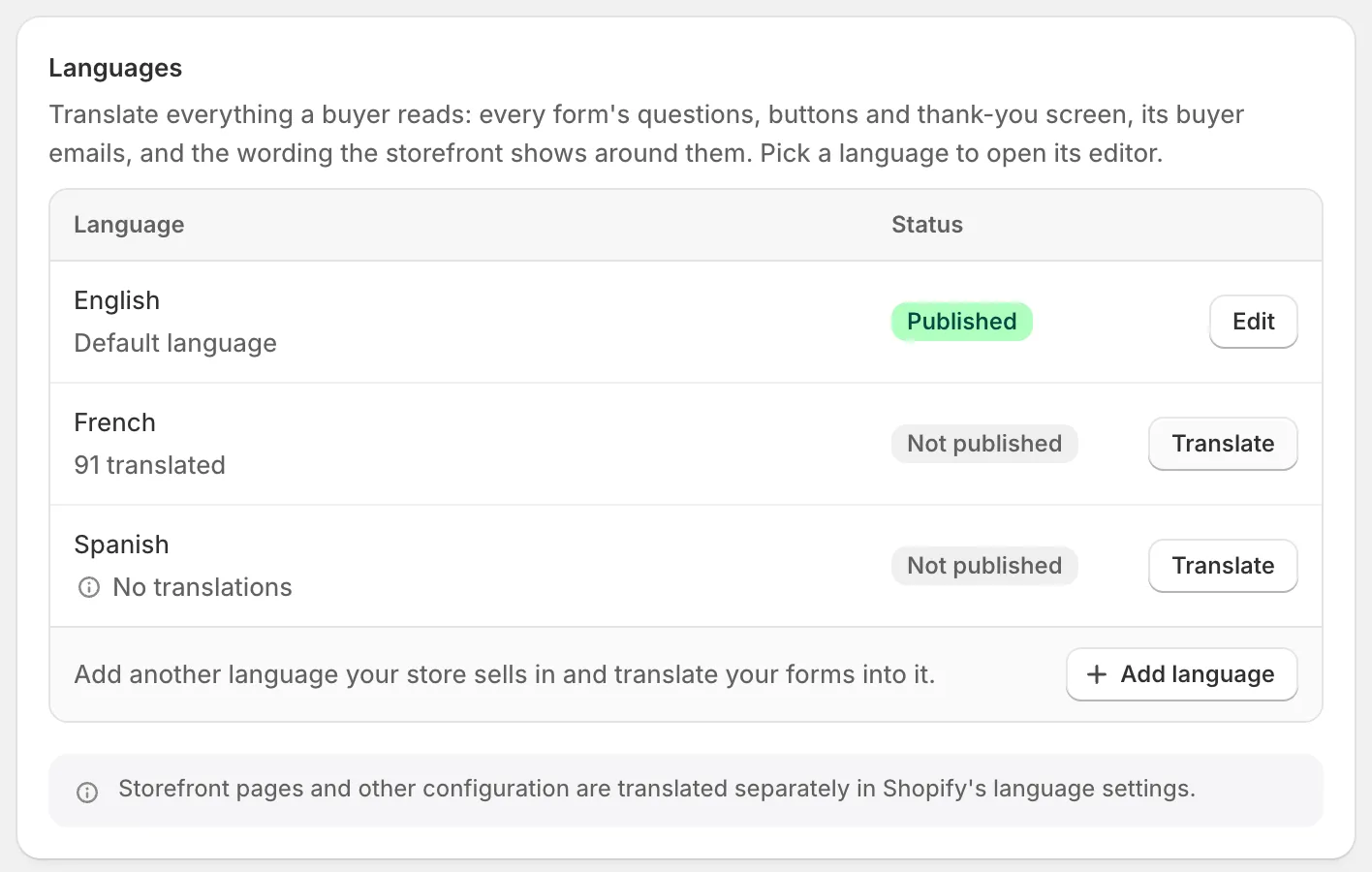
Jede Sprache zeigt, wie viel übersetzt ist und ob sie in Shopify veröffentlicht ist.
Sprache hinzufügen
Abschnitt betitelt „Sprache hinzufügen“-
Dialog öffnen
Abschnitt betitelt „Dialog öffnen“Klicken Sie unter Settings › Translate unter der Tabelle auf Add language.
-
Sprache auswählen
Abschnitt betitelt „Sprache auswählen“Wählen Sie im Dialog die Sprache bei Language. Angeboten werden nur Sprachen, die in Shopify zu Ihrem Shop hinzugefügt wurden.
-
Hinzufügen
Abschnitt betitelt „Hinzufügen“Klicken Sie auf Add. Die Meldung „Language added“ erscheint, und die Sprache wird der Tabelle hinzugefügt.
Ist jede Sprache, in der Ihr Shop verkauft, bereits in der Tabelle, wird die Schaltfläche durch „Every language your store sells in has been added.“ ersetzt.
Eine Sprache übersetzen
Abschnitt betitelt „Eine Sprache übersetzen“-
Sprache öffnen
Abschnitt betitelt „Sprache öffnen“Klicken Sie neben der Sprache auf Translate. Ihr Editor öffnet sich über Settings, mit einem Titel wie French translation.
-
Auswählen, was übersetzt wird
Abschnitt betitelt „Auswählen, was übersetzt wird“Die Liste links hat drei Gruppen:
- Storefront: Storefront messages, der Text, der zu keinem einzelnen Formular gehört.
- Application forms: ein Eintrag pro Formular, etwa Wholesale application.
- Account forms: die Formulare, die Kaufende in ihrem Kundenkonto ausfüllen.
Jeder Eintrag zeigt seinen Fortschritt, etwa Not translated oder „12 of 87“. Mit Search items finden Sie einen Eintrag nach Namen. Um zu einer anderen Sprache zu wechseln, klicken Sie oben in der Liste auf Translating French und wählen Sie sie aus.
-
Übersetzungen eingeben
Abschnitt betitelt „Übersetzungen eingeben“Jede Karte hat drei Spalten: Field nennt den Text, Reference zeigt ihn in Ihrer Standardsprache, und in der letzten Spalte geben Sie die Übersetzung ein. Lassen Sie ein Feld leer, sehen Kaufende den Referenztext.
Bei einem Formular sind die Texte auf Tabs verteilt. Die Zahl auf einem Tab gibt an, wie viele noch offen sind.
Tab Was darin steht Form Die Kopfzeile, Name, Überschrift und Beschreibung jeder Seite sowie Label, Platzhalter, Hilfetext, Optionen und Pflichtfeldmeldung jedes Felds. Buttons Continue, Submit, Back und Reset sowie der Hinweis unter den Schaltflächen. After submit Die Dankesüberschrift und -nachricht sowie die Fehlermeldungen des Formulars. Emails Jede Käufer-E-Mail, die für dieses Formular aktiviert ist: Betreff und Text. Klicken Sie unter einem leeren Text auf Start from the original, um das Design zu kopieren, und übersetzen Sie dann die Wörter darin. 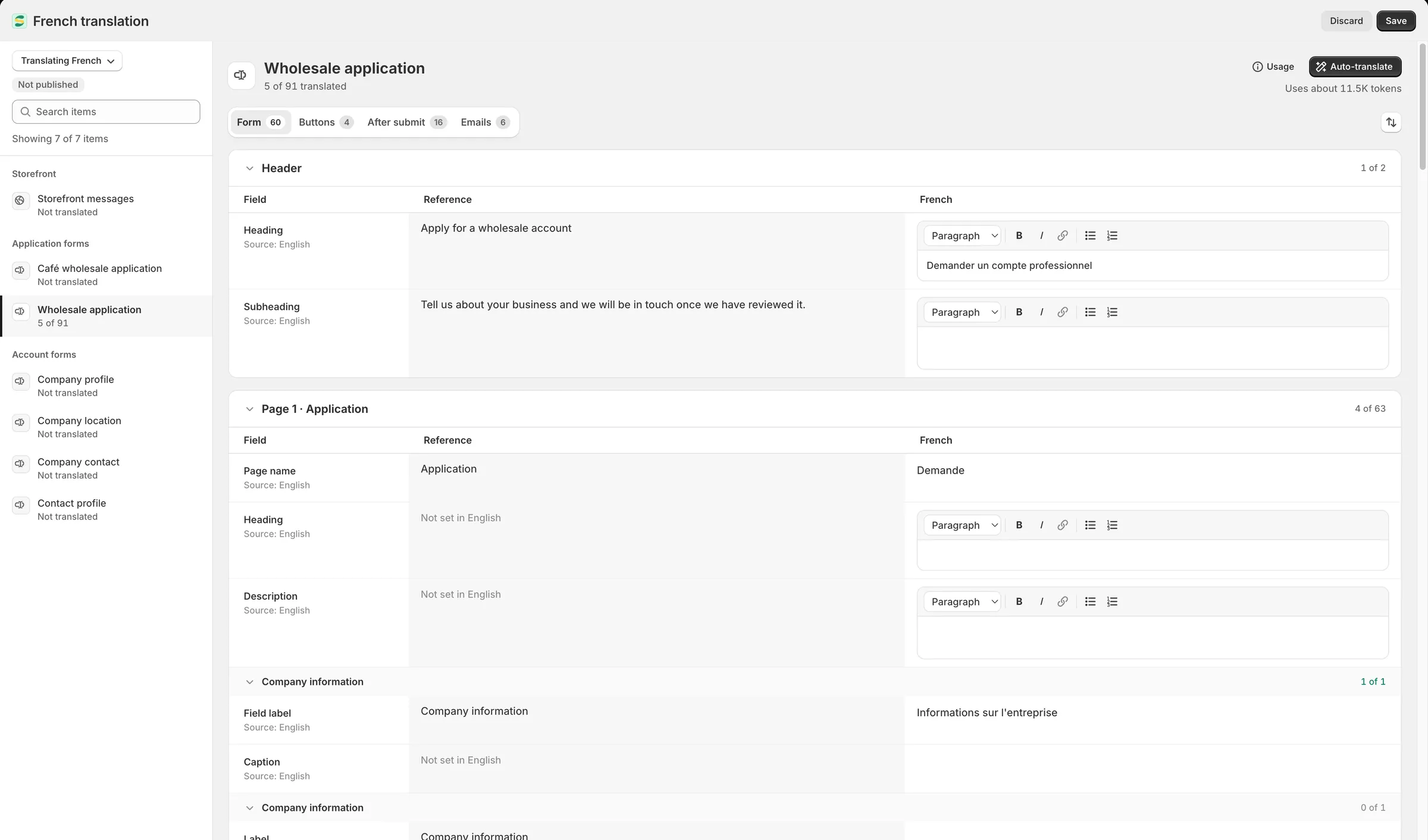
Geben Sie jede Übersetzung neben ihrem Referenztext ein. Leere Zeilen zeigen Kaufenden Ihren Standardtext.
-
Speichern
Abschnitt betitelt „Speichern“Klicken Sie in der Speicherleiste auf Save. Ein Speichern gilt für jeden Eintrag, den Sie in dieser Sprache geändert haben. Die Meldung „Translations saved“ erscheint. Wenn Sie mit ungespeicherten Änderungen die Sprache wechseln, fragt die App zuerst nach.
Um zu sehen, was noch zu tun ist, klicken Sie neben den Tabs auf die Sortierschaltfläche und wählen Untranslated first. Seiten, Felder und Zeilen mit offener Arbeit rücken nach oben. Translated first und Form order sind die anderen Optionen.
Onlineshop-Nachrichten
Abschnitt betitelt „Onlineshop-Nachrichten“Storefront messages enthält den Text, den Kaufende lesen und der zu keinem einzelnen Formular gehört. Hat ein Formular eine eigene Übersetzung desselben Textes, sehen Kaufende die des Formulars.
| Karte | Was darin steht |
|---|---|
| Form | Text rund um jedes Formular, etwa die Lademeldung, Schaltflächen zum Hochladen von Dateien, die Anmeldeaufforderung und die Hinweise für angemeldete Kundschaft, wie Application under review heading. |
| Error messages | Die Meldungen, die Kaufende sehen, wenn eine Antwort fehlt oder nicht passt, für jedes Formular, das den Standardtext beibehält. |
| Store access | Der Text, der anstelle ausgeblendeter Preise erscheint, die Aufforderung bei gesperrtem Shop und die Nachricht, dass die Freigabe aussteht. |
| Server messages | Nachrichten, die gesendet werden, wenn ein Absenden oder Hochladen abgelehnt wird, etwa Company already has an account oder Upload too large. |
| Emails | Text, den die App in Käufer-E-Mails einfügt, etwa die Namen angeforderter Elemente und die Gründe, die Regeln und Prüfungen der Steuernummer nennen. |
| Customer account pages | Die Antragsseite, die Unternehmensseite und Banner im Kundenkonto. |
| Checkout | Checkout blocked und Company on hold, die Nachrichten, die den Bezahlvorgang stoppen. |
Der Referenztext von Hidden price text ist der Replacement text, den Sie unter Settings › Access festlegen.
Mit Auto-translate übersetzen
Abschnitt betitelt „Mit Auto-translate übersetzen“Auto-translate erstellt mit KI Übersetzungsentwürfe für den angezeigten Eintrag. Es füllt Zeilen, die leer oder mit Outdated markiert sind, über alle Tabs eines Formulars hinweg und lässt Zeilen, die Sie bereits übersetzt haben, unberührt.
-
Schätzung prüfen
Abschnitt betitelt „Schätzung prüfen“Öffnen Sie den Eintrag. Unter Auto-translate schätzt der Editor die Kosten, zum Beispiel „Uses about 3,200 tokens“. Text, den Sie in dieser Sprache bereits an anderer Stelle übersetzt haben, wird ohne Token-Verbrauch wiederverwendet: „Reuses earlier translations, no tokens needed“.
-
Starten
Abschnitt betitelt „Starten“Klicken Sie auf Auto-translate. Eine Leiste zeigt den Fortschritt, zum Beispiel „Translating… 40%“. Klicken Sie auf Stop, um vorzeitig zu beenden. Bereits erledigte Zeilen bleiben erhalten. Sie können weiterarbeiten, während es läuft, und alles, was Sie in der Zwischenzeit eingeben, bleibt erhalten. Wenn Sie den Editor schließen, läuft der Vorgang weiter, und die Entwürfe erscheinen, wenn Sie diese Sprache das nächste Mal öffnen.
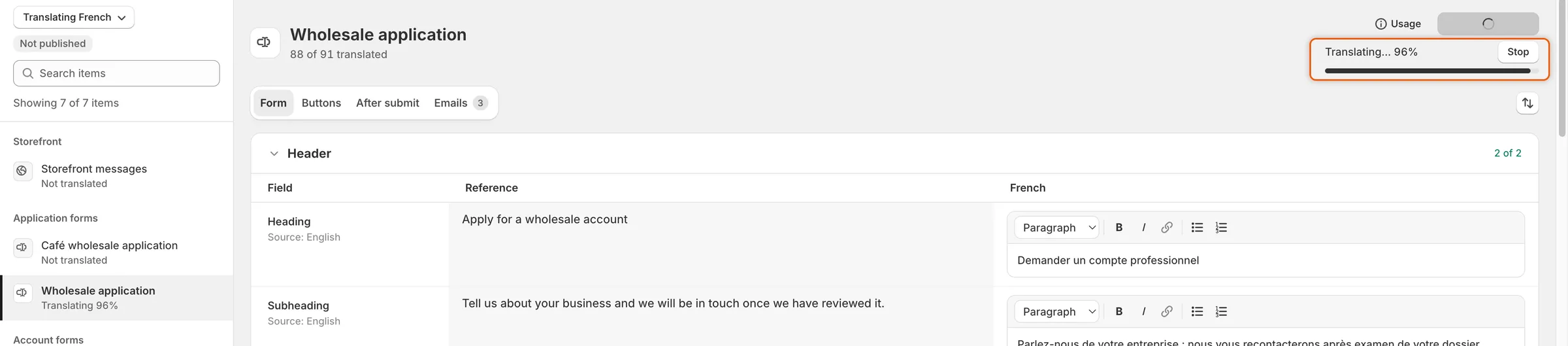
Auto-translate füllt leere Zeilen als Entwürfe, während Sie zusehen. Mit Stop beenden Sie den Vorgang vorzeitig.
-
Prüfen und speichern
Abschnitt betitelt „Prüfen und speichern“Die Entwürfe landen wie eingegebener Text in den Feldern, und die Meldung „Translations added“ erscheint. Lesen Sie sie, ändern Sie, was nötig ist, und klicken Sie dann auf Save. Klicken Sie in der Speicherleiste auf Discard, um sie zu verwerfen.
Merge-Tags und Platzhalter, etwa {{ company }}, bleiben unverändert. Ein Entwurf, in dem einer fehlt, wird nicht verwendet, und der Editor nennt, wie viele Zeilen nicht übersetzt wurden: „Try again, or write them in.“
Usage neben der Schaltfläche zeigt die Monthly AI tokens Ihres Shops: wie viele verbraucht sind und an welchem Datum das Kontingent zu Beginn des nächsten Monats zurückgesetzt wird. Ist das Kontingent aufgebraucht, teilt der Editor das mit, zum Beispiel „No AI tokens left this month“, und Sie können von Hand weiterübersetzen.
Veraltete Übersetzungen
Abschnitt betitelt „Veraltete Übersetzungen“Ändert sich der Referenztext, nachdem Sie übersetzt haben, zum Beispiel weil Sie ein Feldlabel im Builder umformuliert haben, zeigt die Zeile ein Badge Outdated. Die Überschrift des Eintrags zählt sie, zum Beispiel „40 of 87 translated · 3 outdated“. Aktualisieren Sie die Übersetzung oder führen Sie Auto-translate aus, das veraltete Zeilen erneut sendet, und klicken Sie dann auf Save.
Standardtext ändern
Abschnitt betitelt „Standardtext ändern“Sie können den englischen Standardtext der App umschreiben, etwa „Log in to apply“ oder „Your application is being reviewed“.
-
Standardtext öffnen
Abschnitt betitelt „Standardtext öffnen“Klicken Sie unter Settings › Translate neben Ihrer Standardsprache auf Edit. Der Editor Default wording öffnet sich nur mit Storefront messages.
-
Gewünschte Zeilen ändern
Abschnitt betitelt „Gewünschte Zeilen ändern“Jede Zeile beginnt mit dem Text der App. Ändern Sie die Zeilen, die Sie möchten. Zeilen, die Sie nicht ändern, behalten den Text der App.
-
Speichern
Abschnitt betitelt „Speichern“Klicken Sie in der Speicherleiste auf Save.
Ihr Text wird dann allen Kaufenden angezeigt, die Ihre Standardsprache lesen, sowie allen, deren Sprache für diese Zeile keine Übersetzung hat. Die Tabelle zeigt, wie viele Zeilen Sie geändert haben, zum Beispiel „Default language · 4 changed“. Wenn Sie eine Zeile umformulieren, werden ihre Übersetzungen in anderen Sprachen als Outdated markiert.
Die eigenen Fragen, Schaltflächen und der Dankesbildschirm eines Formulars stehen hier nicht: Bearbeiten Sie sie im Formular-Builder. Hidden price text legen Sie unter Settings › Access fest.
Was Kaufende sehen
Abschnitt betitelt „Was Kaufende sehen“| Wo | Welche Sprache |
|---|---|
| Formulare und Nachrichten in Ihrem Shop | Die Sprache, in der die besuchende Person Ihren Shop durchsucht. |
| Seiten im Kundenkonto | Die Sprache des Kundenkontos. |
| Nachrichten im Bezahlvorgang | Die Sprache der Kasse. |
| Käufer-E-Mails zu einem Antrag | Die Sprache, in der der Antrag gestellt wurde. |
| Team-E-Mails | Immer Ihre Standardsprache. |
Wo eine Übersetzung fehlt, sehen Kaufende Ihren Standardtext. Die eigenen Seiten, das Theme und andere Einstellungen Ihres Shops werden in den Spracheinstellungen von Shopify übersetzt, nicht hier.
Die eigene Sprache der App
Abschnitt betitelt „Die eigene Sprache der App“Settings › Translate ändert, was Kaufende sehen, nicht die eigenen Bildschirme der App. Jede Person in Ihrem Team wählt die Sprache der App über die Auswahl unten auf Home. Sie bietet 19 Sprachen. Siehe Ihre Startseite.
Nächste Schritte
Abschnitt betitelt „Nächste Schritte“- Formular erstellen — schreiben Sie den Text, den Sie übersetzen.
- E-Mail-Vorlagen bearbeiten — ändern Sie die Käufer-E-Mails, bevor Sie sie übersetzen.
- Nachdem die Person den Antrag absendet — sehen Sie die Nachrichten, die angemeldete Kundschaft erhält.
- Team und Rollen — lassen Sie eine weitere Admin-Person bei den Übersetzungen helfen.