
Support kontaktieren
Erreichen Sie das Support-Team aus der App, per Chat oder per E-Mail, und senden Sie uns, was wir brauchen, um Ihnen schnell zu helfen.
Wenn die Dokumentation ein Problem nicht löst, kann Ihnen das Support-Team von Sami B2B Onboarding helfen. Sie können eine Anfrage über die Seite Contact us der App senden, mit uns chatten oder uns eine E-Mail schreiben.
Eine Anfrage aus der App senden
Abschnitt betitelt „Eine Anfrage aus der App senden“Die Seite Contact us sendet Ihre Anfrage per E-Mail, mit Ihren Screenshots im Anhang. Wir antworten an die E-Mail-Adresse, die Sie angeben.
-
Contact us öffnen
Abschnitt betitelt „Contact us öffnen“Öffnen Sie im Shopify Admin Sami B2B Onboarding und klicken Sie im App-Menü auf Contact us.
-
Ein Thema wählen
Abschnitt betitelt „Ein Thema wählen“Klicken Sie unter What do you need help with? auf die Karte, die Ihrem Problem am nächsten kommt, zum Beispiel The form isn’t showing on my store. Die anderen Karten klappen zu. Um ein anderes Thema zu wählen, klicken Sie auf Change topic.
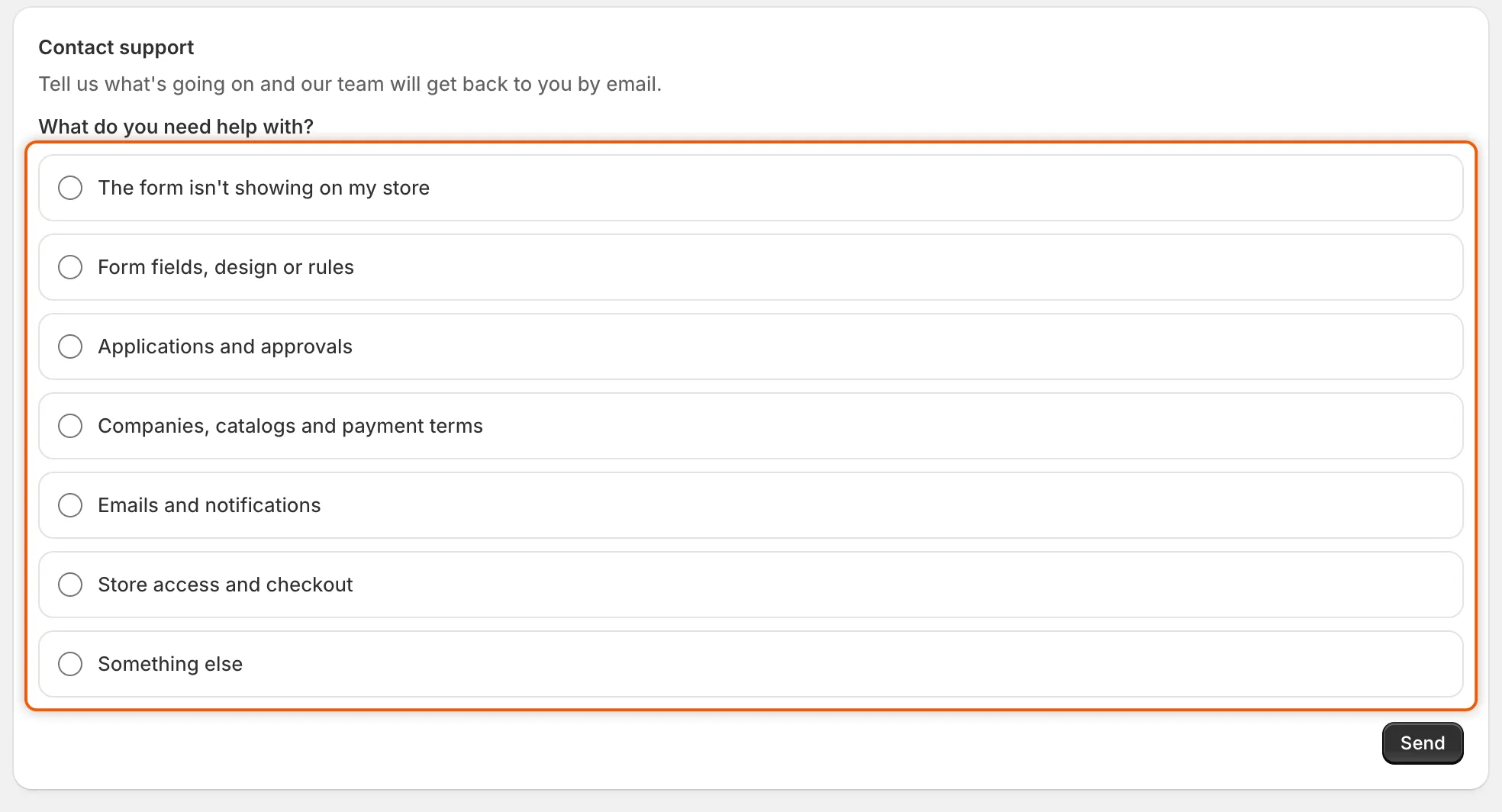
Wählen Sie zuerst das Thema, das Ihrem Problem am nächsten kommt.
-
Das Problem wählen
Abschnitt betitelt „Das Problem wählen“Wählen Sie unter Which issue best describes it? die beste Entsprechung. Jedes Thema hat seine eigene Liste, die mit Other / I’m not sure endet.
-
Name und E-Mail-Adresse prüfen
Abschnitt betitelt „Name und E-Mail-Adresse prüfen“Your name und Your email werden aus Ihrem Shop übernommen, wenn die App sie kennt. Ändern Sie sie, wenn Antworten an jemand anderen gehen sollen.
-
Seite und Zugriffscode hinzufügen (optional)
Abschnitt betitelt „Seite und Zugriffscode hinzufügen (optional)“- Page URL: die Adresse der Seite, auf der Sie das Problem sehen, zum Beispiel die Seite Ihres Formulars in Ihrem Shop.
- Collaborator request code: der vierstellige Code, mit dem wir Zugriff auf Ihren Shop anfragen können, falls wir Ihr Theme oder Ihre Einstellungen ansehen müssen. Im Shopify Admin finden Sie ihn unter Einstellungen › Nutzer und Berechtigungen › Sicherheit. Shopify bittet Sie, jede Zugriffsanfrage zu genehmigen, bevor wir uns anmelden können.
-
Das Problem beschreiben
Abschnitt betitelt „Das Problem beschreiben“Schreiben Sie unter Describe your issue, was Sie getan haben, was Sie erwartet haben und was stattdessen passiert ist. Fügen Sie Meldungen, die Sie gesehen haben, wortgetreu ein.
-
Screenshots oder ein Video anhängen (optional)
Abschnitt betitelt „Screenshots oder ein Video anhängen (optional)“Ziehen Sie Dateien auf Screenshots or video oder klicken Sie darauf, um sie auszuwählen. Sie können bis zu 5 Bilder oder Videos mit insgesamt 7 MB anhängen. Für eine längere Aufnahme fügen Sie einen Link dazu in Ihre Nachricht ein.
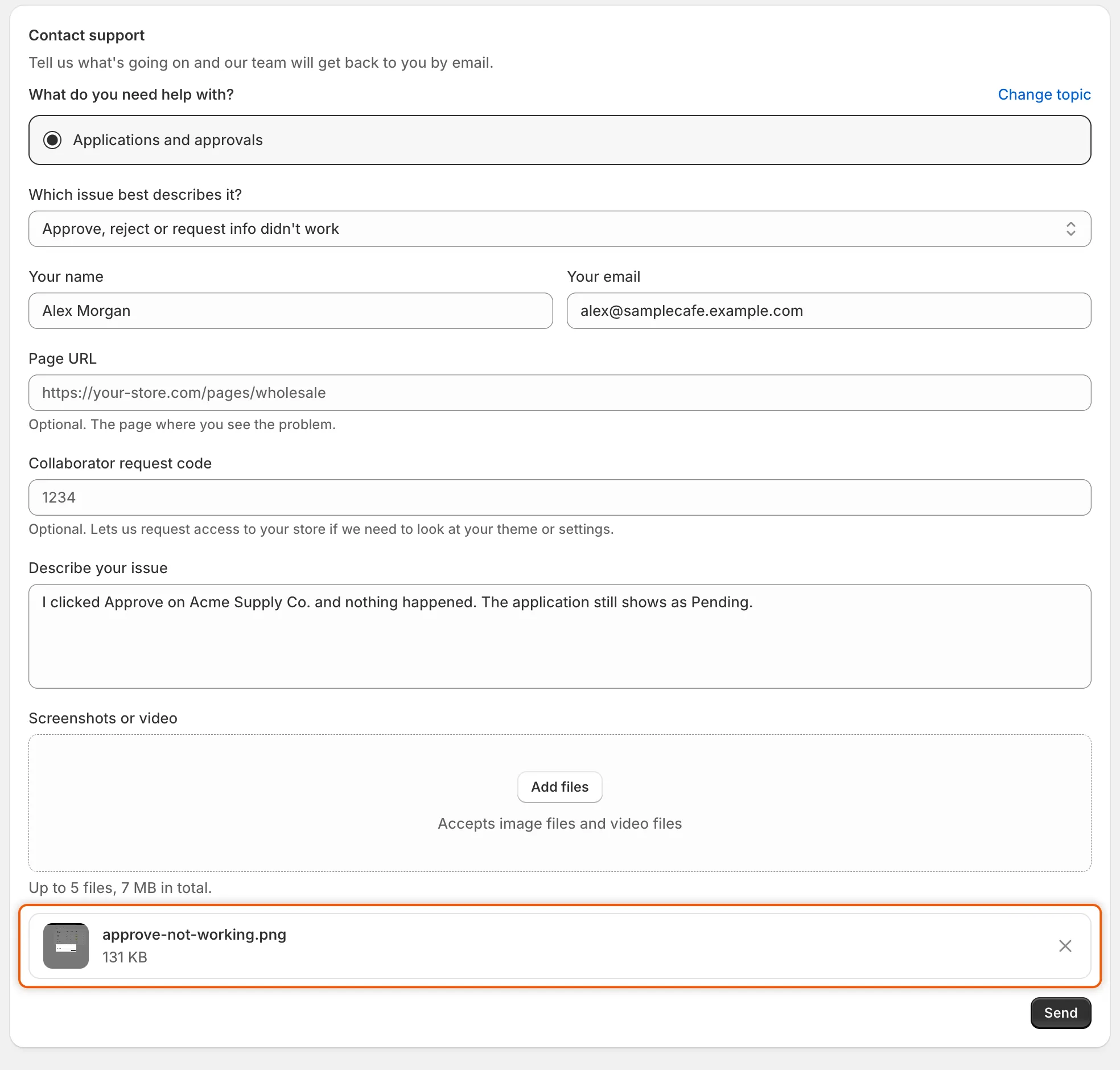
Jede angehängte Datei steht unter dem Ablagebereich, mit ihrer Größe und einer Schaltfläche zum Entfernen.
-
Klicken Sie auf Send. Ein grünes Banner bestätigt das: „Thanks for your message. We’ll reply to“ Ihre E-Mail-Adresse „as soon as we can.“ Unsere Antwort kommt per E-Mail.
Wenn es sich nicht senden lässt
Abschnitt betitelt „Wenn es sich nicht senden lässt“| Meldung | Was zu tun ist |
|---|---|
| „You can attach up to 5 files.“ | Entfernen Sie eine Datei mit dem × in ihrer Zeile. |
| „Attachments can add up to 7 MB. For a longer video, paste a link in your message.“ | Entfernen Sie eine Datei oder verwenden Sie kleinere, oder fügen Sie stattdessen einen Link zum Video ein. |
| „Only images and videos can be attached.“ | Hängen Sie einen Screenshot oder eine Bildschirmaufnahme an. Andere Dateien senden Sie per E-Mail. |
| „Those files are too large to send. Remove some, or paste a link in your message instead.“ | Entfernen Sie einige Dateien oder fügen Sie einen Link dazu in Ihre Nachricht ein. |
| Ein rotes Banner, das besagt, dass etwas schiefgelaufen ist | Klicken Sie in einem Moment erneut auf Send. Schlägt es wieder fehl, schreiben Sie uns eine E-Mail. |
Themen zur Auswahl
Abschnitt betitelt „Themen zur Auswahl“| Thema | Probleme zur Auswahl |
|---|---|
| The form isn’t showing on my store | Die Seite ist leer, der Link zeigt einen 404-Fehler, bei eingeschalteter Einbettung wird nichts angezeigt, es hat nach einem Theme-Wechsel aufgehört |
| Form fields, design or rules | Ein Feld oder Layout sieht falsch aus, es sieht auf Mobilgeräten falsch aus, eine Regel funktioniert nicht, Übersetzungen, ein eigener Stil |
| Applications and approvals | Anträge kommen nicht an, eine Entscheidung hat nicht funktioniert, eine Automatisierungsregel wurde nicht ausgeführt, Dokument-Uploads oder die Steuer-ID-Prüfung |
| Companies, catalogs and payment terms | Kein Unternehmen nach der Genehmigung, falscher Katalog oder falsche Preise, Zahlungsbedingungen oder Kreditlimit, Synchronisierung aus Shopify oder Import |
| Emails and notifications | Eine einkaufende Person hat keine E-Mail erhalten, Ihr Team erhält keine E-Mails zu neuen Anträgen, E-Mail-Inhalt, Ihr eigener SMTP-Server |
| Store access and checkout | Preise oder „In den Warenkorb“ werden den falschen Besuchenden angezeigt, eine einkaufende Person kann nicht zur Kasse gehen, eine einkaufende Person kann sich nicht anmelden oder ihr Unternehmen nicht sehen, die Kundenkontoseiten |
| Something else | Hilfe bei der Einrichtung, ein Fehler, ein Funktionswunsch, Shopify Flow oder Integrationen |
Mit uns chatten
Abschnitt betitelt „Mit uns chatten“- Von Home aus. Klicken Sie unten auf Home auf Chat with support. Der Chat öffnet sich in der App.
- Bei einem Fehler. Schlägt etwas fehl, hat das rote Banner, das den Fehler meldet, eine Schaltfläche Contact support. Sie öffnet den Chat mit bereits eingetragenem Fehler, sodass Sie nur ergänzen, was Sie gerade getan haben. Lässt sich der Chat nicht öffnen, zum Beispiel weil eine Browsererweiterung ihn blockiert, öffnet sich stattdessen die Seite Contact us, meist mit dem Fehler bereits unter Describe your issue.
Schreiben Sie uns
Abschnitt betitelt „Schreiben Sie uns“Schreiben Sie an [email protected]. Nennen Sie uns die Adresse Ihres Shops, damit wir wissen, welchen Shop Sie meinen.
Was Sie angeben sollten
Abschnitt betitelt „Was Sie angeben sollten“Je mehr davon wir in der ersten Nachricht erhalten, desto schneller können wir helfen:
- Was Sie Schritt für Schritt getan haben und was Sie erwartet haben.
- Die genaue Meldung, die Sie gesehen haben, falls es eine gab.
- Die Adresse der Seite in Ihrem Shop oder den Bildschirm in der App, wo es passiert ist.
- Bei einem Antrag den Firmennamen und die Referenz.
- Screenshots oder eine kurze Bildschirmaufnahme.
- Ihren Collaborator request code, wenn das Problem in Ihrem Theme oder Ihren Einstellungen liegt.
Rechtliches
Abschnitt betitelt „Rechtliches“Nächste Schritte
Abschnitt betitelt „Nächste Schritte“- Fehlerbehebung — Ursachen und Lösungen für die häufigsten Probleme.
- FAQ — kurze Antworten auf häufige Fragen.
- Berechtigungen und Daten — worauf die App zugreift und was sie speichert.