
Schnellstart
Richten Sie die App ein und genehmigen Sie einen Testantrag, vom Öffnen der App bis zu einer einkaufenden Person, die zur Kasse gehen kann.
Diese Anleitung richtet Sami B2B Onboarding ein und führt einen Testantrag von Anfang bis Ende durch. Sie schalten die App-Einbettung ein, prüfen das fertige Formular, legen fest, wer einkaufen darf, und stellen dann als Testperson einen Antrag und genehmigen ihn selbst. Am Ende hat die Testperson ein Unternehmen in Shopify, die Genehmigungs-E-Mail im Posteingang und kann in Ihrem Shop zur Kasse gehen.
Die App einrichten und Ihren ersten Antrag genehmigen
Abschnitt betitelt „Die App einrichten und Ihren ersten Antrag genehmigen“-
Die App öffnen
Abschnitt betitelt „Die App öffnen“Klicken Sie im Shopify Admin auf Apps und dann auf Sami B2B Onboarding.
Die App öffnet sich auf Home. Sie sehen ein Suchfeld und drei Einrichtungskarten: Turn on the app embed, Publish a registration form und Decide who can browse and buy. Das App-Menü in der Shopify-Seitenleiste enthält Companies, Forms, Automation, Settings und Contact us.
-
Die App-Einbettung einschalten
Abschnitt betitelt „Die App-Einbettung einschalten“Die App-Einbettung bringt Ihr Antragsformular und Ihre Zugriffsregeln in den Onlineshop.
- Klicken Sie auf der Karte Turn on the app embed auf Activate embed. Der Theme-Editor von Shopify öffnet sich in einem neuen Tab. Die App-Einbettung Sami B2B Onboarding ist bereits eingeschaltet.
- Klicken Sie im Theme-Editor auf Save und schließen Sie dann den Tab.
Zurück in der App zeigt die Karte Done. In der Karte Recent activity steht bei App embed On.
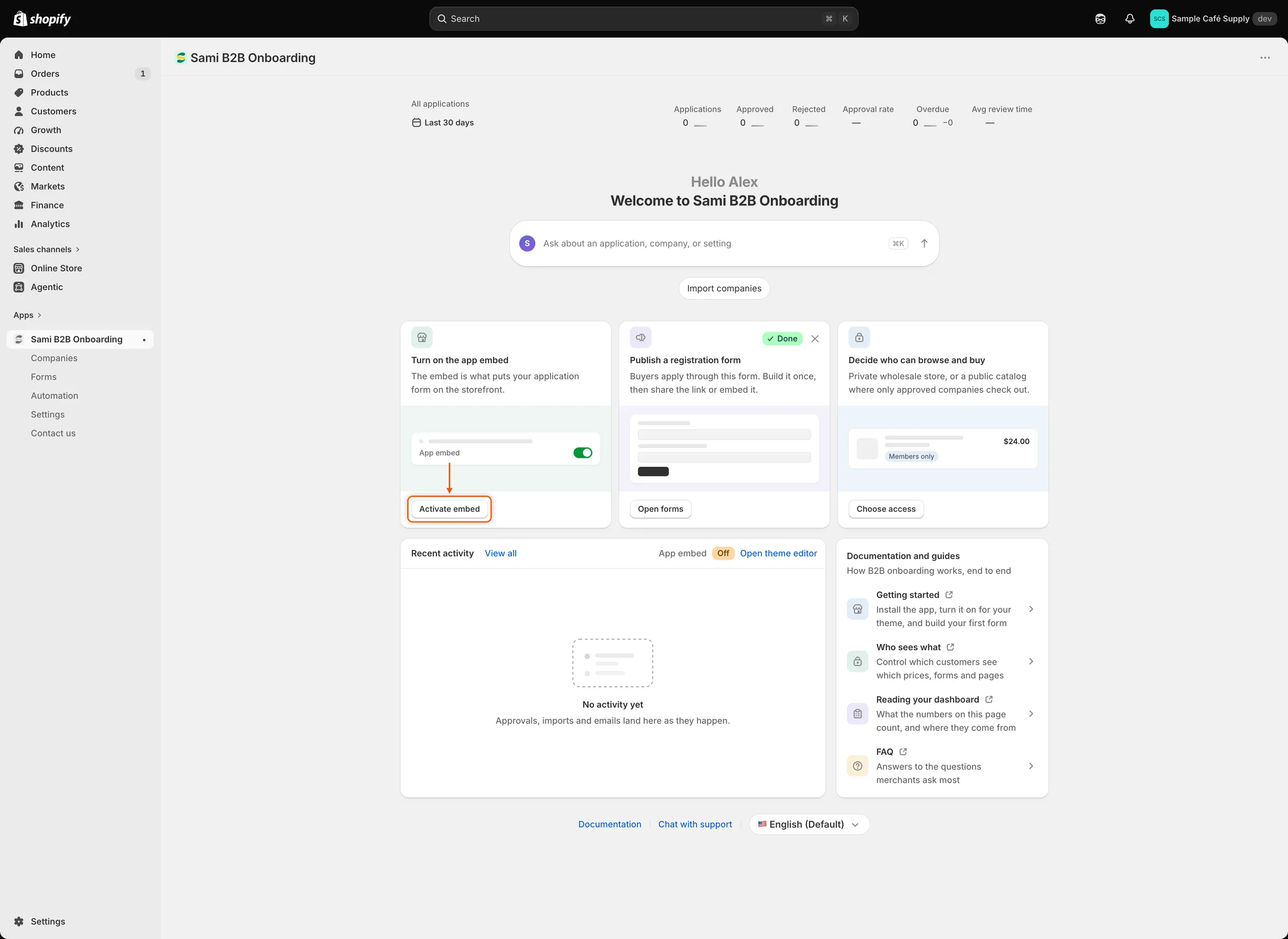
Klicken Sie auf Activate embed, um den Theme-Editor mit bereits eingeschalteter App-Einbettung zu öffnen.
-
Ihr Antragsformular prüfen
Abschnitt betitelt „Ihr Antragsformular prüfen“Klicken Sie auf der Karte Publish a registration form auf Open forms. Sie können auch im App-Menü auf Forms klicken.
Unter Application forms sehen Sie Wholesale application mit den Badges Active und Default. Die App hat dieses Formular bei der Installation erstellt. Es ist bereits veröffentlicht. Die App hat außerdem eine Seite in Ihrem Shop erstellt, die es anzeigt. Die Adresse der Seite steht unter dem Formularnamen, normalerweise
/pages/wholesale-application.Das Formular fragt nach dem Unternehmen, der Kontaktperson, einer Lieferadresse und einer Rechnungsadresse. Seine Antworten sind bereits dem Shopify-Kunden und dem Unternehmen zugeordnet, Sie müssen also für diesen Test nichts ändern.
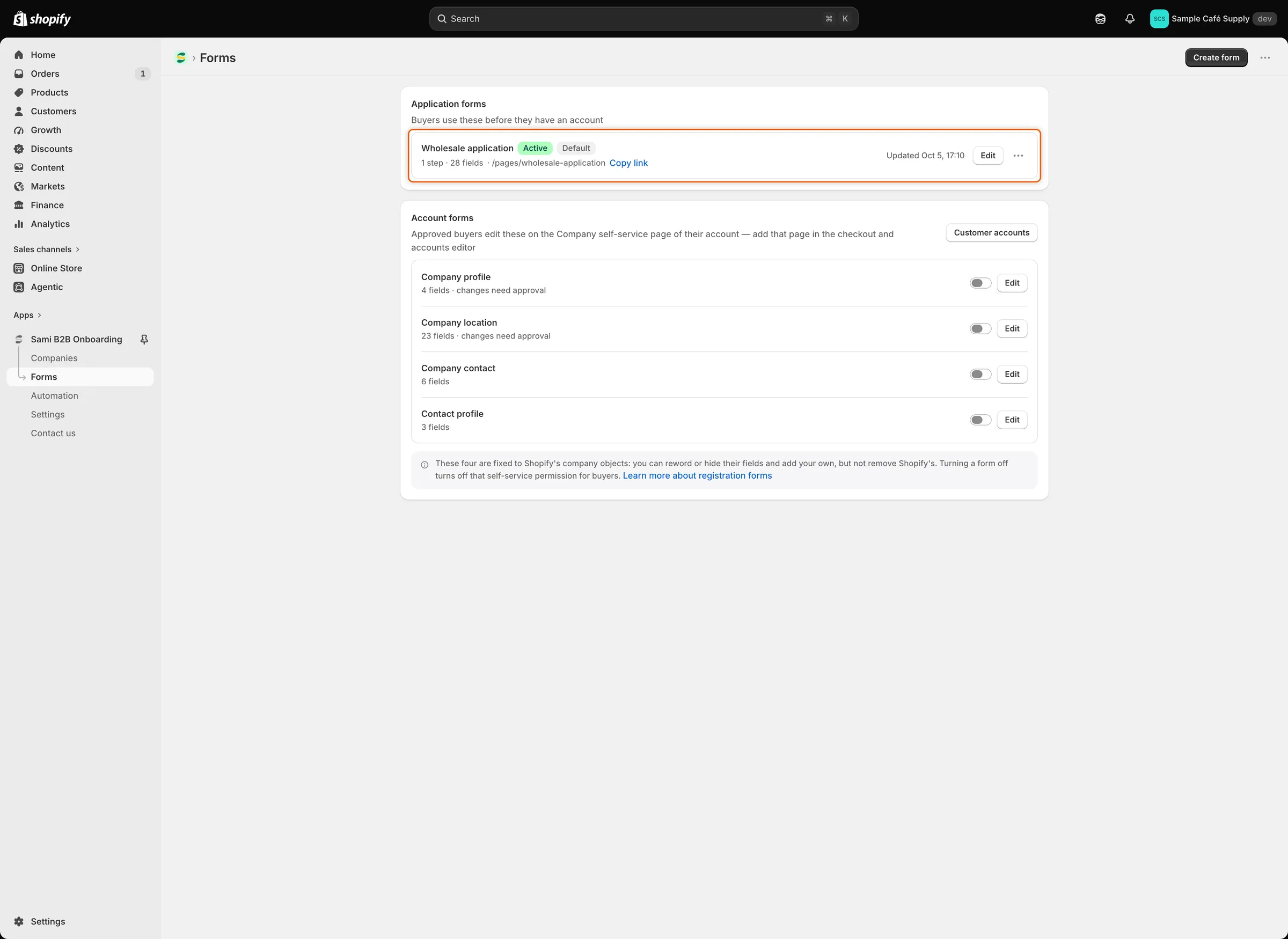
Das Formular Wholesale application ist bereits veröffentlicht, und die Adresse seiner Seite steht unter seinem Namen.
-
Festlegen, wer stöbern und einkaufen darf
Abschnitt betitelt „Festlegen, wer stöbern und einkaufen darf“Gehen Sie zurück zu Home. Klicken Sie auf der Karte Decide who can browse and buy auf Choose access. Das öffnet Settings › Access.
Unter Storefront visibility steht Who can browse, who can buy zu Beginn auf Public catalog, private purchasing: Alle können stöbern, und nur genehmigte Unternehmen können einkaufen. Behalten Sie das für diese Anleitung bei. Die drei Optionen sind:
Option Stöbern Einkaufen Private wholesale store Genehmigte Unternehmen Genehmigte Unternehmen Public catalog, private purchasing Alle Genehmigte Unternehmen Public catalog, public purchasing Alle Alle - Aktivieren Sie unter Prices and checkout Hide prices from retail visitors. Block checkout while pending ist bereits aktiviert. Lassen Sie es aktiviert.
- Klicken Sie in der Speicherleiste auf Save.
Die Speicherleiste erscheint erst, nachdem Sie eine Einstellung geändert haben. In Ihrem Onlineshop ändert sich nichts, bis Sie speichern, auch nicht bei der Sperre der Kasse. Nach dem Speichern zeigt die Einrichtungskarte auf Home Done.
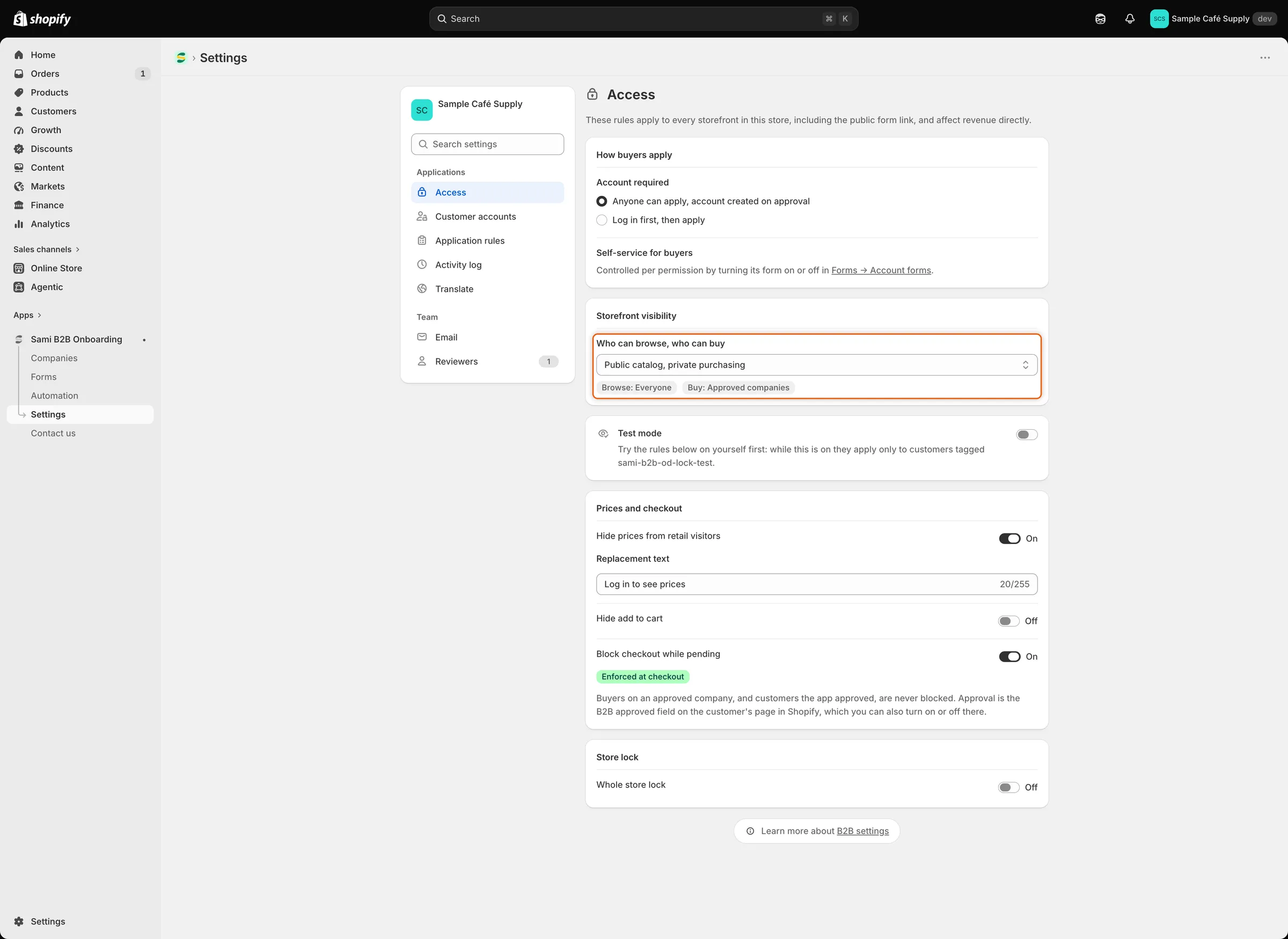
Die Badges unter der Auswahl fassen zusammen, wer stöbern und wer einkaufen darf.
-
Einen Testantrag einreichen
Abschnitt betitelt „Einen Testantrag einreichen“- Gehen Sie zu Forms und klicken Sie neben Wholesale application auf Copy link.
- Öffnen Sie ein privates Browserfenster, damit Sie in Ihrem Shop nicht als Kundenkonto angemeldet sind. Fügen Sie den Link ein. Hat Ihr Shop eine Passwortseite, geben Sie zuerst das Shop-Passwort ein.
- Das Formular öffnet sich unter der Überschrift Apply for a wholesale account. Füllen Sie es aus:
- Company name: Acme Supply Co.
- Tax registration ID: 12-3456789
- First name: Jordan, Last name: Lee
- Email: eine Adresse, auf die Sie zugreifen können
- Unter Shipping address: Address line 1 123 Main Street, City Springfield, ZIP code 62701, Country United States, State Illinois. Die Adressbezeichnungen richten sich nach dem Land, bei United States lauten sie also ZIP code und State.
- Aktivieren Sie unter Billing address das Kontrollkästchen Same as shipping address.
- Klicken Sie auf Submit application.
Das Formular wird durch die Meldung Thank you ersetzt. Der Posteingang der Testperson erhält We got your application, und die App sendet Ihnen die E-Mail New B2B application from Acme Supply Co.
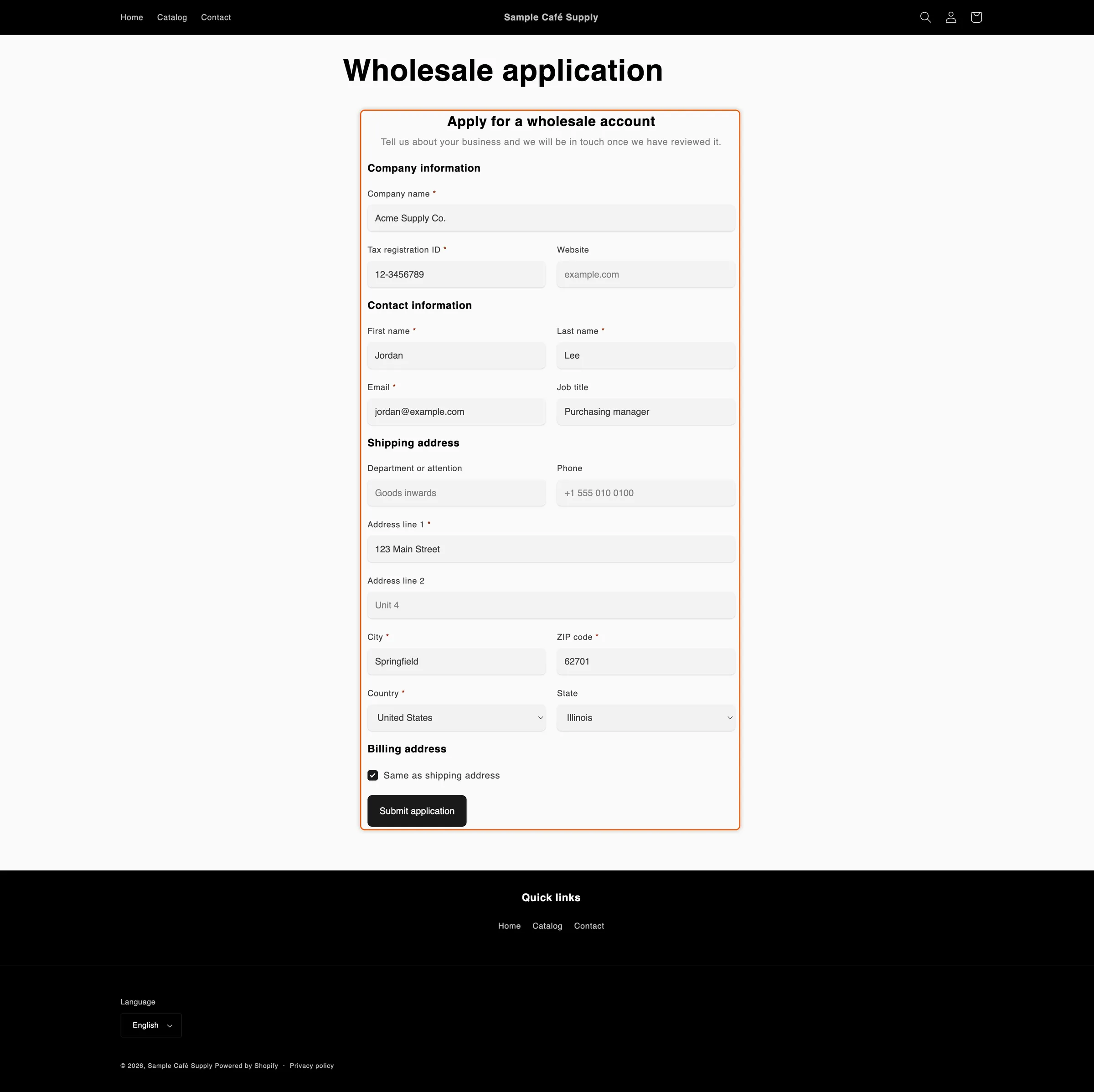
Der Testantrag, ausgefüllt und bereit zum Absenden.
-
Den Antrag genehmigen
Abschnitt betitelt „Den Antrag genehmigen“- Klicken Sie in der App auf Companies. Die Liste Applications zeigt Acme Supply Co. mit dem Status Pending. Um zuerst die Antworten zu lesen, klicken Sie auf den Firmennamen, um den vollständigen Antrag zu öffnen, und kehren Sie dann zur Liste zurück.
- Klicken Sie am Ende der Zeile auf … (Weitere Aktionen) und dann auf Approve.
- Der Dialog Approve Acme Supply Co. öffnet sich. Wählen Sie unter Apply a preset eine Genehmigungsvorlage, falls Sie eine haben. Eine Vorlage enthält die Bedingungen, die das Unternehmen erhält, etwa Katalog und Zahlungsbedingungen. Haben Sie noch keine, lassen Sie No preset.
- Klicken Sie auf Approve application.
Der Status wechselt zu Approved.
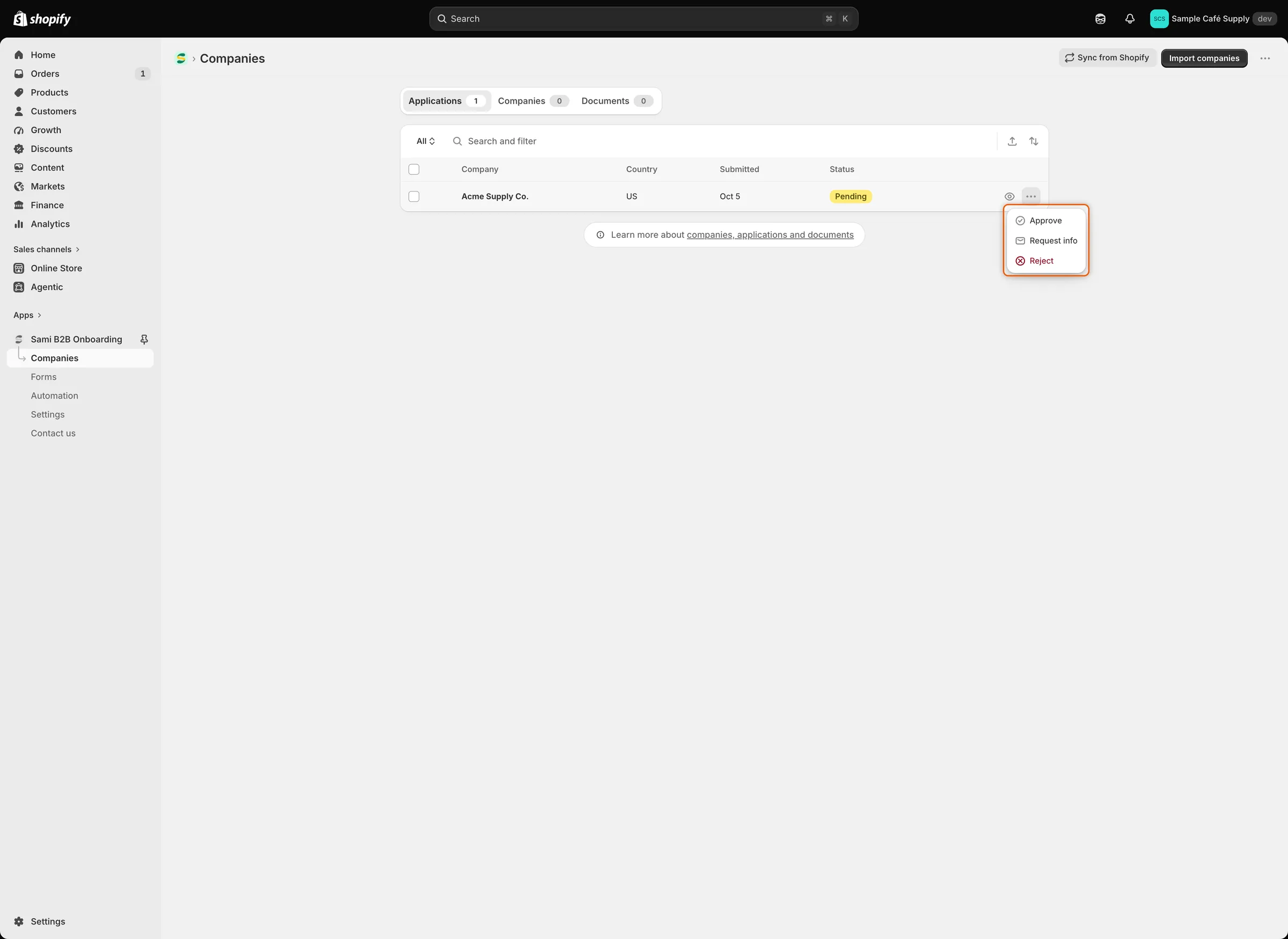
Das Menü … jeder Zeile enthält die drei Entscheidungen, sodass Sie genehmigen können, ohne die Liste zu verlassen.
-
Das Ergebnis ansehen
Abschnitt betitelt „Das Ergebnis ansehen“Kurz nach der Genehmigung sehen Sie das Ergebnis an drei Stellen.
- In Shopify. Gehen Sie im Shopify Admin zu Kundschaft › Unternehmen. Acme Supply Co. ist aufgelistet. Öffnen Sie es: Jordan Lee steht unter Customers, und das Unternehmen hat einen Standort namens Acme Supply Co. in der 123 Main Street. Auf der Kundenseite von Jordan Lee ist B2B approved gesetzt.
- Im Posteingang. Die Testperson erhält Your business account is live mit einer Schaltfläche Start shopping wholesale.
- In Ihrem Onlineshop. Melden Sie sich im privaten Fenster mit der E-Mail-Adresse der Testperson im Kundenkonto Ihres Shops an. Mit den Kundenkonten von Shopify erhält die Person per E-Mail einen einmaligen Anmeldecode. Nach der Anmeldung sieht sie Preise und kann zur Kasse gehen. Wer nicht angemeldet ist, kann stöbern, sieht aber statt der Preise Log in to see prices, und die Kasse hält die Person mit einer Meldung auf, dass ihr Konto noch geprüft wird. Haben Sie Test mode aktiviert, gelten diese Einschränkungen nur für Kundschaft mit dem Test-Tag.
Auf Home listet Recent activity jetzt die neuesten Ereignisse zu Acme Supply Co. auf, etwa die Genehmigung und die gesendeten E-Mails. Den vollständigen Verlauf öffnen Sie unter Settings › Activity log.
Enthält Ihr Shopify-Tarif kein B2B, erstellt Shopify das Unternehmen nicht. Das Kundenkonto wird trotzdem erstellt und als B2B approved markiert, und das Unternehmen bleibt in der Liste Companies der App.
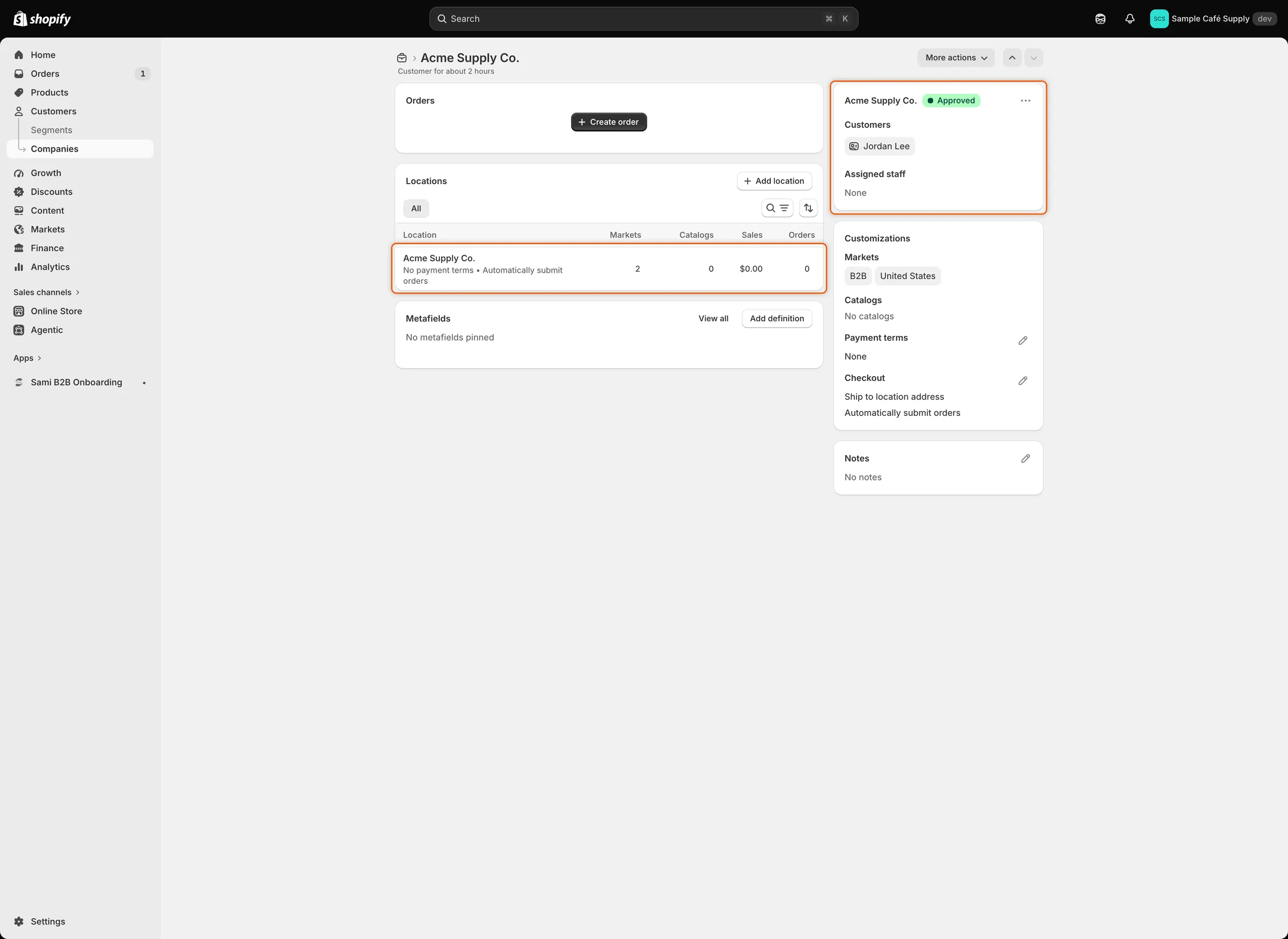
Die Genehmigung hat das Unternehmen in Shopify erstellt, mit der einkaufenden Person unter Customers und einem Standort für das Unternehmen.
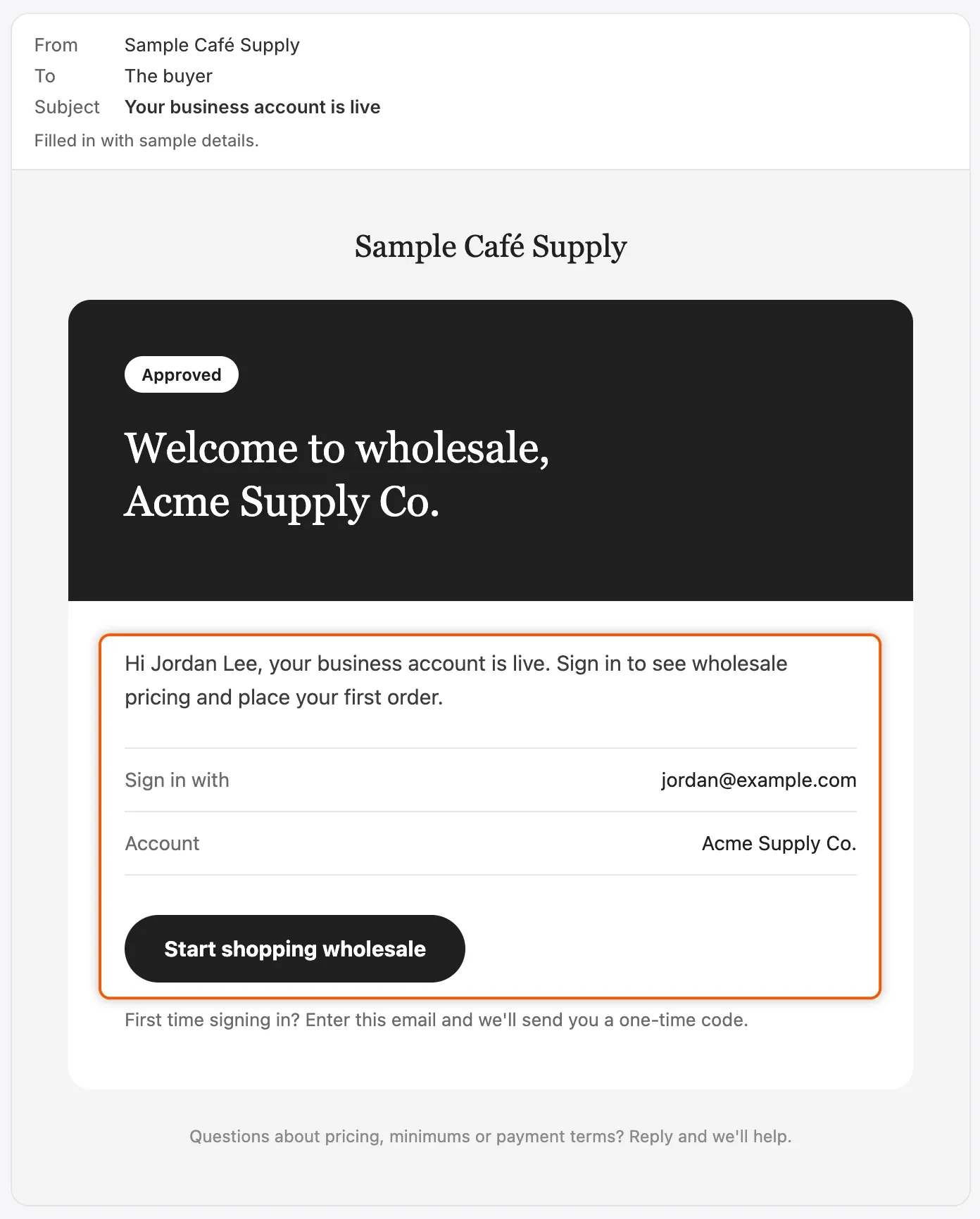
Die Testperson erfährt, dass ihr Konto live ist und wie sie sich anmeldet.
Nächste Schritte
Abschnitt betitelt „Nächste Schritte“- Das Formular aufbauen — ändern Sie die Fragen, die das Formular stellt.
- Genehmigungsvorlagen — speichern Sie Katalog, Zahlungsbedingungen und Steuereinstellungen, die die Genehmigung anwendet.
- Shopzugang — blenden Sie Preise aus, sperren Sie den Shop oder blockieren Sie die Kasse.
- Ihre Startseite — lesen Sie die Zahlen und finden Sie die Arbeit, die auf Sie wartet.