
Preise und „In den Warenkorb“ ausblenden
Ersetzen Sie Preise durch einen Anmeldelink und entfernen Sie die Kaufbuttons für Besuchende ohne Freigabe.
Sami B2B Onboarding kann Ihre Preise und Kaufbuttons vor Besuchenden ohne Freigabe ausblenden. Wo ein Preis stand, sehen sie einen Link, der zur Anmeldung auffordert. Freigegebene Kaufende sehen Ihren Shop wie gewohnt.
Preise und Kaufbuttons ausblenden
Abschnitt betitelt „Preise und Kaufbuttons ausblenden“-
Access öffnen
Abschnitt betitelt „Access öffnen“Öffnen Sie im Shopify Admin Apps › Sami B2B Onboarding und klicken Sie auf Settings. Zuerst öffnet sich Access. Öffnet sich ein anderer Bereich, klicken Sie im Einstellungsmenü auf Access.
-
Eine Sichtbarkeit wählen, die diese Regeln erlaubt
Abschnitt betitelt „Eine Sichtbarkeit wählen, die diese Regeln erlaubt“Setzen Sie unter Storefront visibility den Wert Who can browse, who can buy auf eine dieser Optionen:
- Public catalog, private purchasing: Alle können stöbern, und Preise und Kaufbuttons sind vor Besuchenden ohne Freigabe ausgeblendet.
- Private wholesale store: Der gesamte Shop ist gesperrt, daher sind Preise und Kaufbuttons nur auf den Seiten ausgeblendet, die die Sperre offen lässt. Unter jedem Schalter sehen Sie Only on the pages the store lock leaves open. Siehe Den Shop sperren.
Bei Public catalog, public purchasing sind diese Schalter ausgeblendet, weil alle kaufen können.
-
Preise ausblenden
Abschnitt betitelt „Preise ausblenden“Aktivieren Sie unter Prices and checkout den Schalter Hide prices from retail visitors. Unter dem Schalter erscheint ein Feld Replacement text.
Geben Sie ein, was Besuchende statt jedes Preises sehen, bis zu 255 Zeichen. Der Text beginnt mit
Log in to see prices. Das Feld darf nicht leer sein, solange der Schalter aktiviert ist. -
„In den Warenkorb“ ausblenden
Abschnitt betitelt „„In den Warenkorb“ ausblenden“Aktivieren Sie Hide add to cart. Sie können es zusammen mit ausgeblendeten Preisen oder allein nutzen.
-
Kassensperre beibehalten
Abschnitt betitelt „Kassensperre beibehalten“Lassen Sie Block checkout while pending aktiviert. Das Ausblenden von Preisen und Buttons ändert nur, was die Seite zeigt. Die Kassensperre verhindert, dass jemand ohne Freigabe bezahlt. Siehe Kasse bis zur Freigabe sperren.
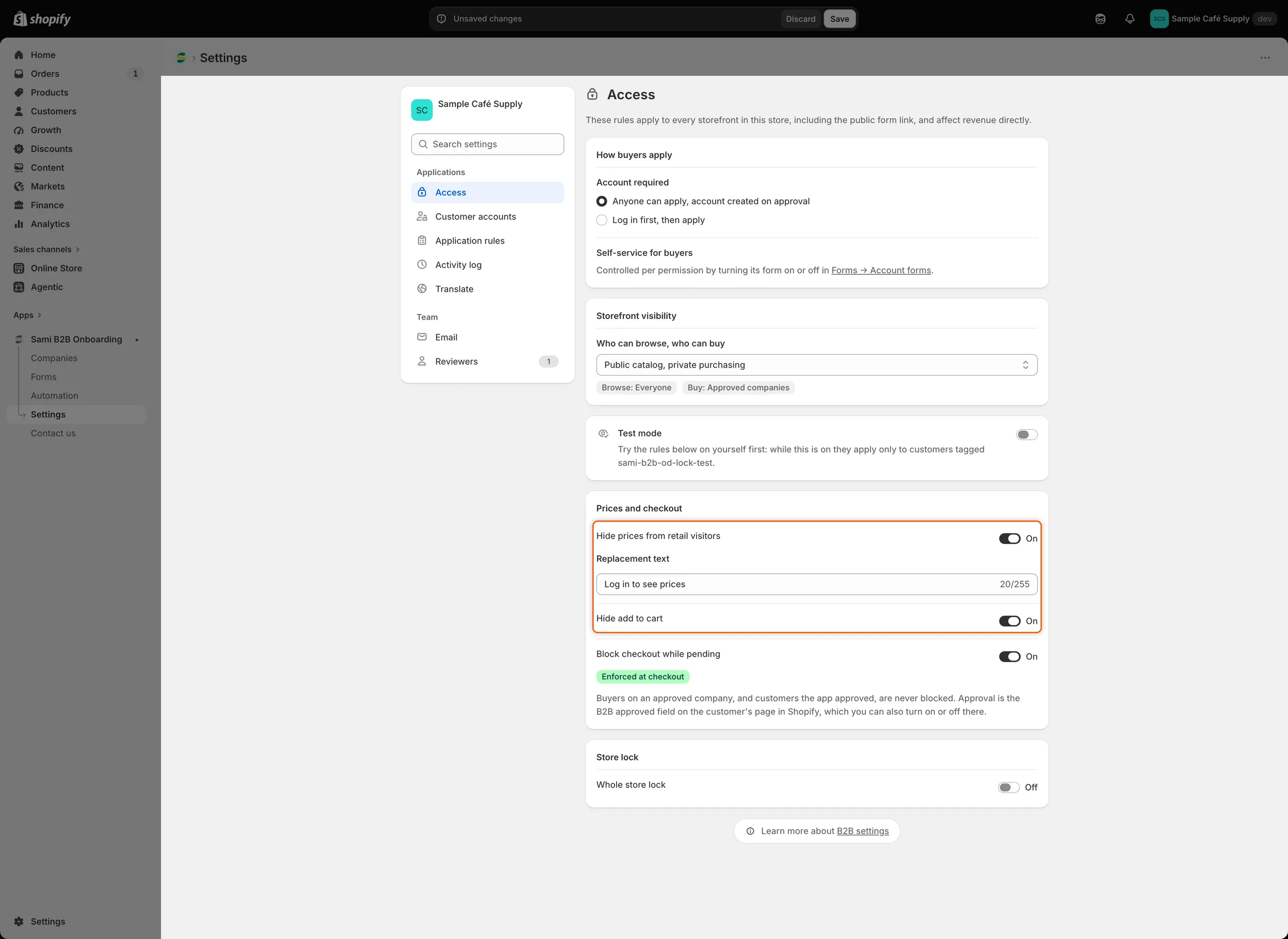
Bei aktiviertem Hide prices legt das Feld Replacement text fest, was Besuchende anstelle jedes Preises sehen.
-
Speichern
Abschnitt betitelt „Speichern“Klicken Sie in der Speicherleiste auf Save. Settings saved erscheint, und die Änderung erreicht Ihren Onlineshop.
In Ihrem Onlineshop prüfen
Abschnitt betitelt „In Ihrem Onlineshop prüfen“- Als Gast. Öffnen Sie Ihren Shop in einem privaten Browserfenster. Auf einer Produktseite, etwa für eine Ihrer Kaffeebohnen, ist der Preis durch Ihren Ersatztext ersetzt. Add to cart, Buy it now und die Mengenauswahl fehlen. Auch Kollektionsseiten und Suchergebnisse zeigen den Text anstelle jedes Preises.
- Klicken Sie auf den Text. Er öffnet die Anmeldeseite Ihres Shops. Nach der Anmeldung kehrt die Person zur vorherigen Seite zurück.
- Als angemeldete Person ohne Freigabe. Preise und Buttons bleiben ausgeblendet. Der Ersatztext öffnet statt der Anmeldeseite das Konto der Person.
- Als freigegebene Käuferin oder freigegebener Käufer. Melden Sie sich als Person an, die für ein Unternehmen kauft oder bei der B2B approved aktiviert ist. Preise und Kaufbuttons werden wie gewohnt angezeigt.
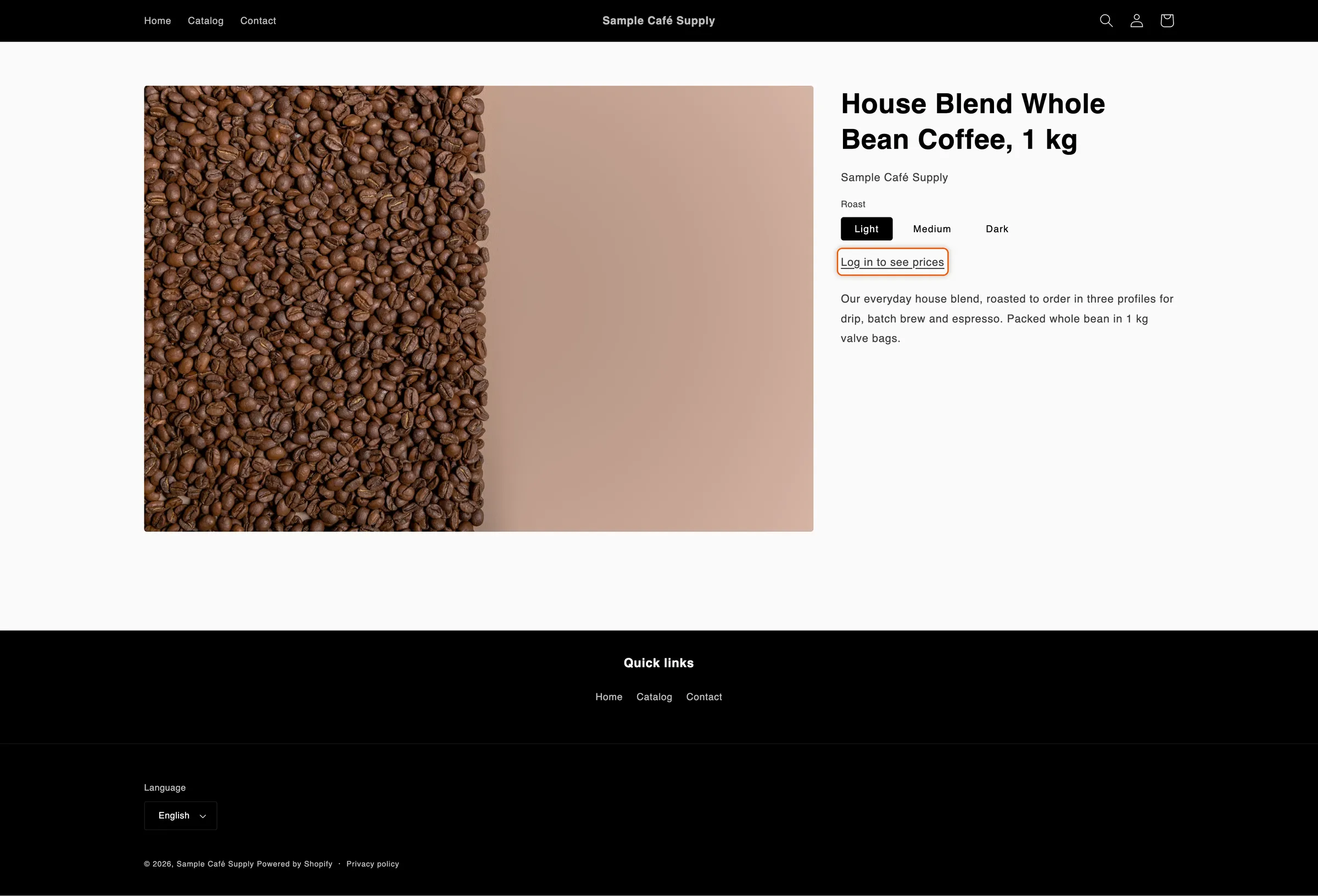
Besuchende ohne Freigabe sehen Ihren Ersatztext als Anmeldelink statt des Preises und der Kaufbuttons.
Was ausgeblendet wird und was nicht
Abschnitt betitelt „Was ausgeblendet wird und was nicht“| Für Besuchende ohne Freigabe ausgeblendet | Weiterhin sichtbar |
|---|---|
| Preise auf Produktseiten, Kollektionsseiten, in Suchergebnissen, Schnellansicht und Schnellkauf | Preise auf der Warenkorbseite und im Warenkorb-Drawer, damit ein Warenkorb immer aufgeht |
| Add to cart, Buy it now und andere Express-Checkout-Buttons auf Produktseiten | Preise an der Kasse |
| Die Mengenauswahl auf Produktseiten und Schnellkauf-Buttons | Preise auf den eigenen Kontoseiten einer angemeldeten Person, etwa bei ihren Bestellungen |
| Geschenkgutschein-Seiten |
Die App erkennt das Preis- und Kaufbutton-Markup der meisten Themes, einschließlich Online Store 2.0-Themes wie Dawn. Wird irgendwo in Ihrem Theme noch ein Preis oder Button angezeigt, kontaktieren Sie den Support.
Ein Produkt kann auf anderen Wegen in den Warenkorb gelangen, zum Beispiel über einen Link direkt zum Warenkorb. Deshalb ist die Kassensperre wichtig: Sie stoppt die Bestellung an der Kasse.
Ersatztext übersetzen
Abschnitt betitelt „Ersatztext übersetzen“Der Text, den Sie unter Access eingeben, ist der Standardtext Ihres Shops. So zeigen Sie ihn in einer anderen Sprache an:
-
Sprache öffnen
Abschnitt betitelt „Sprache öffnen“Gehen Sie zu Settings › Translate. Klicken Sie neben der Sprache auf Translate. Wird die Sprache nicht aufgeführt, klicken Sie zuerst auf Add language.
-
Text finden
Abschnitt betitelt „Text finden“Klicken Sie in der Liste links unter Storefront auf Storefront messages. Suchen Sie in der Karte Store access den Eintrag Hidden price text.
-
Übersetzen und speichern
Abschnitt betitelt „Übersetzen und speichern“Geben Sie die Übersetzung ein und klicken Sie in der Speicherleiste auf Save.
Kaufende sehen die Übersetzung, wenn sie Ihren Shop in dieser Sprache durchsuchen. In einer Sprache, die Sie nicht übersetzt haben, sehen sie den Text aus Access.
Nächste Schritte
Abschnitt betitelt „Nächste Schritte“- Den Shop sperren — blenden Sie den gesamten Shop aus, nicht nur die Preise.
- Kasse bis zur Freigabe sperren — stoppen Sie Personen ohne Freigabe an der Kasse.
- Zugriffsregeln testen — probieren Sie die Regeln zuerst mit Ihrem eigenen Konto aus.
- Übersetzen — übersetzen Sie alles andere, was Kaufende lesen.