
Konto-Banner
Zeigen Sie jeder angemeldeten Person auf den Seiten „Orders“ und „Profile“ ihres Kontos einen Antragslink, ihren Antragsstatus oder einen Link zu ihrem Unternehmen.
Konto-Banner sind zwei kleine Blöcke, die Sami B2B Onboarding den Seiten hinzufügt, die Personen in ihrem Kundenkonto ohnehin besuchen. Ein Banner auf der Seite Orders und eine Zeile auf der Seite Profile sagen jeder Person, was als Nächstes zu tun ist: einen Antrag stellen, auf Ihre Anfrage antworten oder ihr Unternehmen verwalten. Im Editor von Shopify erscheinen beide Blöcke unter einem Namen, B2B account banners.
Die Banner hinzufügen
Abschnitt betitelt „Die Banner hinzufügen“Sie platzieren den Block zweimal: einmal auf der Seite „Orders“ und einmal auf der Seite „Profile“.
-
Den Editor für Kasse und Konten öffnen
Abschnitt betitelt „Den Editor für Kasse und Konten öffnen“Gehen Sie in der App zu Settings › Customer accounts. Klicken Sie in der Karte Extensions auf Add blocks in Customer accounts. Shopify öffnet seinen Editor für Kasse und Konten.
-
Das Banner der Seite „Orders“ hinzufügen
Abschnitt betitelt „Das Banner der Seite „Orders“ hinzufügen“Klicken Sie in der Liste der App-Blöcke des Editors unter Sami B2B Onboarding neben B2B account banners auf + und wählen Sie Orders. Shopify setzt den Block oben in den Abschnitt Main der Seite, über die Bestellliste, sodass Personen ihn sehen, sobald sie ihre Bestellungen öffnen. Um ihn zu verschieben, öffnen Sie die Liste Sections und ziehen Sie ihn.
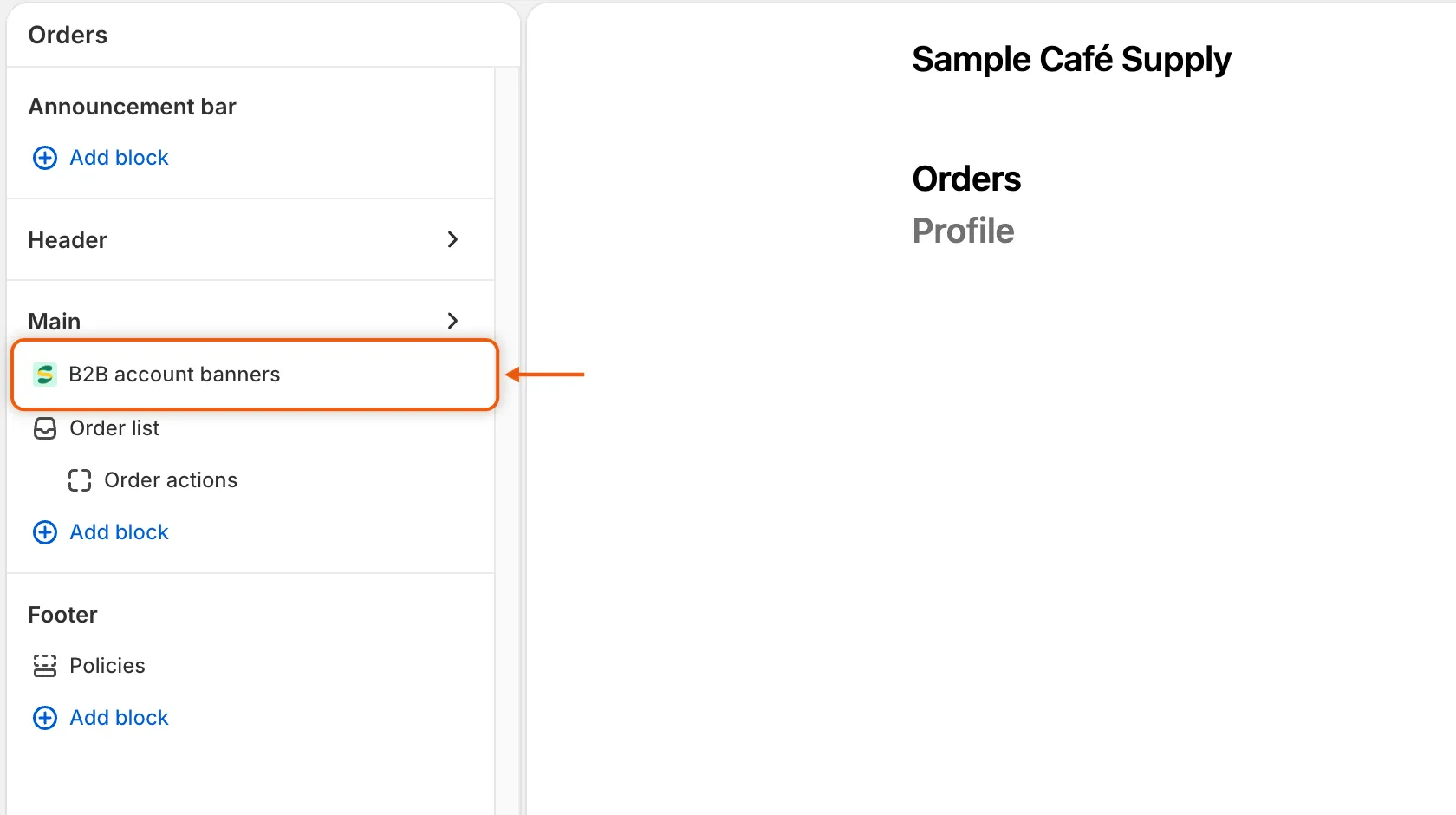
Das Banner steht über der Bestellliste, wo Personen es sehen, sobald sie ihre Bestellungen öffnen.
-
Den Block der Seite „Profile“ hinzufügen
Abschnitt betitelt „Den Block der Seite „Profile“ hinzufügen“Klicken Sie erneut neben B2B account banners auf + und wählen Sie Profile. Auf dieser Seite wird er als einzelne Zeile zwischen den Karten des Profils angezeigt.
-
Speichern und den Status prüfen
Abschnitt betitelt „Speichern und den Status prüfen“Speichern Sie Ihre Änderungen im Editor. Öffnen Sie zurück in der App Settings › Customer accounts und klicken Sie auf Refresh statuses (der kreisförmige Pfeil). Account banners zeigt Active.
Active erscheint, sobald der Block auf einer der beiden Seiten ist. Prüfen Sie also, ob Sie ihn auf beiden platziert haben.
Was das Banner auf der Seite „Orders“ zeigt
Abschnitt betitelt „Was das Banner auf der Seite „Orders“ zeigt“| Die Person … | Was sie sieht |
|---|---|
| hat keinen Antrag gestellt und ist kein Unternehmenskontakt | „Buying for a business?“ mit „Apply for a business account to see your own prices and payment terms. If your company already buys from us, ask your company’s admin to add you instead.“ und einem Link Apply for a business account zur Seite Ihres Formulars. |
| hat einen Antrag gestellt | Ihren Antragsstatus, wie auf der Seite für den Unternehmensantrag, zum Beispiel „Your application is being reviewed“. |
| wurde um weitere Informationen gebeten oder mit Let them update it and send it again abgelehnt | Den Status und einen Link Update your application zur Seite Ihres Formulars, erneut geöffnet mit ihrem Antrag. |
| kauft bereits für ein Unternehmen ein | Kein Banner. |
Personen können das Banner schließen. Ein Antrag, den eine Person als Gast gesendet hat, wird angezeigt, sobald sie sich mit derselben E-Mail-Adresse anmeldet.
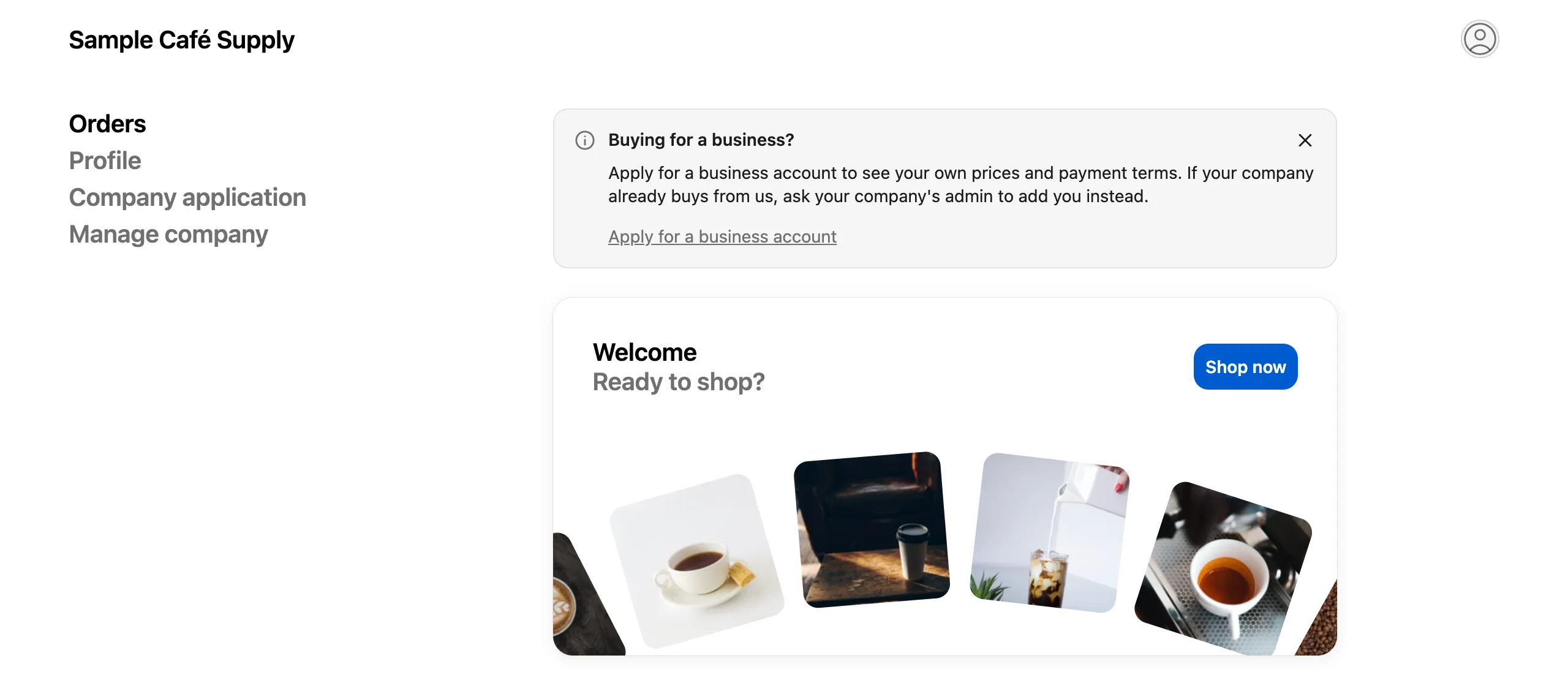
Personen, die noch keinen Antrag gestellt haben, werden direkt aus ihren Bestellungen dazu eingeladen.
Was der Block auf der Seite „Profile“ zeigt
Abschnitt betitelt „Was der Block auf der Seite „Profile“ zeigt“Jede angemeldete Person erhält eine Zeile auf der Seite „Profile“.
| Die Person … | Was sie sieht |
|---|---|
| ist Unternehmenskontakt mit der Rolle Location admin | „Update your company’s details, addresses and team in one place.“ und eine Schaltfläche Manage company. |
| ist Unternehmenskontakt mit einer anderen Rolle | „See your company’s details and who else can order for it.“ und eine Schaltfläche Manage company. |
| hat einen Antrag gestellt | Ihren Antragsstatus, mit einer Schaltfläche Update your application, wenn für sie etwas zu tun ist. |
| hat keinen Antrag gestellt | „Buying for a business?“ mit derselben Nachricht wie im Banner auf „Orders“ und einer Schaltfläche Apply for a business account. |
Manage company öffnet die Self-Service-Seite für Unternehmen.
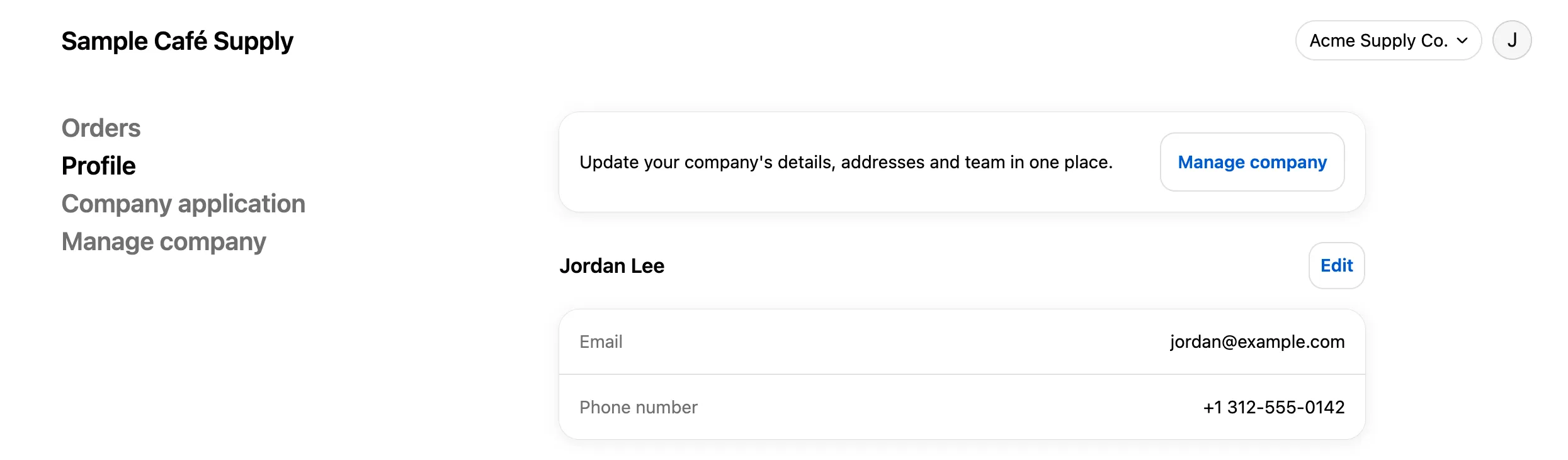
Genehmigte Personen erreichen die Self-Service-Seite ihres Unternehmens über ihr Profil.
Den Wortlaut ändern
Abschnitt betitelt „Den Wortlaut ändern“Die Sätze und Schaltflächen der Banner finden Sie unter Settings › Translate. Öffnen Sie Ihre Standardsprache (Edit), um den englischen Text umzuformulieren, oder eine andere Sprache (Translate), um ihn zu übersetzen. Wählen Sie Storefront messages und suchen Sie die Karte Customer account pages. Die Zeilen der Banner umfassen:
| Zeile | Standardtext |
|---|---|
| Apply prompt heading | Buying for a business? |
| Apply prompt message | Apply for a business account to see your own prices and payment terms. If your company already buys from us, ask your company’s admin to add you instead. |
| Apply link | Apply for a business account |
| Update application button | Update your application |
| Company card message, admin | Update your company’s details, addresses and team in one place. |
| Company card message, contact | See your company’s details and who else can order for it. |
| Manage company button | Manage company |
Die Statuszeilen beginnen mit „Status heading“ und „Status message“. Die Seite für den Unternehmensantrag verwendet sie ebenfalls, eine Änderung wirkt sich also an beiden Stellen aus. Siehe Übersetzen.
Nächste Schritte
Abschnitt betitelt „Nächste Schritte“- Seite für den Unternehmensantrag – die Seite, auf die die Banner verlinken, wenn Ihr Formular keine Seite hat.
- Self-Service-Seite für Unternehmen – was Manage company öffnet.
- Weitere Informationen anfordern – wie eine Person einen Link Update your application erhält.