
Einen Antrag prüfen
Öffnen Sie einen Antrag, prüfen Sie, was die Person gesendet hat, und machen Sie ihn bereit für eine Entscheidung.
Sami B2B Onboarding bietet zwei Möglichkeiten, einen Antrag anzusehen. Mit der Schnellprüfung arbeiten Sie die Liste zügig ab. Die vollständige Antragsseite zeigt alles, was die Person gesendet hat, und lässt Sie den Antrag bearbeiten, zuweisen und kommentieren.
Schnellprüfung aus der Liste
Abschnitt betitelt „Schnellprüfung aus der Liste“-
Die Liste öffnen
Abschnitt betitelt „Die Liste öffnen“Öffnen Sie im Shopify Admin Sami B2B Onboarding und klicken Sie im App-Menü auf Companies. Der Tab Applications öffnet sich. Um nur die Anträge zu sehen, die auf Sie warten, klicken Sie am Anfang der Suchleiste auf All und wählen Sie Needs your action.
-
Die Schnellansicht öffnen
Abschnitt betitelt „Die Schnellansicht öffnen“Klicken Sie am Ende einer Zeile auf das Augensymbol (Quick review). Rechts öffnet sich ein Panel mit dem Firmennamen, dem Status, dem Datum des Absendens und der Position in der Liste, zum Beispiel „Submitted Oct 3, 2026 · 2 of 14“.
-
Den Antrag prüfen
Abschnitt betitelt „Den Antrag prüfen“Die Schnellansicht zeigt:
- Contact, Email, Country und Form.
- Readiness: die unter Bereitschaftsprüfungen beschriebenen Prüfungen, mit einer Zusammenfassung wie Ready to approve.
- Einen Hinweis dazu, was Ihre Automatisierungsregeln getan haben, zum Beispiel „No rule matches this application, so it needs a person.“
- Open the full application, ein Link zur vollständigen Seite.
-
Entscheiden oder weitergehen
Abschnitt betitelt „Entscheiden oder weitergehen“Klicken Sie unten auf Reject, Request info oder Approve. Mit den Pfeilen nach oben und unten am oberen Rand der Schnellansicht wechseln Sie zum vorherigen oder nächsten Antrag, mit dem × schließen Sie sie. Bei einem entschiedenen Antrag steht statt der Schaltflächen „Already decided. Open the full application to change it.“
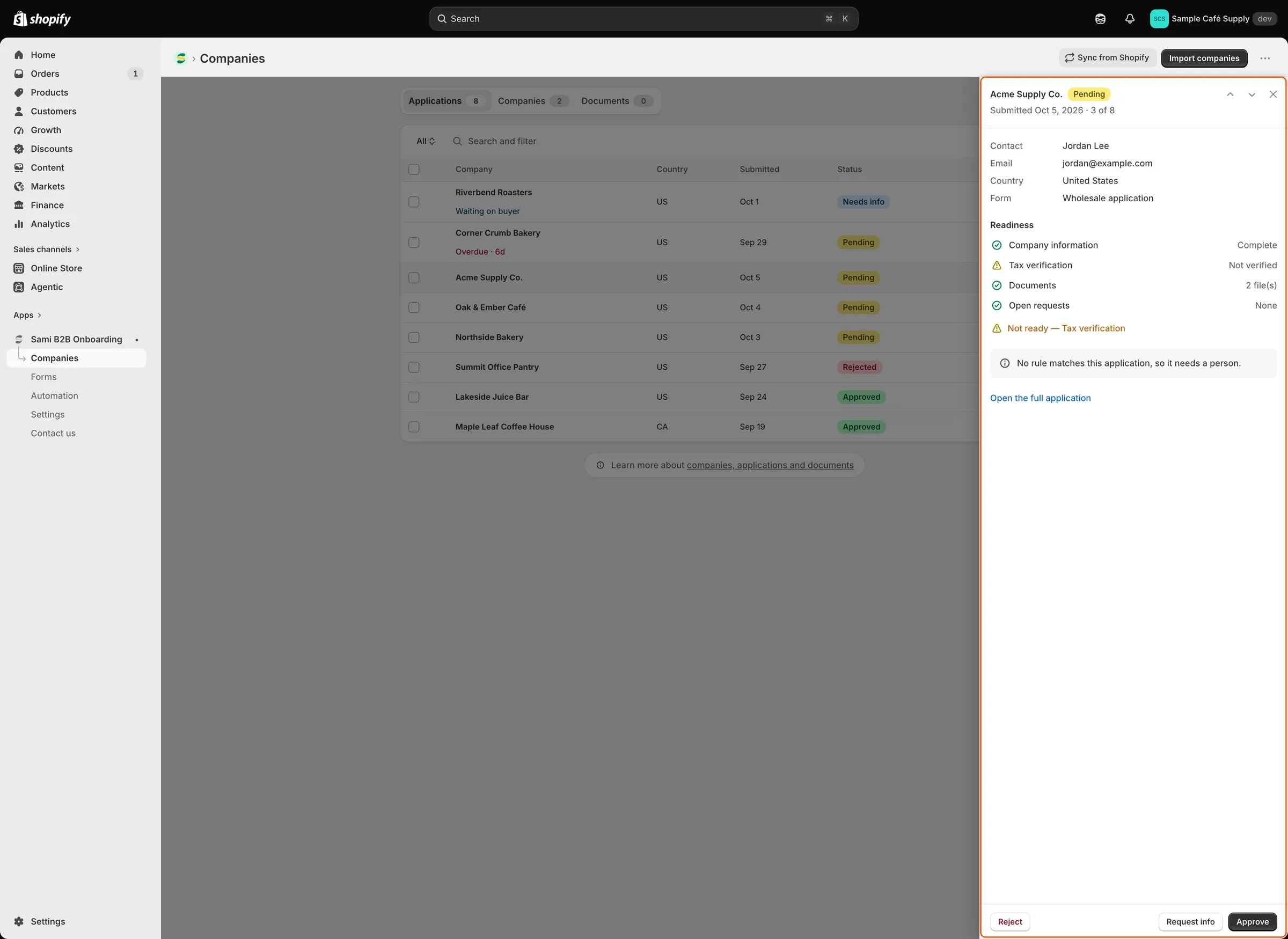
Die Schnellansicht zeigt, wer sich beworben hat, die Bereitschaftsprüfungen und die Entscheidungsschaltflächen, sodass Sie die Liste abarbeiten können, ohne sie zu verlassen.
Tastenkürzel
Abschnitt betitelt „Tastenkürzel“| Taste | Was sie bewirkt |
|---|---|
J oder ↓ |
Nächster Antrag. |
K oder ↑ |
Vorheriger Antrag. |
A |
Approve, wie die Schaltfläche der Schnellansicht. |
E |
Request info. |
R |
Reject. |
Esc |
Die Schnellansicht schließen. |
Bei geschlossener Schnellansicht öffnen J oder K sie an der ersten Zeile. Die Pfeiltasten, A, E und R funktionieren erst, wenn die Schnellansicht geöffnet ist. Bis dahin scrollen die Pfeile die Seite. A, E und R wirken nur bei einem noch unentschiedenen Antrag. Die Tastenkürzel tun nichts, während Sie in ein Feld tippen, während ein Dialog oder Menü geöffnet ist oder während Sie Cmd, Strg oder Alt gedrückt halten.
Den vollständigen Antrag öffnen
Abschnitt betitelt „Den vollständigen Antrag öffnen“Klicken Sie auf die Zeile oder in der Schnellansicht auf Open the full application. Oben sehen Sie:
- Den Firmennamen und seinen Status, mit einer Zeile, wer den Antrag zuletzt wann geändert hat.
- Approve application, bis der Antrag genehmigt ist.
- More actions mit Request info und Reject, solange der Antrag unentschieden ist, und View customer, sobald die Person ein Kundenkonto in Shopify hat.
- Pfeile nach oben und unten, um den vorherigen oder nächsten Antrag zu öffnen.
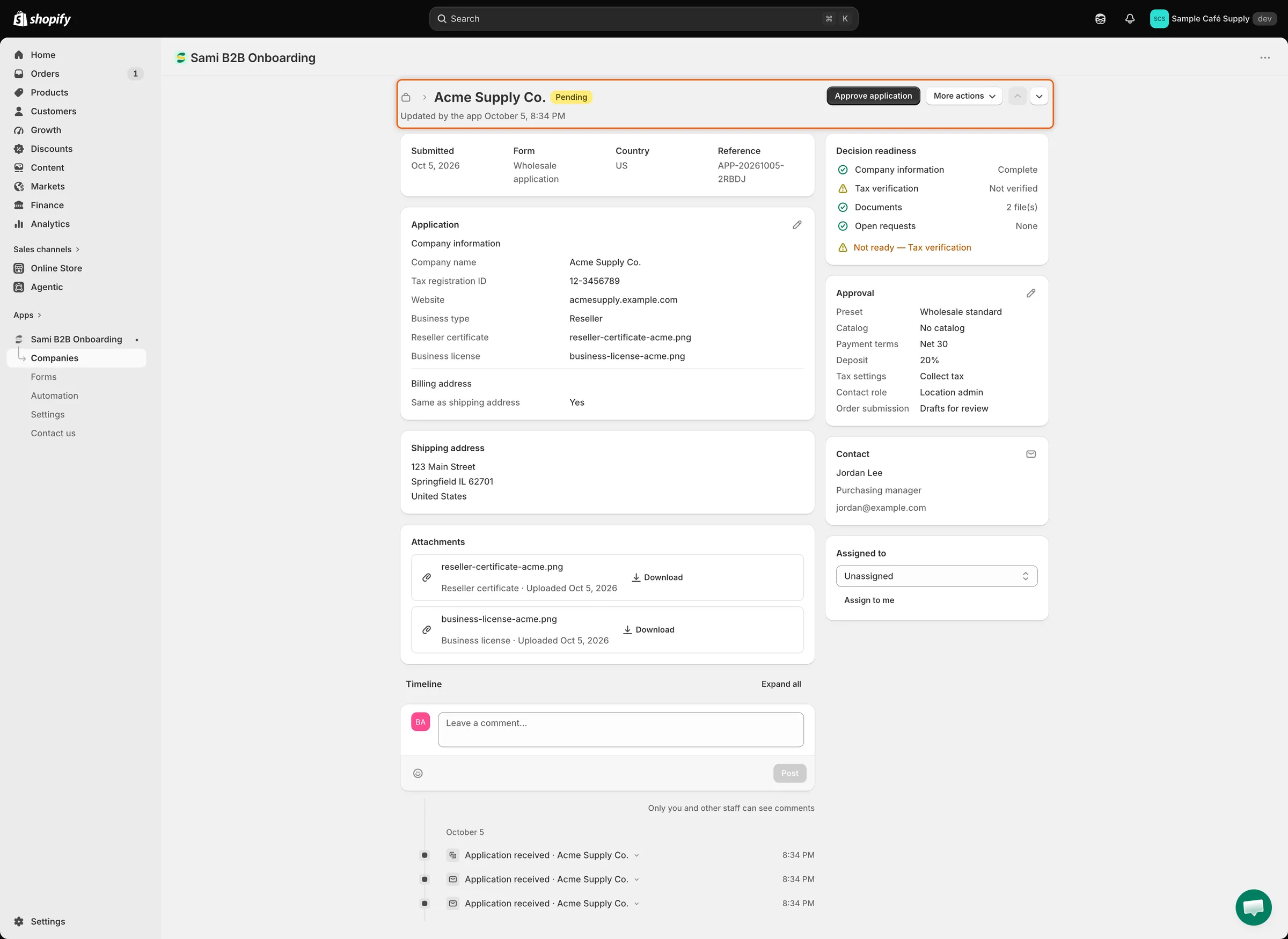
Die vollständige Seite enthält links die Antworten, Dateien und die Timeline und rechts, was Sie für die Entscheidung brauchen.
Was jede Karte zeigt
Abschnitt betitelt „Was jede Karte zeigt“| Karte | Was sie zeigt |
|---|---|
| Possible duplicate | Nur solange der Antrag unentschieden ist und die Dublettenprüfung unter Settings › Application rules eine Übereinstimmung findet. Vergleicht Company name, Contact email, Tax ID und Status mit dem vorhandenen Unternehmen oder Antrag und markiert die Zeile, die übereinstimmt. |
| Faktenzeile | Submitted, Form, Country und Reference. |
| Antworten | Eine Karte pro Seite Ihres Formulars, mit den eigenen Überschriften des Formulars. Antworten, die auf den Karten Contact und Adresse stehen, werden hier nicht wiederholt. Leere Antworten lauten Not provided. Solange Sie auf die Person warten, wird eine leere Pflichtantwort mit Not submitted yet markiert. Antworten auf Fragen, die Sie inzwischen aus dem Formular entfernt haben, erscheinen in einer letzten Karte, No longer on the form. |
| Shipping address und Billing address | Die Adressen, die die Person eingegeben hat. |
| Attachments | Jede hochgeladene Datei mit Typ, Upload-Datum, Ablaufdatum, falls vorhanden, und einer Schaltfläche Download. |
| Timeline | Alles, was mit dem Antrag passiert ist, das Neueste zuerst, und die Kommentare Ihres Teams. |
| Decision readiness | Die Bereitschaftsprüfungen und ihre Zusammenfassung. |
| Approval | Die Bedingungen, die eine Genehmigung anwendet. Siehe Einen Antrag genehmigen. |
| Contact | Name, Position, E-Mail-Adresse und Telefonnummer des Kontakts. Der Name verlinkt auf das Shopify-Kundenkonto, sobald es eins gibt. Das Umschlagsymbol startet eine E-Mail an die Person. |
| Assigned to | Die prüfende Person, der der Antrag gehört. |
Bereitschaftsprüfungen
Abschnitt betitelt „Bereitschaftsprüfungen“| Prüfung | Was sie Ihnen sagt |
|---|---|
| Company information | Complete oder Missing company name. |
| Tax verification | Erscheint, wenn die Person eine Steuer-ID angegeben hat. Zeigt das Ergebnis der Steuer-ID-Prüfung, etwa Format looks right, „Verified with“ dem Register, das geprüft hat, Not valid, Registry unavailable, „Registered to“ einem anderen Firmennamen oder Not verified, wenn keine Prüfung lief. Siehe Steuer-ID-Prüfungen. |
| Documents | Wie viele Dateien hochgeladen wurden oder None uploaded. |
| Required answers | Erscheint, wenn Antworten, die laut Formular vor der Genehmigung ausgefüllt sein müssen, leer sind. Sie stehen nach „Missing:“. Sie können erst genehmigen, wenn sie ausgefüllt sind. |
| Duplicate check | Das Unternehmen oder der Antrag, dem dieser ähnelt. |
| Open requests | Waiting on buyer, solange eine Anfrage nach Informationen offen ist, sonst None. |
Die Zusammenfassung lautet Ready to approve oder Not ready — gefolgt von den fehlgeschlagenen Prüfungen. Nur Required answers verhindert eine Genehmigung. Die anderen helfen Ihnen bei der Einschätzung.
Die Antworten der Person bearbeiten
Abschnitt betitelt „Die Antworten der Person bearbeiten“-
Den Editor öffnen
Abschnitt betitelt „Den Editor öffnen“Klicken Sie in der ersten Antwortkarte auf den Stift (Edit answers). Der Dialog Edit answers listet die Fragen mit ihren aktuellen Antworten auf.
-
Die Antworten ändern
Abschnitt betitelt „Die Antworten ändern“Korrigieren Sie, was nötig ist, und klicken Sie dann auf Done. Die Speicherleiste erscheint oben auf der Seite.
-
Speichern
Abschnitt betitelt „Speichern“Klicken Sie in der Speicherleiste auf Save. Die Meldung „Answers saved“ bestätigt es. Ein neuer Firmenname, Kontaktname, eine neue E-Mail-Adresse oder ein neues Land erscheint auch in der Liste.
Hochgeladene Dateien lassen sich hier nicht ändern. Sie bleiben, wie die Person sie gesendet hat. Antworten unter No longer on the form lassen sich nicht bearbeiten. Solange die Speicherleiste angezeigt wird, sind Approve application, Request info und Reject ausgeschaltet. Speichern oder verwerfen Sie also zuerst.
Bei einem genehmigten Antrag ist zum Bearbeiten der Antworten die Berechtigung Unternehmen in Ihrem Shopify-Mitarbeitendenkonto nötig. Es aktualisiert die Angaben des Unternehmens in der App. Von diesen Antworten wird nur eine geänderte Steuer-ID an den Shopify-Unternehmensstandort gesendet.
Eine prüfende Person zuweisen
Abschnitt betitelt „Eine prüfende Person zuweisen“-
Die Person wählen
Abschnitt betitelt „Die Person wählen“Wählen Sie in der Karte Assigned to jemanden aus der Liste oder klicken Sie auf Assign to me. Wenn bereits jemand zugewiesen ist, klicken Sie zuerst auf den Stift (Change assignee). Wählen Sie Unassigned, um die Zuweisung aufzuheben.
-
Speichern
Abschnitt betitelt „Speichern“Klicken Sie in der Speicherleiste auf Save. „Assignee updated“ bestätigt es, und die Timeline hält die Änderung fest.
Wenn der Antrag genehmigt wird, wird die zugewiesene Person der Vertrieb des neuen Unternehmens. Auch Regeln können Anträge für Sie zuweisen. Siehe Regeln, die über Anträge entscheiden.
Einen internen Kommentar hinterlassen
Abschnitt betitelt „Einen internen Kommentar hinterlassen“-
Den Kommentar schreiben
Abschnitt betitelt „Den Kommentar schreiben“Tippen Sie in der Karte Timeline in Leave a comment…. Die Smiley-Schaltfläche fügt ein Emoji hinzu.
-
Ihn senden
Abschnitt betitelt „Ihn senden“Klicken Sie auf Post. Der Kommentar erscheint oben in der Timeline mit Ihrem Namen und der Uhrzeit.
Kommentare sind intern: „Only you and other staff can see comments“. Die Person sieht sie nie. Klicken Sie in der Timeline auf ein beliebiges Ereignis, um seine Details zu sehen, etwa wer es ausgelöst hat, an welche E-Mail-Adresse es ging oder was Shopify geantwortet hat. Expand all öffnet alle Ereignisse auf einmal.
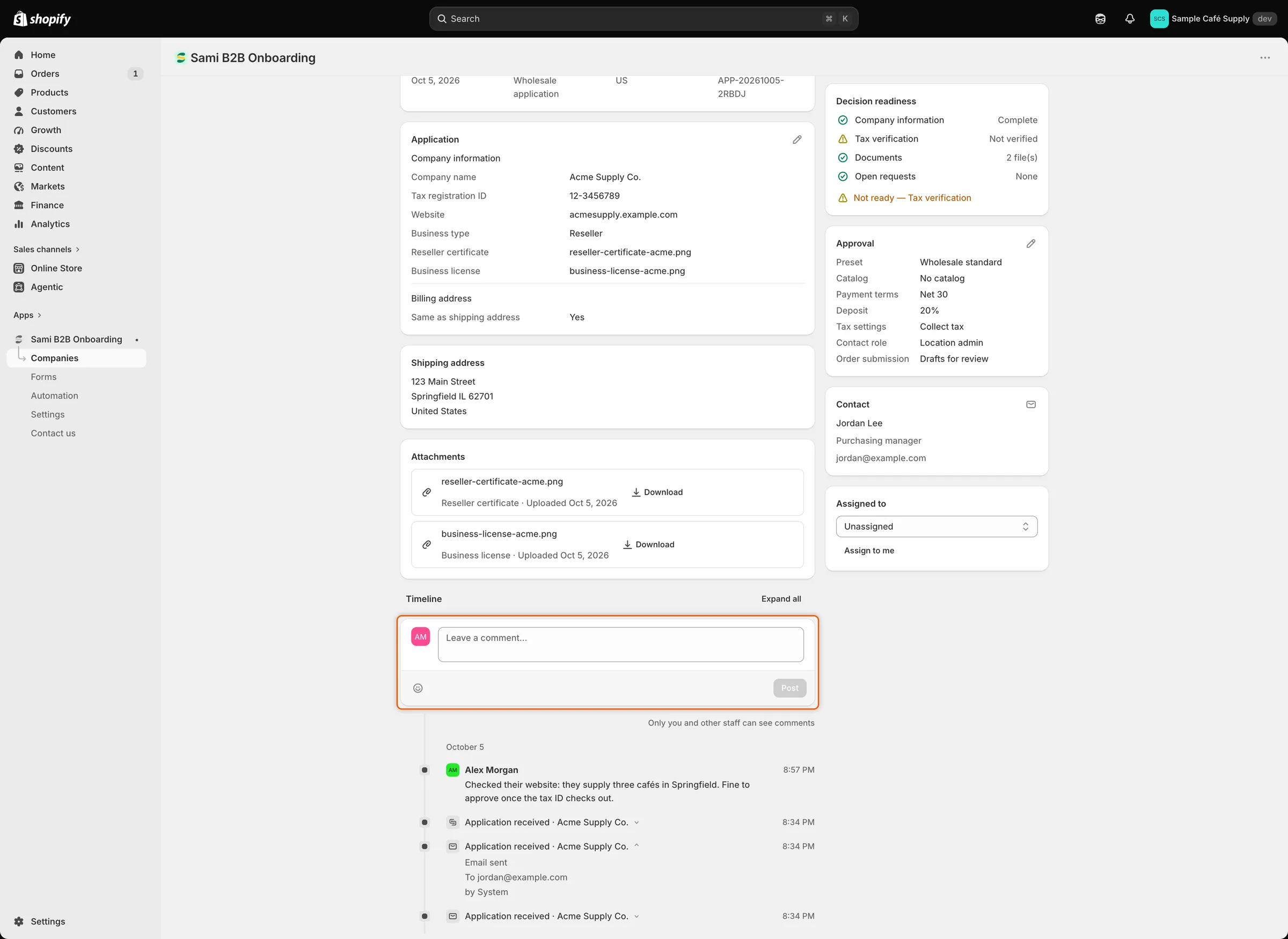
Kommentare stehen in der Timeline neben den Ereignissen, und nur Ihre Mitarbeitenden können sie sehen.
Die Entscheidung treffen
Abschnitt betitelt „Die Entscheidung treffen“Wenn Sie den Antrag geprüft haben, verwenden Sie die Schaltflächen oben auf der Seite:
- Approve application erstellt das Unternehmen und das Kundenkonto in Shopify. Siehe Einen Antrag genehmigen.
- More actions › Request info bittet die Person um ein fehlendes Dokument oder eine fehlende Angabe. Siehe Weitere Informationen anfragen.
- More actions › Reject lehnt den Antrag ab. Siehe Einen Antrag ablehnen.
Nächste Schritte
Abschnitt betitelt „Nächste Schritte“- Einen Antrag genehmigen – legen Sie die Bedingungen fest und genehmigen Sie.
- Weitere Informationen anfragen – bitten Sie die Person um das, was fehlt.
- Mehrere Anträge gleichzeitig entscheiden – arbeiten Sie einen Stapel aus der Liste ab.