
Selbstbedienungsseite für Unternehmen
Fügen Sie Ihren Kundenkonten eine Seite hinzu, auf der genehmigte Einkaufende die Daten ihres Unternehmens aktualisieren und die Personen verwalten, die dafür bestellen.
Die Selbstbedienungsseite für Unternehmen ist eine Seite in Ihren Kundenkonten, die Sami B2B Onboarding erstellt. Genehmigte Einkaufende öffnen sie, um die Daten und Adressen ihres Unternehmens zu aktualisieren, und eine Unternehmensadmin nutzt sie, um Kolleginnen und Kollegen hinzuzufügen, ihre Berechtigungen zu ändern und sie zu entfernen. Änderungen an Personen gehen direkt an das Unternehmen in Shopify und werden jeweils in Ihrem Aktivitätsprotokoll festgehalten.
Die Seite zu den Kundenkonten hinzufügen
Abschnitt betitelt „Die Seite zu den Kundenkonten hinzufügen“-
Den Editor für Kasse und Konten öffnen
Abschnitt betitelt „Den Editor für Kasse und Konten öffnen“Gehen Sie in der App zu Settings › Customer accounts. Klicken Sie in der Karte Extensions auf Add blocks in Customer accounts. Shopify öffnet seinen Editor für Kasse und Konten.
-
Company self-service hinzufügen
Abschnitt betitelt „Company self-service hinzufügen“In der Liste der App-Blöcke hat Company self-service unter Sami B2B Onboarding eine eigene Karte unterhalb der Gruppe Company application. Klicken Sie daneben auf + und wählen Sie Accounts.
Verknüpfen Sie die Seite dann mit dem Kontomenü: Klicken Sie im Hinweis über den Abschnitten der Seite auf Add to menu, klicken Sie auf Save, wenn Shopify Sie bittet, Ihre Änderungen zu speichern, und klicken Sie in Edit menu auf Save. Shopify nennt den Link Company self-service. Sie können ihn dort vor dem Speichern umbenennen, zum Beispiel in Manage company, die Überschrift der Seite. Überspringen Sie den Hinweis, speichern Sie Ihre Änderungen im Editor und fügen Sie den Link später im Shopify Admin unter Inhalte › Menüs hinzu.
-
Den Status in der App prüfen
Abschnitt betitelt „Den Status in der App prüfen“Öffnen Sie zurück in der App Settings › Customer accounts und klicken Sie auf Refresh statuses (der runde Pfeil). Company self-service page zeigt Active.
Einkaufende erreichen die Seite auch über die Schaltfläche Manage company auf der Seite für den Unternehmensantrag und im Konto-Banner der Profilseite.
Was auf der Seite steht
Abschnitt betitelt „Was auf der Seite steht“Die Seite trägt die Überschrift „Manage company“. Von oben nach unten zeigt sie:
- Eine Karte für jedes Kontoformular, das Sie eingeschaltet haben: Company profile, Company location und Contact profile, unter den Überschriften, die Sie ihnen gegeben haben. Jede Karte listet auf, was Shopify gespeichert hat, zum Beispiel den offiziellen Firmennamen und die Website oder Name, Stadt und Land des Standorts. Edit öffnet das Formular in einem Dialog. Wer Admin von mehr als einem Standort ist, wählt oben im Dialog mit Location, welchen Standort er oder sie bearbeitet. Auf der Standortkarte öffnet Add a location ein leeres Standortformular, wenn Sie das erlauben.
- People on this account: alle, die für das Unternehmen bestellen können, mit E-Mail-Adresse, ihrer Rolle an jedem Standort („Location admin · Main warehouse“) und den Badges You und Administrator. Ab sechs Personen erscheint ein Feld Search people, und bei mehr als einem Standort zusätzlich ein Filter Location.
Wer angemeldet, aber kein Kontakt eines Unternehmens ist, sieht „Your account is not linked to a company yet…“ und eine Schaltfläche Apply for a business account, die zur Seite für den Unternehmensantrag führt.
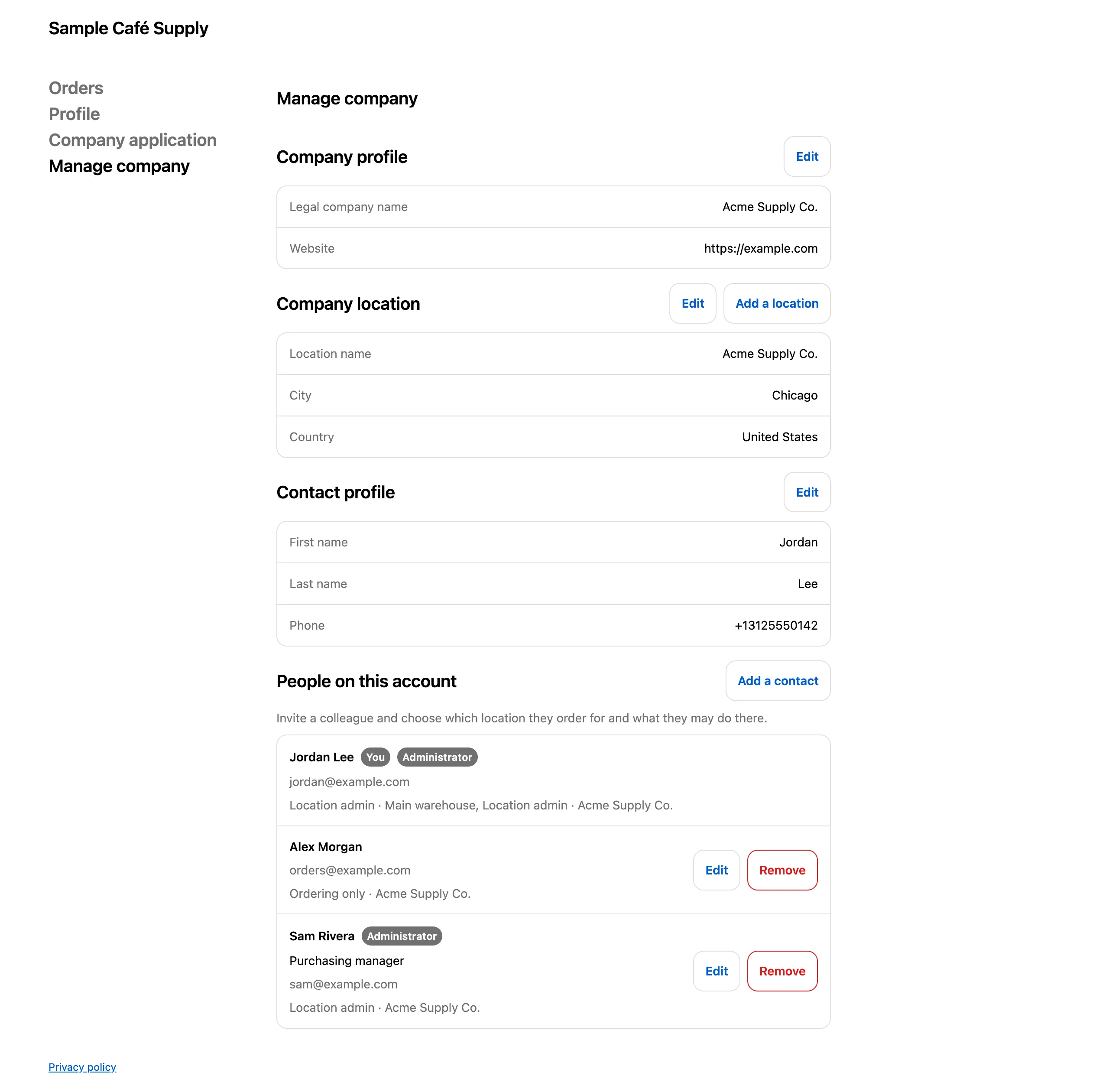
Unternehmensadmins verwalten hier ihre eigenen Personen und sehen die Daten, die Sie zum Unternehmen gespeichert haben.
Was jede einkaufende Person tun kann
Abschnitt betitelt „Was jede einkaufende Person tun kann“Was jemand tun darf, hängt von der Shopify-Rolle an jedem Unternehmensstandort ab. Die App behandelt die Rolle Location admin als Admin.
| Aufgabe | Location admin | Andere Rollen, etwa Ordering only |
|---|---|---|
| Die Daten und Personen des Unternehmens ansehen | Ja | Ja |
| Das eigene Contact profile bearbeiten | Ja | Ja |
| Company profile bearbeiten | Ja | Nein. Die Karte zeigt „Only a company admin can change these details.“ |
| Company location bearbeiten | Für die Standorte, deren Admin sie sind | Nein |
| Einen Standort hinzufügen | Ja, wenn Sie es im Formular Company location erlauben | Nein |
| Eine Kollegin oder einen Kollegen hinzufügen | An den Standorten, deren Admin sie sind | Nein |
| Die Rolle einer Kollegin oder eines Kollegen ändern | An den Standorten, deren Admin sie sind | Nein |
| Namen oder Jobbezeichnung ändern oder die Person entfernen | Wenn sie Admin jedes Standorts sind, an dem diese Person arbeitet | Nein |
Änderungen an den Kontoformularen können zuerst auf Ihre Genehmigung warten. Siehe Änderungsanfragen zu Konten. Änderungen an Personen warten nie: Sie gehen sofort an Shopify.
So fügen Einkaufende eine Kollegin oder einen Kollegen hinzu
Abschnitt betitelt „So fügen Einkaufende eine Kollegin oder einen Kollegen hinzu“-
Die Einladung öffnen
Abschnitt betitelt „Die Einladung öffnen“Auf der Seite Manage company klickt die Person auf Add a contact. Der Dialog Add someone öffnet sich.
-
Die Daten der Kollegin oder des Kollegen eingeben
Abschnitt betitelt „Die Daten der Kollegin oder des Kollegen eingeben“Sie geben die Email ein, optional First name, Last name, Job title und Phone. Sie wählen den Standort Location, für den die Person bestellt (es werden nur Standorte aufgelistet, deren Admin die einkaufende Person ist), und eine Role. Die Rolle steht anfangs auf einer, die keine Admin-Rolle ist, etwa Ordering only.
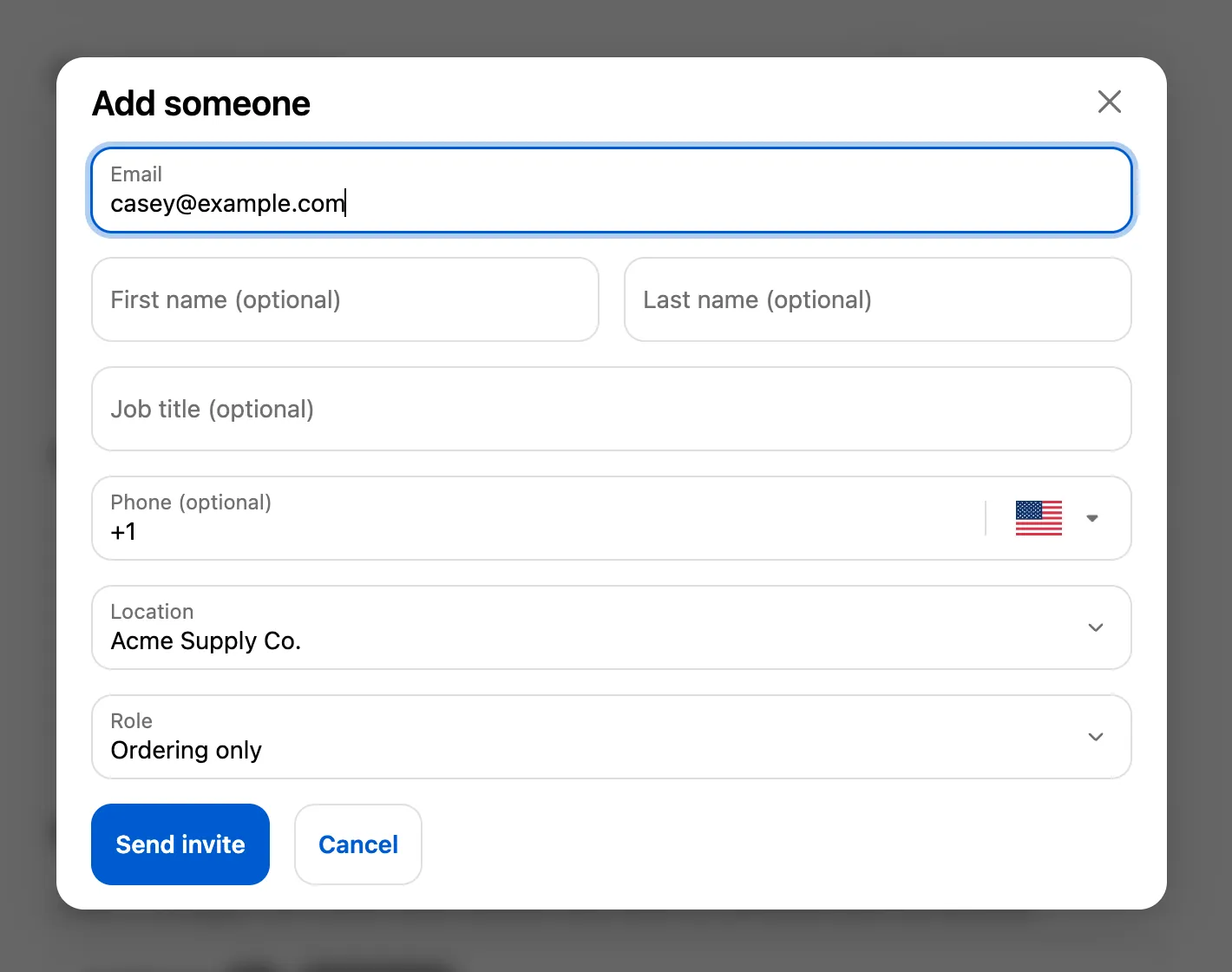
Die eingeladene Person erhält eine Rolle an einem der eigenen Standorte der einkaufenden Person.
-
Die Einladung senden
Abschnitt betitelt „Die Einladung senden“Sie klicken auf Send invite. Shopify fügt die Person mit dieser Rolle an diesem Standort zum Unternehmen hinzu. Sie erscheint in der Liste.
Die eingeladene Person erhält die E-Mail Company contact invited („You’ve been added to …“) mit dem Hinweis, wo sie sich anmelden kann. Sie ist standardmäßig aktiviert. Schalten Sie sie aus oder ändern Sie ihren Text unter Settings › Email. Siehe E-Mail-Vorlagen bearbeiten. Shopify selbst sendet keine E-Mail.
Die Bezeichnungen der Felder von Add someone können Sie im Kontoformular Company contact ändern, die optionalen Felder dort auch ausblenden. Ihr Text erscheint nur, solange dieses Formular eingeschaltet ist. Ist es aus, funktioniert der Dialog weiterhin mit seinen Standardtexten. Siehe Kontoformulare.
Eine Kollegin oder einen Kollegen ändern oder entfernen
Abschnitt betitelt „Eine Kollegin oder einen Kollegen ändern oder entfernen“- Edit in der Zeile einer Person öffnet einen Dialog mit Namen und Rollen. Die einkaufende Person kann die Role an einem Standort ändern, dessen Admin sie ist, sowie Vorname, Nachname und Jobbezeichnung von Personen, bei denen sie Admin jedes ihrer Standorte ist. Save changes speichert beides.
- Remove fragt noch einmal nach: „… won’t be able to order for your company anymore.“ Remove from company entfernt die Person in Shopify an jedem Standort aus dem Unternehmen.
In der Liste gelten ein paar Regeln:
- Niemand kann sich selbst bearbeiten oder entfernen, damit sich eine Unternehmensadmin nicht aussperren kann. Einkaufende ändern ihren eigenen Namen und ihre Telefonnummer in Contact profile, wenn Sie dieses Formular einschalten.
- Namen und Jobbezeichnungen dürfen bis zu 80 Zeichen lang sein.
Sehen, was Einkaufende geändert haben
Abschnitt betitelt „Sehen, was Einkaufende geändert haben“Jede Änderung an Personen wird unter Settings › Activity log festgehalten, mit Buyer als der Person, die sie vorgenommen hat:
- „Added [email protected] to Acme Supply Co.“
- „Changed the role of [email protected] at Acme Supply Co.“
- „Changed the name or job title of [email protected] at Acme Supply Co.“
- „Removed [email protected] from Acme Supply Co.“
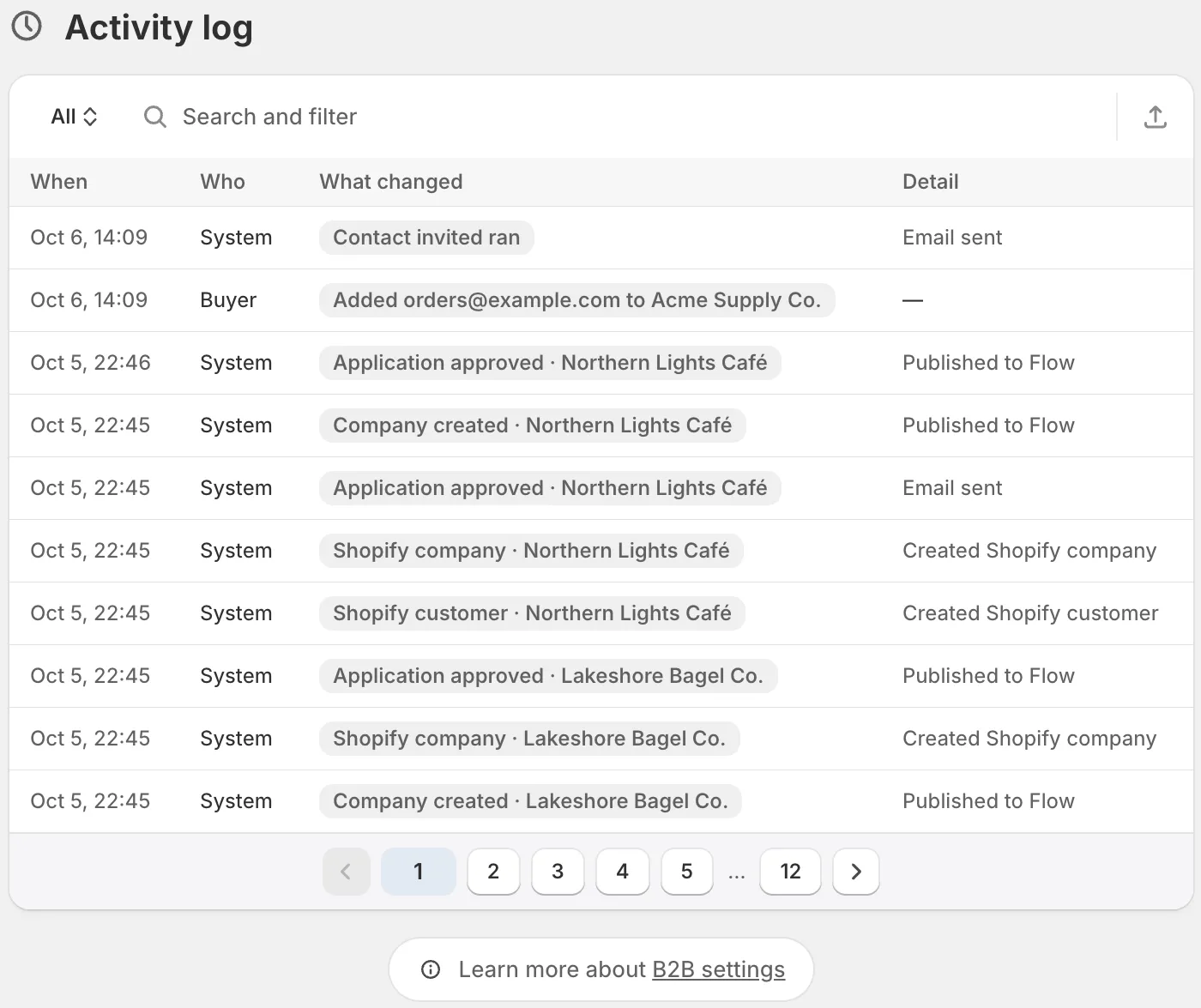
Änderungen, die Einkaufende an den Personen ihres Unternehmens vornehmen, erscheinen in Ihrem Aktivitätsprotokoll.
Den Wortlaut ändern
Abschnitt betitelt „Den Wortlaut ändern“Die Überschriften, Schaltflächen und Meldungen der Seite finden Sie unter Settings › Translate. Öffnen Sie Ihre Standardsprache (Edit) oder eine andere Sprache (Translate), wählen Sie Storefront messages und suchen Sie die Karte Customer account pages. Zum Beispiel Manage company heading, People on this account heading, Add contact button und Send invite button. Siehe Übersetzen.
Nächste Schritte
Abschnitt betitelt „Nächste Schritte“- Kontoformulare — legen Sie fest, welche Unternehmensdaten Einkaufende hier bearbeiten können.
- Änderungsanfragen zu Konten — genehmigen Sie die Änderungen, die auf Sie warten.
- Aktivitätsprotokoll — verfolgen Sie, was Einkaufende und Ihr Team ändern.