
Aktivitätsprotokoll
Sehen Sie alles, was in der App passiert ist, grenzen Sie es nach Typ, Person und Datum ein, finden Sie heraus, warum eine E-Mail nicht angekommen ist, und exportieren Sie das Protokoll.
Settings › Activity log ist der vollständige Verlauf von Sami B2B Onboarding in Ihrem Shop: jede Antragsentscheidung, jede E-Mail und jeder Automatisierungslauf, jeder Import sowie die Änderungen, die Ihr Team und die Personen vorgenommen haben. Admins und prüfende Personen können es beide öffnen.
Das Protokoll lesen
Abschnitt betitelt „Das Protokoll lesen“Gehen Sie zu Settings und klicken Sie auf Activity log. Die neueste Aktivität steht oben, 10 Zeilen pro Seite. Mit den Pfeilen unter der Tabelle blättern Sie weiter zurück.
| Spalte | Was sie zeigt |
|---|---|
| When | Datum und Uhrzeit, etwa „Oct 5, 14:30“. |
| Who | Der Name des Teammitglieds, Rule: und der Name der Regel, Buyer oder System für das, was die App von selbst getan hat. |
| What changed | Was passiert ist, etwa „Approved Acme Supply Co.“ oder „Application received · Acme Supply Co.“. Ablehnungen und Fehler sind rot. |
| Detail | Mehr dazu, etwa der angegebene Grund, das Ergebnis einer E-Mail oder wovon und wohin sich ein Status geändert hat. |
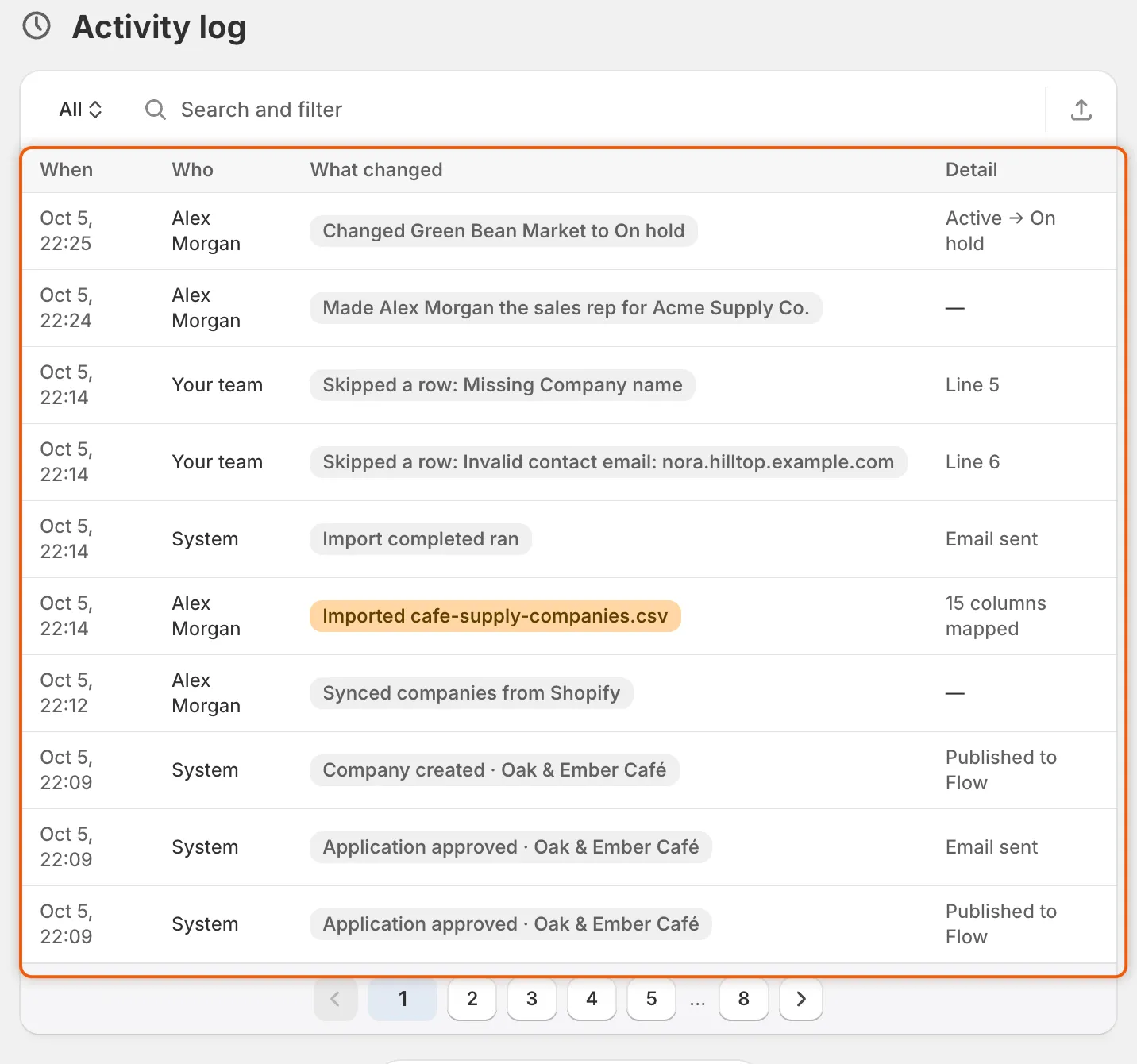
Jede Zeile sagt, wann es passiert ist, wer es getan hat, was sich geändert hat und das Detail.
Das Protokoll eingrenzen
Abschnitt betitelt „Das Protokoll eingrenzen“Die Leiste über der Tabelle hat vier Werkzeuge. Verwenden Sie sie zusammen.
-
Ansicht. Klicken Sie links in der Leiste auf den Namen, zuerst All, und wählen Sie eine Ansicht:
Ansicht Was sie auflistet All Alles. Applications Neue Anträge, Genehmigungen, Ablehnungen, Anfragen nach weiteren Informationen, erneute Einreichungen, geschlossene Anträge und was Ihre Regeln getan haben. Emails Jede E-Mail und jeden Automatisierungslauf mit Ergebnis, einschließlich der Schreibvorgänge der App in Shopify und Test-E-Mails, sowie Änderungen wie bearbeitete Antworten, Genehmigungsbedingungen, den Status eines Unternehmens oder eine mögliche Dublette. Imports Unternehmensimporte aus CSV-Dateien, Synchronisierungen aus Shopify und jede Zeile, die ein Import übersprungen hat. -
Suchen. Tippen Sie in das Feld Search and filter. Es findet Firmennamen, Namen von Teammitgliedern, Regelnamen, Dateinamen und Gründe.
-
Wer. Klicken Sie in das Suchfeld und wählen Sie Who, dann Your team, Automation rules, Buyers oder System.
-
Wann. Wählen Sie When, dann Last 7 days, Last 30 days, Last 90 days oder Last 12 months.
Ein hinzugefügter Filter erscheint in der Leiste, zum Beispiel „Who is Your team“. Klicken Sie darauf, um ihn zu ändern, oder auf sein ×, um ihn zu entfernen. Wenn nichts passt, sagt die Tabelle No activity matches. Klicken Sie auf Show all activity, um alles zurückzusetzen.
Was aufgezeichnet wird
Abschnitt betitelt „Was aufgezeichnet wird“| Art | Beispiele |
|---|---|
| Anträge | „New application from Acme Supply Co.“, „Approved Acme Supply Co.“, „Requested information from Acme Supply Co.“, „Closed Acme Supply Co.: the buyer didn’t answer“ |
| Regeln | „Rule “US with valid tax ID” approved it“, „Rule “US with valid tax ID” matched“ |
| E-Mails und Automatisierungen | Eine Zeile pro E-Mail oder Automatisierung, die ein Ereignis sendet, mit ihrem Ergebnis |
| Test-E-Mails | „Sent a test email“, „Test email failed“ mit dem Grund |
| Änderungen Ihres Teams | Bearbeitete Antworten, gespeicherte Genehmigungsbedingungen, der Status eines Unternehmens, der Vertrieb, wem ein Antrag zugewiesen ist |
| Prüfungen | Mögliche doppelte Unternehmen, Steuer-ID-Prüfungen |
| Änderungen der Personen | Kontakte, die eine Person auf der Unternehmensseite im Kundenkonto hinzugefügt, geändert oder entfernt hat |
| Importe | Jeder CSV-Import und jede Shopify-Synchronisierung sowie jede übersprungene Zeile mit ihrem Grund |
| Datenaufbewahrung | „Applied data retention“, mit der Zahl der abgelaufenen und der gelöschten Anträge |
Herausfinden, warum eine E-Mail nicht angekommen ist
Abschnitt betitelt „Herausfinden, warum eine E-Mail nicht angekommen ist“-
Die Ansicht „Emails“ öffnen
Abschnitt betitelt „Die Ansicht „Emails“ öffnen“Klicken Sie in Settings › Activity log links in der Leiste auf All und wählen Sie Emails.
-
Nach dem Unternehmen suchen
Abschnitt betitelt „Nach dem Unternehmen suchen“Geben Sie den Namen des Unternehmens in das Feld Search and filter ein, zum Beispiel
Acme Supply Co.. -
Die Zeile zum Ereignis finden
Abschnitt betitelt „Die Zeile zum Ereignis finden“Die Zeilen sind nach dem Ereignis benannt, das die E-Mail sendet, etwa „Application approved · Acme Supply Co.“ für die E-Mail Account approved. Ein Ereignis, das zwei E-Mails sendet, eine an die Person und eine an Ihr Team, hat für jede eine Zeile.
-
Die Spalte „Detail“ lesen
Abschnitt betitelt „Die Spalte „Detail“ lesen“Detail lautet Bedeutung Was zu tun ist Email sent Die App hat die E-Mail gesendet. Bitten Sie die Person, ihren Spam- oder Junk-Ordner zu prüfen, und prüfen Sie die E-Mail-Adresse im Antrag. Not sent — this email is turned off. Turn it on in the form’s Email tab or in Settings › Email. Die prüfende Person wollte die Person über ihre Entscheidung per E-Mail informieren, aber diese E-Mail ist ausgeschaltet. Schalten Sie sie ein. Siehe E-Mail-Vorlagen bearbeiten. Reviewer chose not to email the buyer Die Person, die entschieden hat, wollte der Person keine E-Mail senden. Es ist nichts falsch. No recipient address Es gab keine Adresse zum Senden. Prüfen Sie die E-Mail-Adresse des Antrags oder die Empfängerinnen und Empfänger Ihres Teams. Email not sent: the mail server didn’t accept it Ihr Mailserver hat sie abgelehnt. Prüfen Sie Settings › Email. Siehe Von Ihrer eigenen Adresse senden (SMTP). Email not sent Etwas anderes hat sie aufgehalten. Wenden Sie sich an den Support mit dem Firmennamen und der Uhrzeit der Zeile. 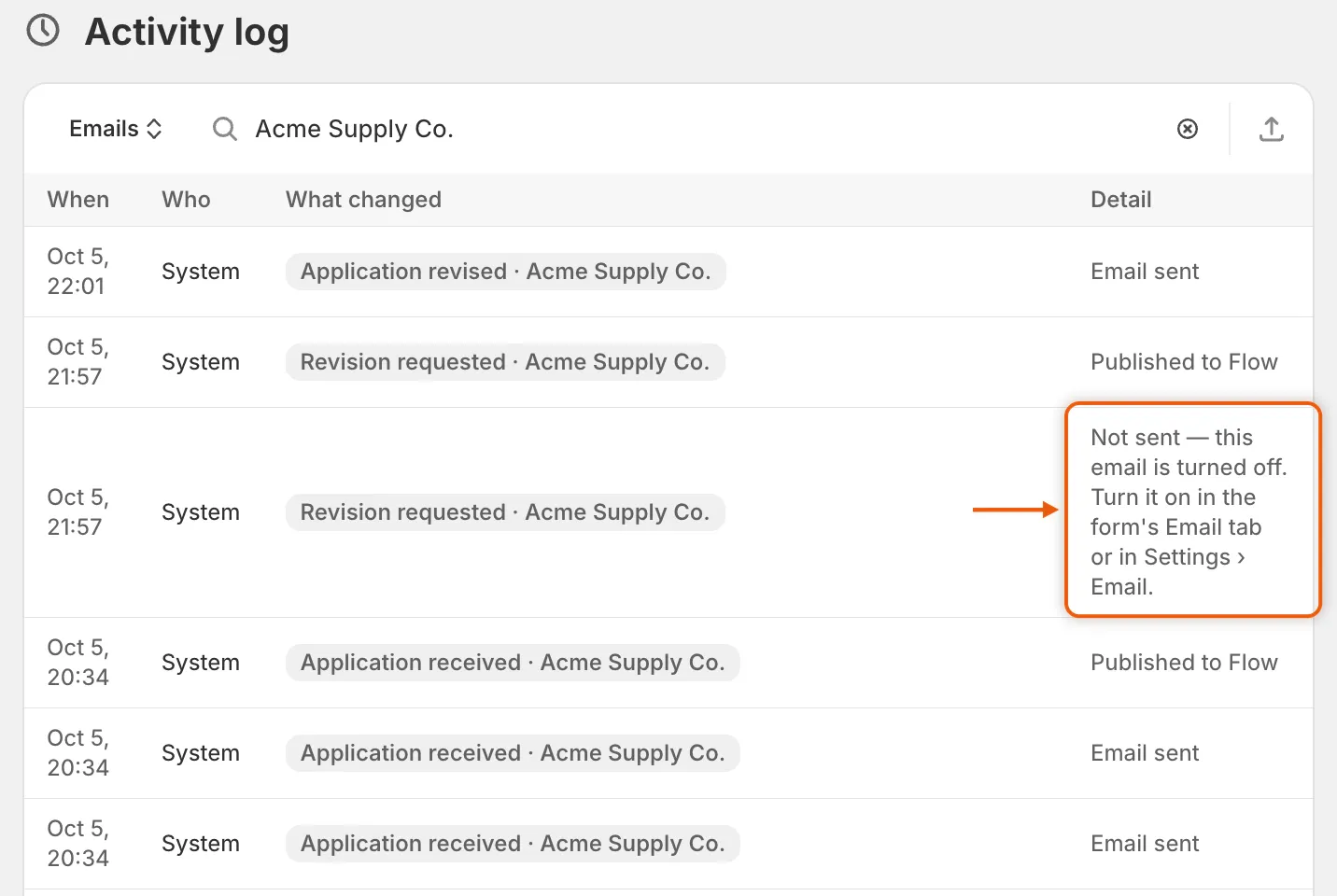
Die Spalte Detail sagt, ob jede E-Mail rausgegangen ist, und wenn nicht, warum.
Wenn es für die E-Mail gar keine Zeile gibt, prüfen Sie zwei Schalter:
- Den Schalter des Ereignisses unter Automation › Automations. Ein ausgeschaltetes Ereignis sendet nichts und hinterlässt keine Zeile. Siehe Automatisierungen und Shopify Flow.
- Den eigenen Schalter der E-Mail, im Bereich Email des Formular-Builders oder unter Settings › Email › Store emails. Eine ausgeschaltete E-Mail hinterlässt meist ebenfalls keine Zeile. Die einzige Zeile, die Sie sehen, ist die oben genannte „Not sent“-Zeile, wenn eine prüfende Person die Person per E-Mail informieren wollte.
Das Protokoll exportieren
Abschnitt betitelt „Das Protokoll exportieren“-
Das Protokoll zuerst eingrenzen
Abschnitt betitelt „Das Protokoll zuerst eingrenzen“Stellen Sie Ansicht, Suche und Filter auf die gewünschten Zeilen ein.
-
Den Export öffnen
Abschnitt betitelt „Den Export öffnen“Klicken Sie rechts in der Leiste auf die Exportschaltfläche (Export). Der Dialog Export activity öffnet sich.
-
Zeilen und Format wählen
Abschnitt betitelt „Zeilen und Format wählen“Wählen Sie unter Export Current page, All activity oder Matching your search. Matching your search exportiert die Zeilen, auf die Sie das Protokoll eingegrenzt haben. All activity exportiert das gesamte Protokoll, unabhängig von den Filtern. Wählen Sie unter File format CSV for Excel, Numbers, or other spreadsheet programs oder Plain CSV file.
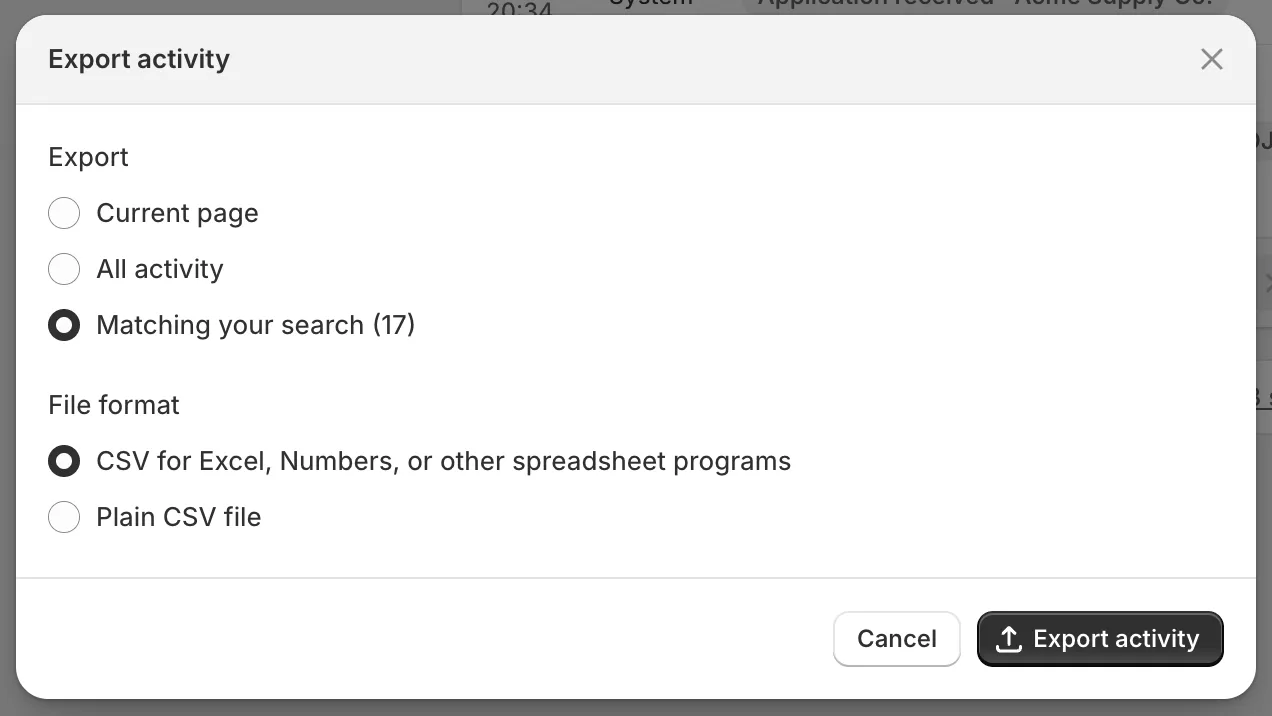
Exportieren Sie die Zeilen, auf die Sie das Protokoll eingegrenzt haben, als CSV-Datei für Ihr Tabellenprogramm.
-
Herunterladen
Abschnitt betitelt „Herunterladen“Klicken Sie auf Export activity. Die Datei wird mit den Spalten When, Who, Type, Status, Company und Detail heruntergeladen. Bei einer E-Mail nennt Detail außerdem die E-Mail und die Adresse, an die sie ging.
Nächste Schritte
Abschnitt betitelt „Nächste Schritte“- E-Mail-Vorlagen bearbeiten – schalten Sie eine ausgeschaltete E-Mail ein.
- Von Ihrer eigenen Adresse senden (SMTP) – beheben Sie E-Mails, die Ihr Mailserver abgelehnt hat.
- Team und Rollen – sehen Sie, wer in Ihrem Team eine Änderung vorgenommen hat.
- Fehlerbehebung – weitere Lösungen, wenn etwas nicht funktioniert.