
Unternehmen aus einer CSV-Datei importieren
Fügen Sie die Unternehmen, an die Sie bereits verkaufen, aus einer CSV-Datei hinzu, prüfen Sie das Ergebnis und korrigieren Sie die übersprungenen Zeilen.
Wenn Sie Ihre Großhandelskundschaft in einer Tabelle führen, können Sie sie in einem Zug in Sami B2B Onboarding übernehmen. Jede Zeile Ihrer Datei wird zu einem Unternehmen in der Liste Companies, in der Sie ihm eine Vertriebsperson zuweisen, Notizen dazu machen und es exportieren können.
Nur Admins können Unternehmen importieren.
Dateilimits
Abschnitt betitelt „Dateilimits“| Limit | Wert |
|---|---|
| Dateityp | .csv |
| Dateigröße | Bis zu 20 MB |
| Zeilen pro Import | Bis zu 50.000. Weitere Zeilen werden nicht importiert. |
| Aufbau | Eine Kopfzeile, dann eine Zeile pro Unternehmen |
Ihre Datei importieren
Abschnitt betitelt „Ihre Datei importieren“-
„Import companies“ öffnen
Abschnitt betitelt „„Import companies“ öffnen“Öffnen Sie im Shopify Admin Sami B2B Onboarding und klicken Sie im App-Menü auf Companies. Klicken Sie oben auf der Seite auf Import companies. Ist die Liste leer, befindet sich die Schaltfläche stattdessen in der Mitte der Seite, und auf dem Tab Applications lautet sie Import CSV. Sie können auch die Verknüpfung Import companies auf Home anklicken.
Die Seite zeigt Ihren Import history oder vor Ihrem ersten Import No imports yet. Die Karten rechts erklären, wie der Import funktioniert, und listen die Spalten auf, die eine Zeile enthalten kann.
-
Die Vorlage herunterladen
Abschnitt betitelt „Die Vorlage herunterladen“Klicken Sie in der Karte How it works auf Download template. Die Vorlage enthält die Kopfzeile und eine Beispielzeile für Acme Supply Co. Wenn Sie damit beginnen, werden später alle Spalten automatisch zugeordnet.
-
Ausfüllen
Abschnitt betitelt „Ausfüllen“Fügen Sie pro Unternehmen eine Zeile hinzu. Company name ist die einzige Pflichtspalte. Jede andere Zelle kann leer bleiben. Löschen Sie die Beispielzeile vor dem Import, sonst wird auch Acme Supply Co. importiert. Siehe die Spalten unten.
Speichern Sie die Datei als CSV. Bietet Ihre Tabellenkalkulation CSV UTF-8 an, wählen Sie es, damit Namen mit Sonderzeichen korrekt ankommen.
-
Die Datei hochladen
Abschnitt betitelt „Die Datei hochladen“Klicken Sie oben auf der Seite auf Start a new import, vor Ihrem ersten Import in der Mitte der Seite. Klicken Sie im Dialog Import companies from a CSV file auf Add file und wählen Sie Ihre Datei, oder ziehen Sie sie auf den Dialog. Der Dialog wechselt von selbst zu Match columns.
-
Spalten zuordnen
Abschnitt betitelt „Spalten zuordnen“Jedes Feld, das die App versteht, ist links aufgelistet. Daneben zeigt Column in your file die Spalte, aus der es liest, und First row den Wert aus Ihrer ersten Zeile. Spalten, die wie in der Vorlage benannt sind, sind bereits zugeordnet.
Ändern Sie eine Zuordnung über die Dropdown-Liste oder wählen Sie Don’t import, um das Feld wegzulassen. Company name muss eine Spalte haben. Fehlt sie, bittet Sie die App, eine zu wählen, bevor sie startet.
-
Den Import starten
Abschnitt betitelt „Den Import starten“Klicken Sie auf Import mit der Zeilenanzahl, zum Beispiel Import 120 rows. Der Dialog schließt sich, die Meldung Import started erscheint, und ein blaues Banner sagt, dass die Datei importiert wird.
Der Import läuft im Hintergrund, sodass Sie die Seite verlassen können. Ist er fertig, wird das Ergebnis im Import history angezeigt, und die App sendet Ihren Benachrichtigungsempfängern die E-Mail Import completed, die standardmäßig eingeschaltet ist. Siehe Festlegen, wer benachrichtigt wird.
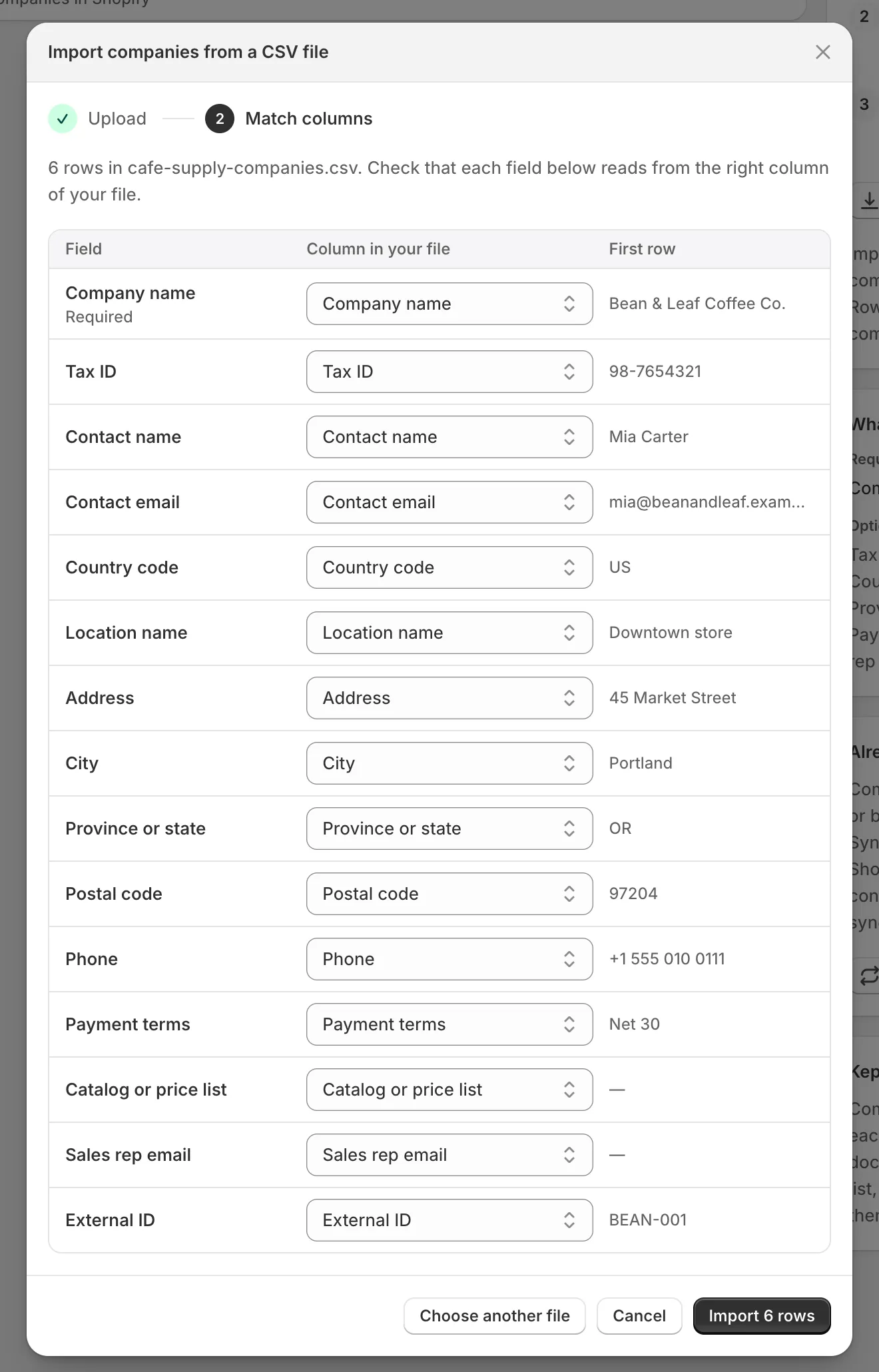
Prüfen Sie, ob jedes Feld aus der richtigen Spalte liest, und klicken Sie dann auf Import mit der Zeilenanzahl.
Spalten, die eine Zeile enthalten kann
Abschnitt betitelt „Spalten, die eine Zeile enthalten kann“| Spalte | Was einzutragen ist |
|---|---|
| Company name | Erforderlich. Der Name des Unternehmens, zum Beispiel Acme Supply Co. |
| Tax ID | Die Steuernummer oder USt-IdNr. des Unternehmens. |
| Contact name | Die Person, mit der Sie zu tun haben, zum Beispiel Jordan Lee. |
| Contact email | Ihre E-Mail-Adresse. Eine Zeile mit einer ungültigen E-Mail-Adresse wird übersprungen. |
| Country code | Zwei Buchstaben, zum Beispiel US. |
| Location name | Ein Name für die Adresse, zum Beispiel Main warehouse. |
| Address | Die Straßenadresse. |
| City | Der Ort. |
| Province or state | Die Provinz oder der Bundesstaat, zum Beispiel IL. |
| Postal code | Die Postleitzahl. |
| Phone | Die Telefonnummer des Unternehmens. |
| Payment terms | Zum Beispiel Net 30. Wird nur in der App festgehalten. |
| Catalog or price list | Zum Beispiel Wholesale price list. Wird nur in der App festgehalten. |
| Sales rep email | Die E-Mail-Adresse der Person im Team, die das Unternehmen betreut. Sie muss die App geöffnet haben. Siehe Team und Rollen. |
| External ID | Ihre eigene ID für das Unternehmen, zum Beispiel ACME-001. |
Dieselben Unternehmen erneut importieren
Abschnitt betitelt „Dieselben Unternehmen erneut importieren“Sie können eine aktualisierte Datei beliebig oft importieren. Ein Unternehmen, das bereits in der Liste ist, wird aktualisiert, statt doppelt hinzugefügt zu werden. Jede Zeile wird über ihre External ID zugeordnet. Eine Zeile ohne diese wird über ihre Tax ID zugeordnet, eine Zeile ohne beides über ihren Company name.
Wenn ein Unternehmen aktualisiert wird:
- Leere Zellen lassen die bereits erfassten Angaben unverändert.
- Sein Status bleibt, wie er ist, ein pausiertes Unternehmen bleibt also pausiert.
- Seine Vertriebsperson wird jedes Mal aus Sales rep email gesetzt. Ist diese Zelle leer, wird die Spalte nicht importiert oder ist die E-Mail-Adresse nicht die einer Person aus Ihrem Team, bleibt das Unternehmen ohne Vertriebsperson.
Eine CSV-Zeile passt nur zu zuvor importierten Unternehmen. Sie aktualisiert nie ein Unternehmen, das aus einem Antrag genehmigt oder aus Shopify synchronisiert wurde.
Das Ergebnis prüfen
Abschnitt betitelt „Das Ergebnis prüfen“Jeder Import ist eine Zeile im Import history, die neueste zuerst:
| Spalte | Was sie zeigt |
|---|---|
| Source | Der Dateiname und die Anzahl seiner Zeilen. |
| Status | Queued, Importing, Finished, Rows skipped oder Failed. |
| Result | Wie viele Unternehmen erstellt, aktualisiert und übersprungen wurden. |
| Started | Wann der Import gestartet wurde. |
Die neuen Unternehmen befinden sich auf dem Tab Companies, mit „imported from a CSV“ unter ihrem Namen auf ihrer Seite.
Übersprungene Zeilen korrigieren
Abschnitt betitelt „Übersprungene Zeilen korrigieren“Eine Zeile wird übersprungen, wenn Company name leer ist oder Contact email keine gültige E-Mail-Adresse ist. Die anderen Zeilen werden trotzdem verarbeitet.
-
Sehen, warum Zeilen übersprungen wurden
Abschnitt betitelt „Sehen, warum Zeilen übersprungen wurden“Klicken Sie im Import history beim Import auf View skipped rows. Der Dialog Skipped rows listet jede übersprungene Zeile mit ihrer Line in Ihrer Datei, ihrem Company und dem Reason auf, etwa „Missing Company name“.
-
Sie herunterladen
Abschnitt betitelt „Sie herunterladen“Klicken Sie auf Download skipped rows. Sie erhalten eine CSV-Datei nur mit diesen Zeilen in den Spalten der Vorlage, dazu vorn eine Spalte Line und eine Spalte Reason.
-
Korrigieren und erneut importieren
Abschnitt betitelt „Korrigieren und erneut importieren“Korrigieren Sie die Zeilen in dieser Datei und importieren Sie sie wie zuvor. Die Spalten Line und Reason sind keinem Feld zugeordnet und werden daher weggelassen.
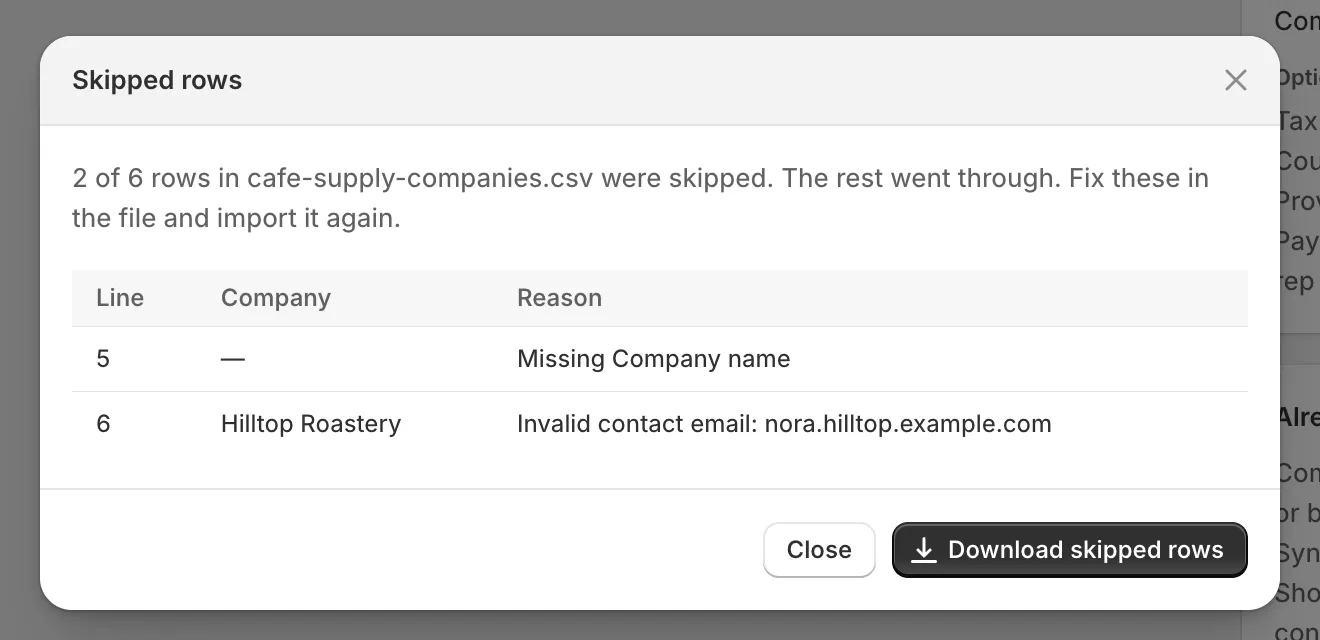
Laden Sie die übersprungenen Zeilen herunter, korrigieren Sie sie und importieren Sie diese Datei erneut.
Zeigt ein Import Failed, wurde er vor dem Ende der Datei abgebrochen. Importieren Sie die Datei erneut: Zeilen, die bereits verarbeitet wurden, werden aktualisiert, nicht doppelt hinzugefügt. Schlägt er erneut fehl, kontaktieren Sie den Support.
Nächste Schritte
Abschnitt betitelt „Nächste Schritte“- Ein Unternehmen verwalten – legen Sie Vertriebspersonen fest und hinterlassen Sie Notizen zu den importierten Unternehmen.
- Unternehmen aus Shopify synchronisieren – übernehmen Sie die Unternehmen, die bereits in Shopify existieren.
- Unternehmen – durchsuchen, filtern und exportieren Sie die Liste.