
Den Shop sperren
Verdecken Sie Ihren Shop mit einem Bildschirm, der Besuchende zur Anmeldung oder zum Antrag auffordert, und wählen Sie die Seiten, die offen bleiben.
Die Shop-Sperre in Sami B2B Onboarding verdeckt Ihren Onlineshop mit einem Bildschirm, der Besuchende auffordert, sich anzumelden oder ein Konto zu beantragen. Nur freigegebene Kaufende können stöbern. Seiten, die Sie auswählen, etwa Ihre Richtlinien, bleiben für alle offen.
Was Besuchende sehen
Abschnitt betitelt „Was Besuchende sehen“Der Sperrbildschirm füllt das Fenster. Er lässt sich nicht schließen, und die Seite dahinter lässt sich weder scrollen noch anklicken.
| Besuchende | Was der Sperrbildschirm zeigt |
|---|---|
| Gast | Ihren Shopnamen (oder Ihr Logo), die Überschrift This store is for approved business customers, die Nachricht Log in with an approved account to browse and buy, or apply for one., eine Schaltfläche Log in und eine Schaltfläche Apply for an account |
| Angemeldete Person ohne Freigabe | Ihren Shopnamen (oder Ihr Logo), die Überschrift Your account is waiting for approval, die Nachricht We’ll email you as soon as your business account is approved., eine Schaltfläche View account und eine Schaltfläche Apply for an account |
| Freigegebene Käuferin oder freigegebener Käufer | Kein Sperrbildschirm. Die Person stöbert wie gewohnt im Shop. |
Log in öffnet die Anmeldeseite Ihres Shops und führt die Person danach zur selben Seite zurück. Apply for an account öffnet die Seite Ihres Standard-Antragsformulars. Ist dieses Formular deaktiviert, öffnet es die Seite eines anderen aktivierten Formulars. View account öffnet das Konto der Person.
Gesperrte Seiten bitten Suchmaschinen, sie nicht zu indexieren, weil eine Suchmaschine nur den Sperrbildschirm sieht.
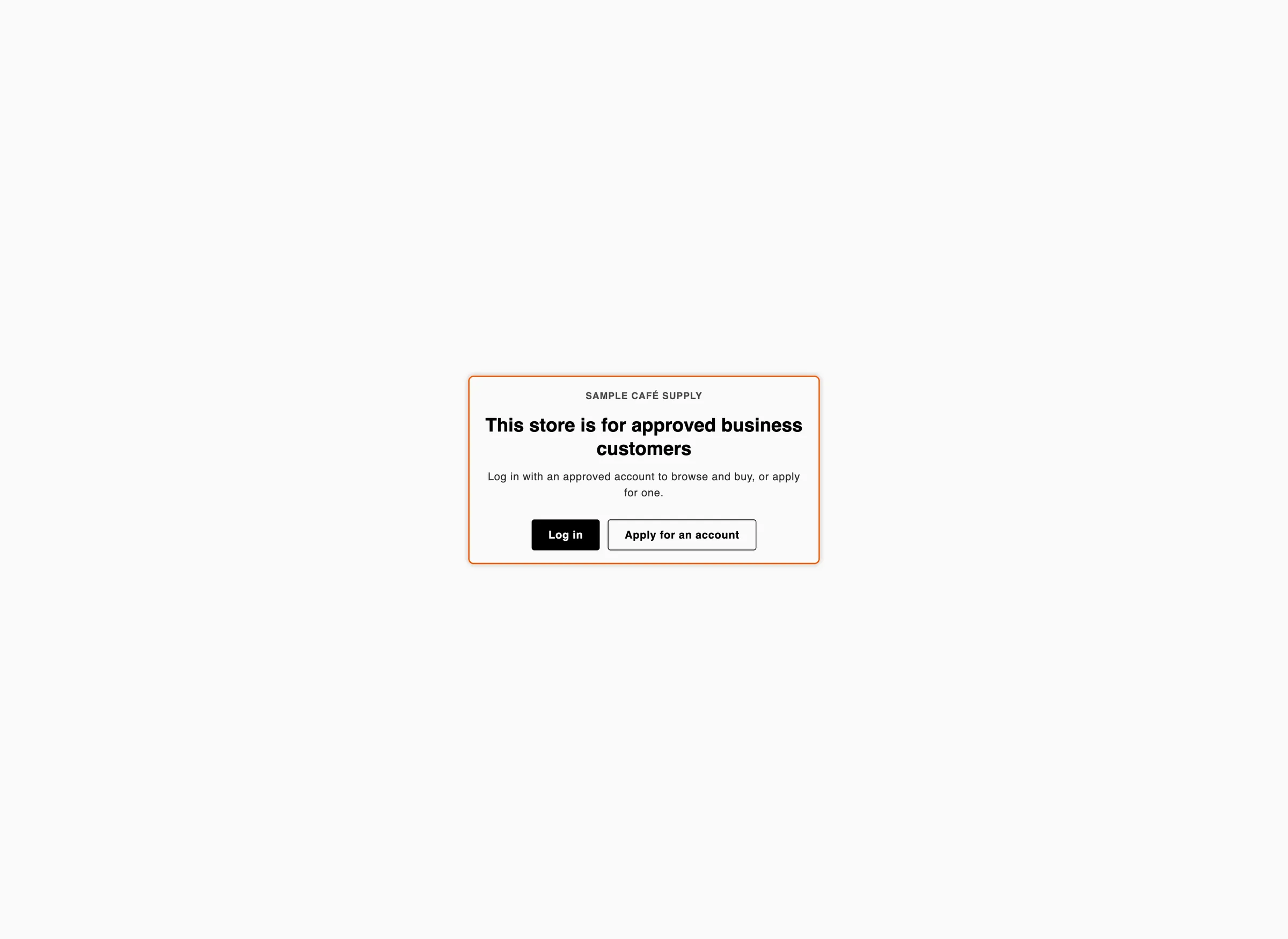
Ein Gast sieht nur den Sperrbildschirm, bis er sich mit einem freigegebenen Konto anmeldet.
Sperre aktivieren
Abschnitt betitelt „Sperre aktivieren“-
Access öffnen
Abschnitt betitelt „Access öffnen“Klicken Sie in der App auf Settings. Zuerst öffnet sich Access. Öffnet sich ein anderer Bereich, klicken Sie im Einstellungsmenü auf Access.
-
Sichtbarkeit wählen
Abschnitt betitelt „Sichtbarkeit wählen“Legen Sie unter Storefront visibility den Wert Who can browse, who can buy fest:
- Public catalog, private purchasing: Die Sperre ist optional. Fahren Sie mit dem nächsten Schritt fort.
- Private wholesale store: Der Shop ist immer gesperrt. Unter Store lock ist der Schalter Whole store lock aktiviert und lässt sich nicht deaktivieren, mit dem Hinweis A private wholesale store is always locked. Überspringen Sie den nächsten Schritt.
-
Sperre aktivieren
Abschnitt betitelt „Sperre aktivieren“Aktivieren Sie unter Store lock den Schalter Whole store lock. Zwei weitere Zeilen erscheinen: Always allow these pages und Appearance & wording.
-
Seiten wählen, die offen bleiben
Abschnitt betitelt „Seiten wählen, die offen bleiben“Klicken Sie unter Always allow these pages auf Add pages. Die Liste Pages öffnet sich. Sie zeigt zuerst die eigenen Seiten Ihres Shops, dann Home page, Privacy policy, Terms of service, Refund policy, Shipping policy und Contact information.
- Aktivieren Sie jede Seite, die offen bleiben soll.
- Um eine Seite hinzuzufügen, die nicht aufgeführt ist, geben Sie ihren Pfad im Suchfeld ein, beginnend mit
/, zum Beispiel/collections/all. Sie können auch die vollständige Adresse der Seite einfügen. Klicken Sie dann auf Add “/collections/all”.
Jede hinzugefügte Seite erscheint als Chip im Feld. Um eine zu entfernen, klicken Sie auf das ✕ an ihrem Chip. Sie können bis zu 100 Seiten offen halten.
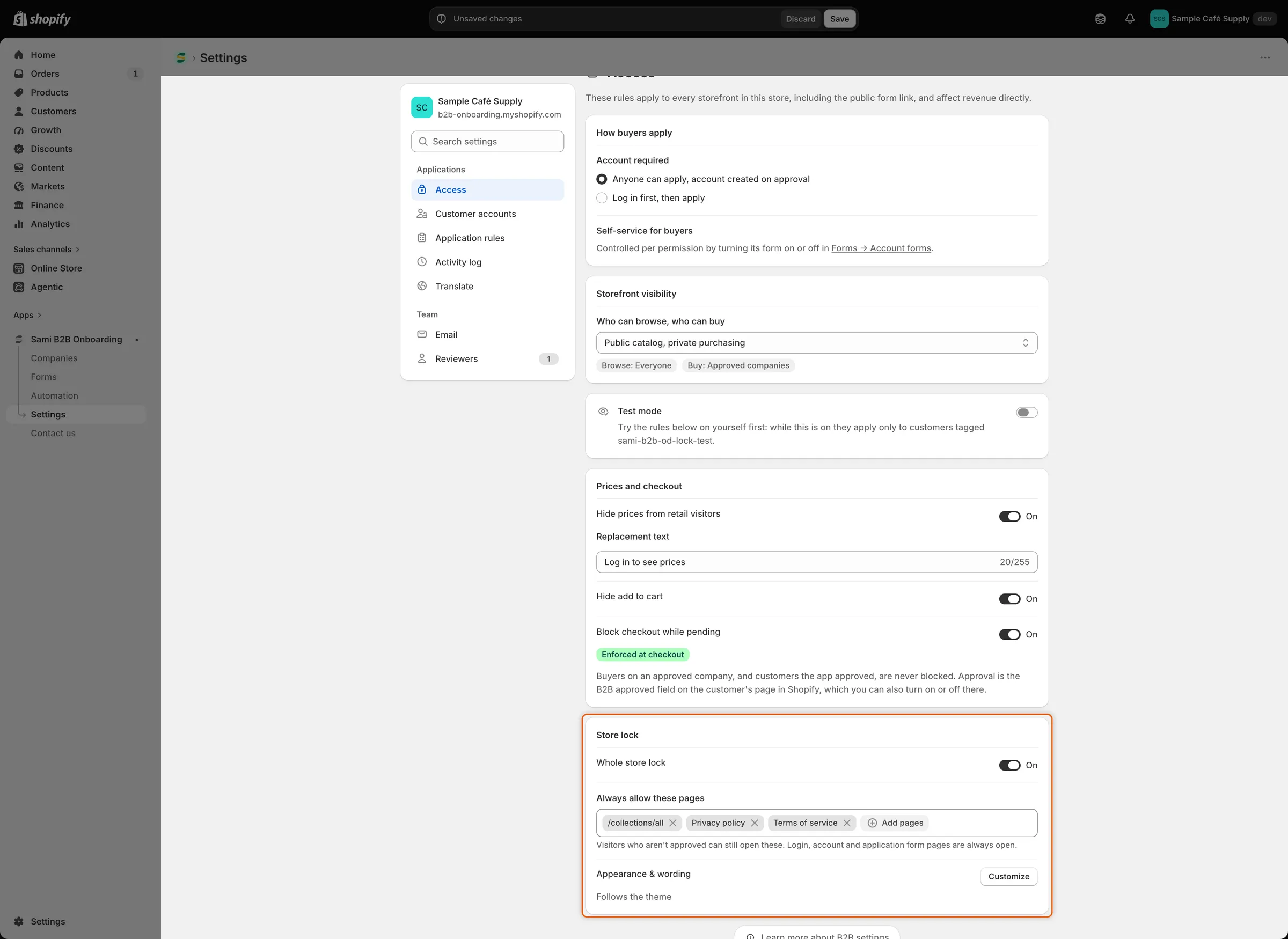
Seiten unter Always allow these pages bleiben für Besuchende ohne Freigabe offen.
-
Speichern
Abschnitt betitelt „Speichern“Klicken Sie in der Speicherleiste auf Save. Settings saved erscheint, und die Sperre erreicht Ihren Onlineshop.
Seiten, die immer offen sind
Abschnitt betitelt „Seiten, die immer offen sind“Einige Seiten werden nie gesperrt, damit Kaufende sich immer anmelden und Anträge stellen können. Sie müssen sie nicht hinzufügen:
- Anmeldeseiten und das Kundenkonto
- Die Seite jedes aktivierten Antragsformulars und alle Ihre eigenen Seiten, die den Antragsformular-Block zeigen
- Die Passwortseite Ihres Shops, falls er eine hat
- Geschenkgutschein-Seiten
So werden die von Ihnen hinzugefügten Seiten abgeglichen:
- Jeder Eintrag öffnet genau diese eine Adresse. Wenn Sie
/collections/coffeehinzufügen, öffnet das die Kollektionsseite, nicht die darin enthaltenen Produkte. - Fügen Sie eine Seite nur einmal hinzu. Sie bleibt in jeder Sprach- und Marktversion Ihres Shops offen.
- Die Kasse gehört nicht zur Shop-Sperre. Damit Personen ohne Freigabe nicht bezahlen können, lassen Sie Block checkout while pending aktiviert. Siehe Kasse bis zur Freigabe sperren.
Sperrbildschirm anpassen
Abschnitt betitelt „Sperrbildschirm anpassen“Die Zeile Appearance & wording zeigt Follows the theme oder Farbfelder und Custom colours. Sie ergänzt · Logo on, wenn das Logo angezeigt wird.
-
Dialog öffnen
Abschnitt betitelt „Dialog öffnen“Klicken Sie neben Appearance & wording auf Customize. Der Dialog Customize store lock öffnet sich. Links sind die Einstellungen. Rechts zeigt eine Vorschau den Sperrbildschirm. Wechseln Sie über der Vorschau zwischen Visitors und Waiting for approval, um jede Version zu sehen.
-
Erscheinungsbild festlegen
Abschnitt betitelt „Erscheinungsbild festlegen“Einstellung Funktion Standard Colors Follow theme verwendet die Hintergrund- und Textfarben Ihres Themes. Custom colours zeigt vier Farbfelder: Background, Text, Button und Button text. Follow theme Button corners Square, Soft, Round oder Pill. Bei Follow theme und ausgeschaltetem Logo behält der Onlineshop Soft-Ecken. Soft Show store logo Zeigt Ihr Logo anstelle des Shopnamens. Es ist das Logo, das im Formular-Builder für Ihr Standard-Antragsformular hochgeladen wurde. Hat dieses Formular kein Logo oder ist es deaktiviert, verwendet die App das Logo eines anderen aktivierten Formulars. Hat keines ein Logo, bleibt der Shopname. Aus Um eine eigene Farbe festzulegen, klicken Sie auf ihr Feld. Ziehen Sie in der Farbauswahl oder geben Sie einen Hex-Code ein. Mit dem Deckkraft-Streifen machen Sie eine Farbe durchsichtig. In Browsern, die das unterstützen, kopiert die Pipetten-Schaltfläche (Pick a color from the screen) eine Farbe von beliebiger Stelle Ihres Bildschirms.
-
Text ändern
Abschnitt betitelt „Text ändern“Bearbeiten Sie unter Wording, was der Sperrbildschirm sagt:
- Visitors: Heading, Message, Log in button und Apply button
- Waiting for approval: Heading, Message und Account button
Lassen Sie ein Feld leer, um zum Standardtext zurückzukehren.
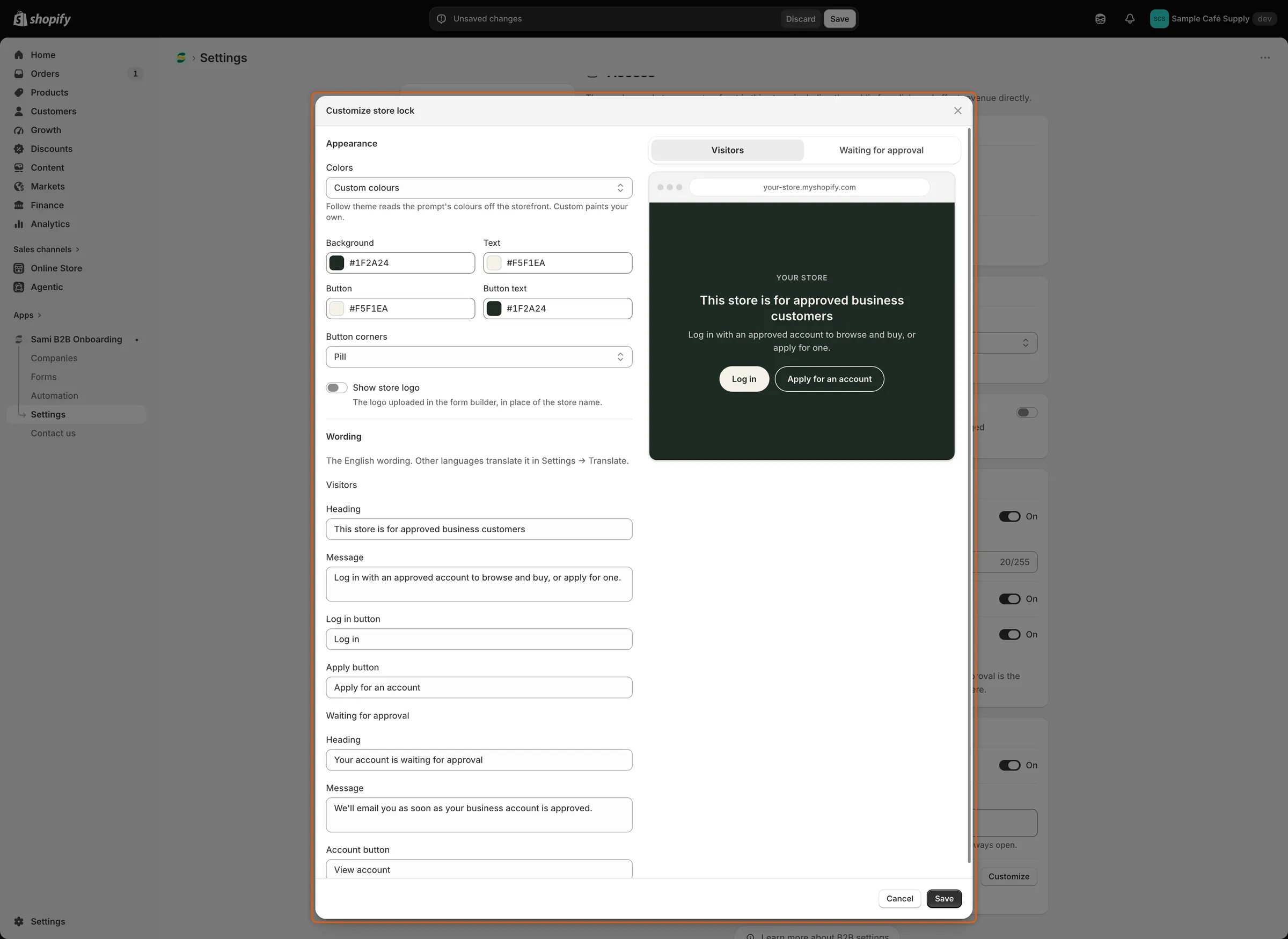
Die Vorschau rechts aktualisiert sich, wenn Sie Farben, Ecken und Text ändern.
-
Dialog speichern
Abschnitt betitelt „Dialog speichern“Klicken Sie im Dialog auf Save. Er speichert sofort, ohne Speicherleiste, und Saved erscheint.
Der Text in diesem Dialog ist der (englische) Standardtext Ihres Shops. Um ihn zu übersetzen, gehen Sie zu Settings › Translate, klicken neben der Sprache auf Translate und öffnen dann Storefront messages. Die Karte Store access listet jede Zeile auf, von Store lock heading bis Awaiting approval account button.
Sperre prüfen
Abschnitt betitelt „Sperre prüfen“- Öffnen Sie Ihren Shop in einem privaten Browserfenster. Der Sperrbildschirm verdeckt die Startseite und Ihre Produkte.
- Öffnen Sie eine Seite, die Sie unter Always allow these pages hinzugefügt haben. Sie lädt ohne Sperre.
- Klicken Sie auf Apply for an account. Die Seite Ihres Antragsformulars öffnet sich.
- Melden Sie sich als Person ohne Freigabe an, dann als freigegebene Käuferin oder freigegebener Käufer. Die erste sieht Your account is waiting for approval. Die zweite stöbert wie gewohnt.
Der Theme-Editor zeigt die Sperre nie. Erscheint die Sperre nicht im Onlineshop, prüfen Sie, dass Test mode deaktiviert ist. Siehe Zugriffsregeln testen.
Nächste Schritte
Abschnitt betitelt „Nächste Schritte“- Kasse bis zur Freigabe sperren — stoppen Sie Personen ohne Freigabe auch an der Kasse.
- Die von der App erstellte Formularseite verwenden — die Seite, die Apply for an account öffnet.
- Zugriffsregeln testen — probieren Sie die Sperre zuerst mit Ihrem eigenen Konto aus.
- Übersetzen — zeigen Sie den Sperrbildschirm in den Sprachen Ihrer Kaufenden an.