
Captcha (reCAPTCHA, hCaptcha)
Fügen Sie einem Formular eine Prüfung mit Google reCAPTCHA oder hCaptcha hinzu, damit Bots keine Anträge senden können.
Ein Captcha bittet Gäste, ein Kästchen wie „I’m not a robot“ anzukreuzen, bevor das Formular gesendet werden kann. So verhindert es, dass Bots Ihre Prüfwarteschlange mit gefälschten Anträgen füllen. Sami B2B Onboarding unterstützt zwei Anbieter: Google reCAPTCHA v2 mit dem Kontrollkästchen „I’m not a robot“ und hCaptcha.
Der Shop hat ein Schlüsselpaar eines Anbieters. Jedes Formular schaltet das Captcha ein oder aus.
Ihre Schlüssel besorgen
Abschnitt betitelt „Ihre Schlüssel besorgen“- Öffnen Sie die reCAPTCHA-Admin-Konsole und melden Sie sich mit Ihrem Google-Konto an.
- Geben Sie der Website eine Bezeichnung, zum Beispiel den Namen Ihres Shops.
- Wählen Sie als Typ Challenge (v2) und dann “I’m not a robot” Checkbox. Schlüssel eines anderen Typs, etwa v3, funktionieren mit der App nicht.
- Fügen Sie unter Domains jede Domain hinzu, unter der Ihr Shop erreichbar ist: Ihre eigene Domain, etwa
example.com, und Ihremyshopify.com-Domain. - Senden Sie das Formular ab und kopieren Sie dann den Site Key und den Secret Key.
- Öffnen Sie das hCaptcha-Dashboard und melden Sie sich an.
- Fügen Sie unter Sites eine neue Website hinzu.
- Fügen Sie jede Domain, unter der Ihr Shop erreichbar ist, als Hostnamen hinzu: Ihre eigene Domain, etwa
example.com, und Ihremyshopify.com-Domain. Speichern Sie die Website. - Kopieren Sie den Site Key und den Secret Key, die das Dashboard Ihnen gibt.
Die Schlüssel in der App hinzufügen
Abschnitt betitelt „Die Schlüssel in der App hinzufügen“-
Das Panel Captcha öffnen
Abschnitt betitelt „Das Panel Captcha öffnen“Gehen Sie zu Forms und klicken Sie neben dem Formular auf Edit. Klicken Sie in der Leiste links auf Integrations. Klicken Sie unter Connected apps in der Zeile Captcha auf Set up.
Das Panel Captcha öffnet sich mit zwei Bereichen: Account und This form.
-
Die Schlüssel eintragen
Abschnitt betitelt „Die Schlüssel eintragen“Klicken Sie unter Account auf Set up. Im Dialog Captcha:
- Wählen Sie in Captcha type Google reCAPTCHA oder hCaptcha, passend dazu, woher Ihre Schlüssel stammen.
- Fügen Sie den Site Key in Site key ein.
- Fügen Sie den Secret Key in Secret key ein.
Der Link unter den Feldern, Get your keys from the reCAPTCHA admin console oder Get your keys from the hCaptcha dashboard, richtet sich nach dem gewählten Typ.
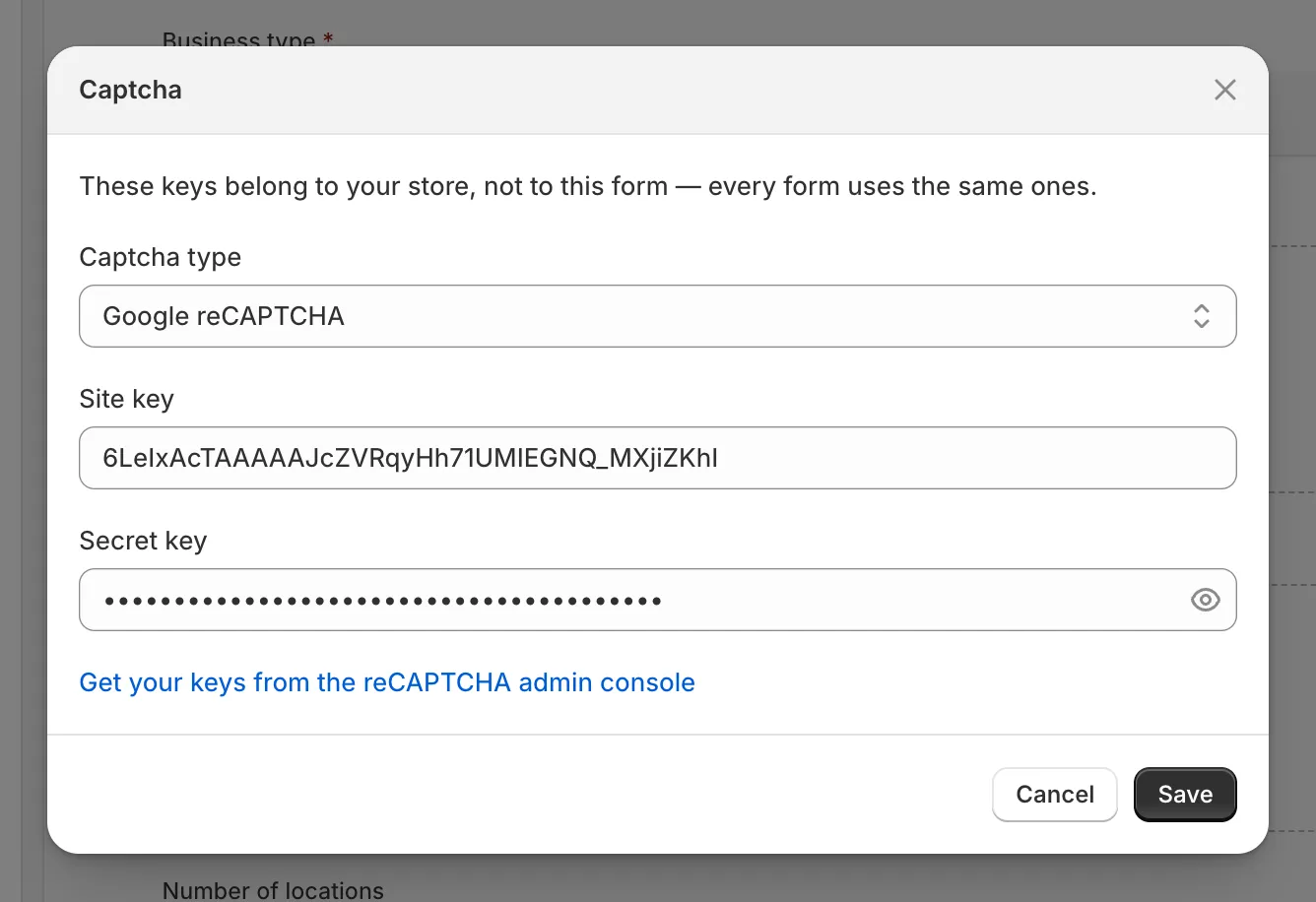
Wählen Sie den Anbieter, der Ihre Schlüssel ausgestellt hat, und fügen Sie dann beide Schlüssel ein.
-
Die Schlüssel speichern
Abschnitt betitelt „Die Schlüssel speichern“Klicken Sie auf Save. Sie sehen Keys saved. Die Zeile Account zeigt den Captcha-Typ, den Site Key sowie Anfang und Ende des Secret Keys.
Ist ein Feld leer, fordert es den Schlüssel an, zum Beispiel Enter the site key from your account.
Für das Formular einschalten
Abschnitt betitelt „Für das Formular einschalten“-
Die Sprache wählen
Abschnitt betitelt „Die Sprache wählen“Wählen Sie unter This form die Language des Captchas. Match the buyer’s browser ist der Standard. Wählen Sie eine Sprache, um das Captcha für alle Einkaufenden in dieser Sprache anzuzeigen.
-
Aktivieren
Abschnitt betitelt „Aktivieren“Klicken Sie unten im Panel auf Enable. Die Schaltfläche wechselt zu Disable, und die Zeile Captcha unter Connected apps zeigt Active. Sind die Schlüssel noch nicht gespeichert, lautet ein Banner Add both the site key and the secret key first.
Die Vorschau zeigt jetzt ein Platzhalter-Captcha, I’m not a robot oder I am human, über den Schaltflächen auf der letzten Seite des Formulars. Das echte Captcha wird nur in Ihrem Onlineshop geladen.
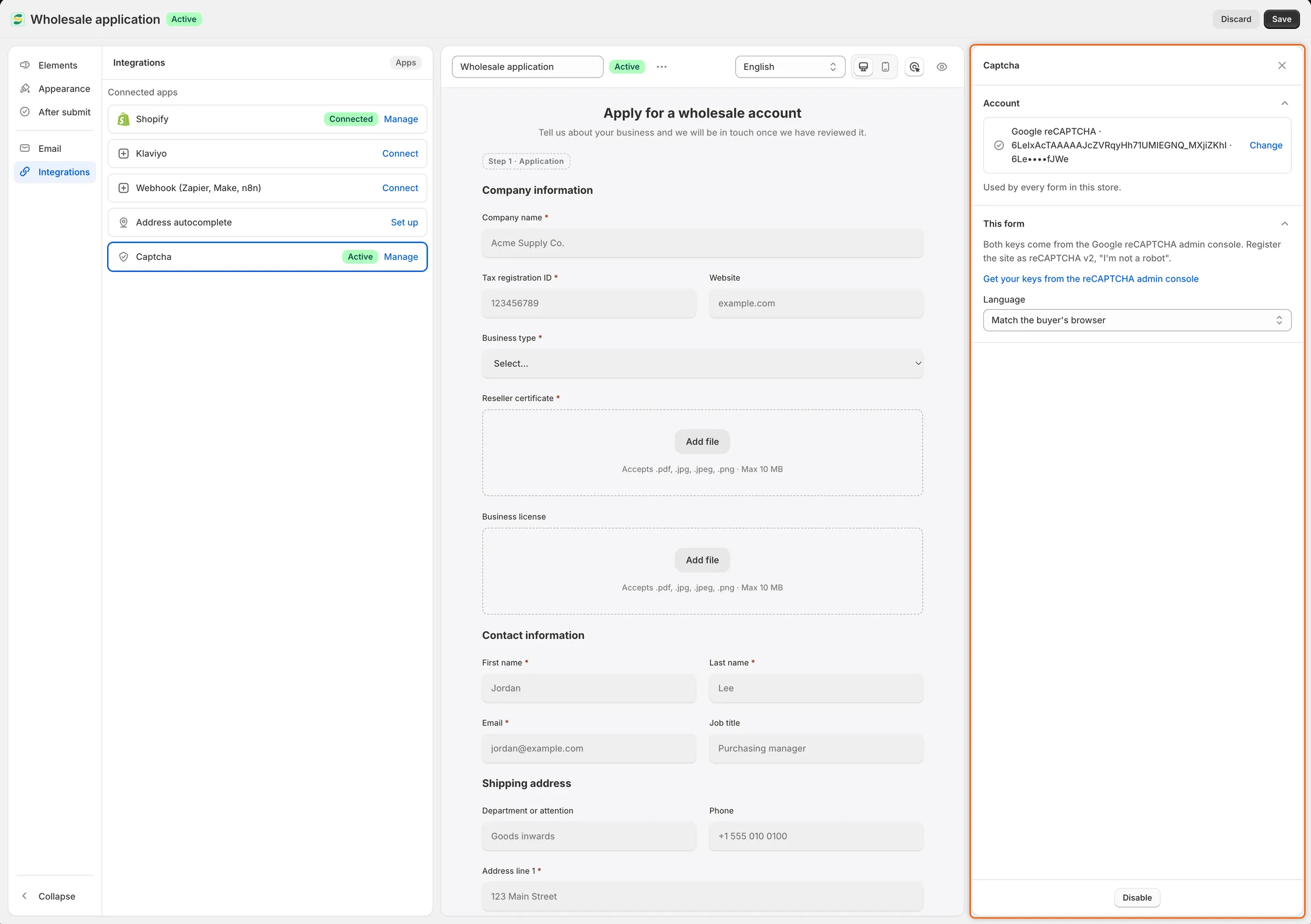
Ist das Captcha eingeschaltet, lautet die Schaltfläche unten Disable, und die Zeile zeigt Active.
-
Das Formular speichern
Abschnitt betitelt „Das Formular speichern“Klicken Sie in der Speicherleiste auf Save. Sie sehen Form saved. Einkaufende erhalten ab jetzt das Captcha.
In Ihrem Onlineshop prüfen
Abschnitt betitelt „In Ihrem Onlineshop prüfen“-
Das Formular als Gast öffnen
Abschnitt betitelt „Das Formular als Gast öffnen“Gehen Sie zu Forms und klicken Sie neben dem Formular auf Copy link. Öffnen Sie den Link in einem privaten Browserfenster, damit Sie in Ihrem Shop nicht angemeldet sind.
-
Das Captcha finden
Abschnitt betitelt „Das Captcha finden“Füllen Sie das Formular aus. Auf der letzten Seite steht das Captcha über den Schaltflächen. Klicken Sie auf Submit application, ohne es anzukreuzen: Das Formular zeigt unter dem Feld Please complete the captcha.
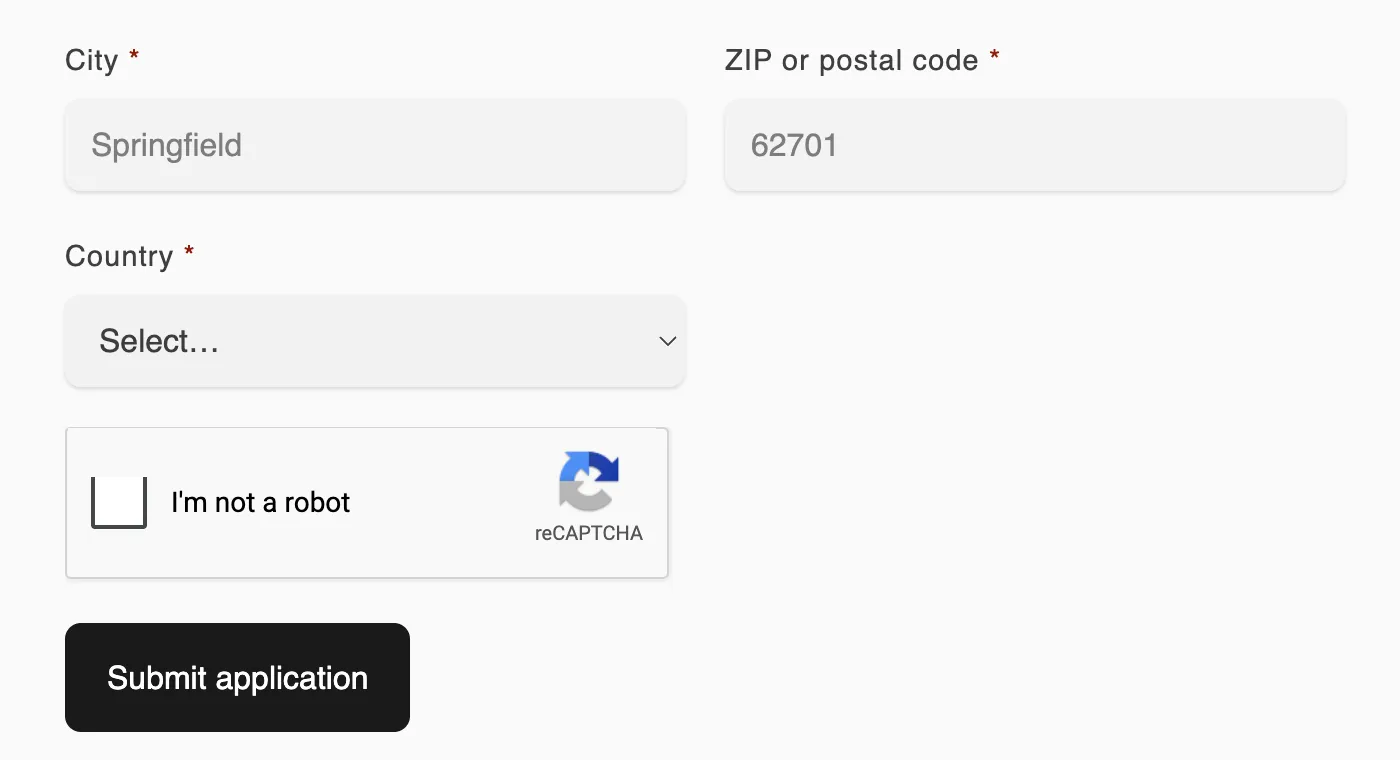
Gäste kreuzen das Captcha-Kästchen an, bevor sie das Formular senden können.
-
Absenden
Abschnitt betitelt „Absenden“Kreuzen Sie das Kästchen an, lösen Sie die Aufgabe, falls eine erscheint, und senden Sie ab. Der Dankesbildschirm erscheint, und der Antrag trifft unter Companies › Applications ein.
Wer das Captcha sieht
Abschnitt betitelt „Wer das Captcha sieht“- Gäste, die einen Antrag stellen, sehen es auf der letzten Seite des Formulars.
- Gäste, die auf eine Anfrage nach weiteren Informationen antworten, über den Link in ihrer E-Mail sehen es ebenfalls.
- Angemeldete Einkaufende sehen es in keinem der beiden Fälle.
Ein angekreuztes Kästchen läuft nach ein bis zwei Minuten ab. Das Formular entfernt dann das Häkchen und bittet die Person, es erneut anzukreuzen. In einem Formular, das für das normale Captcha-Feld zu schmal ist, etwa einem Block in einer Seitenleiste, erscheint das Captcha in seiner kompakten Größe. In einem dunklen Formular verwendet es sein dunkles Aussehen.
Um Please complete the captcha. zu ändern, öffnen Sie in der Leiste After submit, klappen Sie Error message auf und geben Sie im Feld Captcha Ihren eigenen Text ein.
Kann die App beim Absenden keine Antwort vom Captcha-Anbieter erhalten, nimmt sie den Antrag an, statt die Person abzuweisen. Er landet trotzdem in Ihrer Prüfwarteschlange.
Häufige Probleme beheben
Abschnitt betitelt „Häufige Probleme beheben“| Was Sie sehen | Warum | Was zu tun ist |
|---|---|---|
| Das Captcha-Feld zeigt einen Fehler wie „ERROR for site owner: Invalid site key“, und niemand kann absenden. | Captcha type passt nicht zum Anbieter, der die Schlüssel ausgestellt hat, oder der Site Key wurde nicht vollständig kopiert. | Klicken Sie unter Account auf Change. Stellen Sie Captcha type auf den Anbieter ein, der die Schlüssel ausgestellt hat, und fügen Sie den Site Key erneut ein. |
| Das Captcha-Feld meldet, dass die Domain für den Site Key nicht gültig ist. | Die Domain, auf der sich die Person befindet, ist beim Anbieter nicht registriert. | Fügen Sie diese Domain in der reCAPTCHA-Admin-Konsole oder im hCaptcha-Dashboard hinzu. |
| Jeder Antrag wird mit That captcha check failed. Please try again. abgelehnt. | Der Secret Key ist falsch oder gehört zu einer anderen Website. | Klicken Sie unter Account auf Change, fügen Sie den richtigen Secret Key ein und klicken Sie auf Save. |
| Kein Captcha im Formular. | Das Captcha ist für dieses Formular nicht aktiviert, die Schlüssel wurden entfernt oder Sie sind angemeldet. | Prüfen Sie, ob die Zeile Captcha Active zeigt, und testen Sie dann in einem privaten Fenster. |
Ausschalten
Abschnitt betitelt „Ausschalten“- Bei einem Formular: Öffnen Sie sein Panel Captcha, klicken Sie auf Disable und dann auf Save.
- Bei jedem Formular: Klicken Sie unter Account auf Change und dann auf Remove keys. Der Dialog warnt Every form in this store stops using Captcha until you add keys again. Klicken Sie zur Bestätigung auf Remove keys. Das Captcha verschwindet von allen Formularen gleichzeitig.
Nächste Schritte
Abschnitt betitelt „Nächste Schritte“- Einkaufende vor dem Antrag zur Anmeldung auffordern — nehmen Sie nur Anträge von angemeldeten Einkaufenden an.
- Regeln, die über Anträge entscheiden — lehnen Sie Anträge, die durchrutschen, anhand ihrer Antworten ab oder markieren Sie sie.
- Adressautovervollständigung (Google Maps) — helfen Sie echten Einkaufenden, ihre Adresse auszufüllen.