
Bestehende Shopify-Kundschaft
Legen Sie fest, was eine Genehmigung bewirkt, wenn die E-Mail-Adresse der Person bereits zu einem Shopify-Kundenkonto gehört, und fügen Sie allen von einem Formular genehmigten Konten Tags hinzu.
Viele Großhandelskäufe kommen von Personen, die bereits als Endkundschaft in Ihrem Shop einkaufen. Wenn Sie deren Antrag genehmigen, findet Sami B2B Onboarding das Kundenkonto anhand der E-Mail-Adresse, statt ein zweites anzulegen. Das Panel Shopify jedes Formulars legt fest, ob die Genehmigung die vorhandenen Daten des Kontos behält oder durch die Antworten ersetzt und welche zusätzlichen Tags das Konto erhält.
Wann die App nach dem Kundenkonto sucht
Abschnitt betitelt „Wann die App nach dem Kundenkonto sucht“Beim Absenden wird nichts in Shopify geschrieben. Die App schreibt das Kundenkonto, wenn der Antrag genehmigt wird, egal ob durch jemanden aus Ihrem Team, durch eine Regel oder durch einen Shopify-Flow-Workflow. Dasselbe passiert, wenn Sie die Person mit Add buyer zu einem bereits vorhandenen Unternehmen hinzufügen.
In diesem Moment geht die App so vor:
- Sie sucht nach einem Shopify-Kundenkonto mit derselben E-Mail-Adresse wie im Antrag. Groß- und Kleinschreibung spielen keine Rolle, die gesamte Adresse muss aber übereinstimmen.
- Sie erstellt aus den zugeordneten Antworten ein Kundenkonto, wenn es keins gibt.
- Sie wendet If the customer already exists an, wenn es eins gibt.
- Sie markiert das Kundenkonto in beiden Fällen als genehmigt: Das Metafeld B2B approved wird aktiviert und der Tag
b2b-approvedwird hinzugefügt.
Eine Person, die beim Absenden in ihrem Kundenkonto angemeldet war, ist bereits mit diesem Konto verknüpft. Bei der Genehmigung wird dieses Konto verwendet und als genehmigt markiert, die Angaben bleiben aber unverändert und es werden keine weiteren Tags hinzugefügt, unabhängig von dieser Einstellung.
Festlegen, was mit einem bestehenden Kundenkonto passiert
Abschnitt betitelt „Festlegen, was mit einem bestehenden Kundenkonto passiert“-
Das Panel „Shopify“ öffnen
Abschnitt betitelt „Das Panel „Shopify“ öffnen“Gehen Sie zu Forms und klicken Sie neben dem Formular auf Edit. Klicken Sie in der Leiste links auf Integrations. Klicken Sie unter Connected apps in der Zeile Shopify auf Manage.
Das Panel Shopify öffnet sich. Der erste Abschnitt, Customer, listet die Antworten auf, die das Kundenkonto ausfüllen, mit zwei Einstellungen darunter.
-
Eine Option wählen
Abschnitt betitelt „Eine Option wählen“Wählen Sie unter If the customer already exists eine der Optionen aus der Tabelle unten.
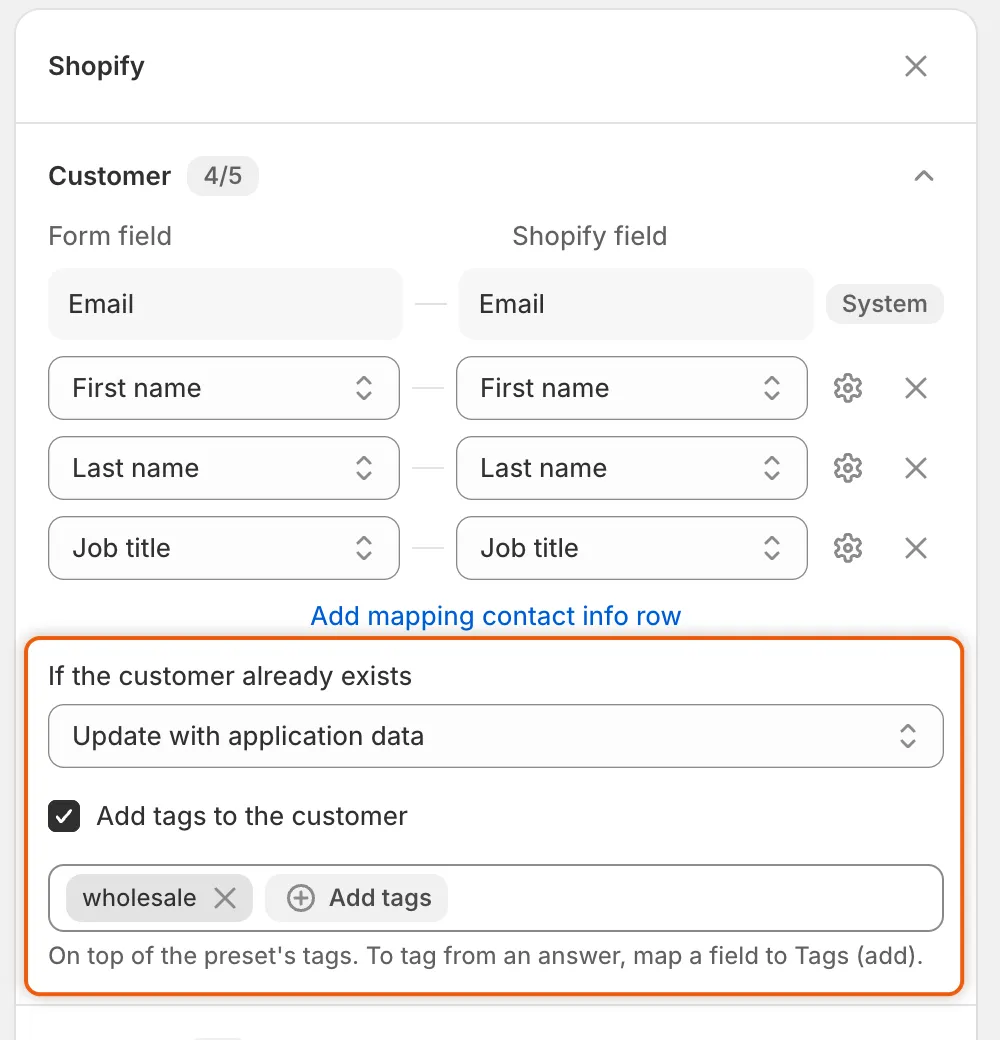
Diese beiden Einstellungen unter den Zeilen von Customer legen fest, was die Genehmigung mit dem Shopify-Kundenkonto macht.
-
Speichern
Abschnitt betitelt „Speichern“Klicken Sie in der Speicherleiste auf Save. Sie sehen Form saved.
| Option | Was die Genehmigung mit einem bestehenden Kundenkonto macht |
|---|---|
| Keep existing customer data (Standard) | Verknüpft den Antrag mit dem Kundenkonto und ändert nichts daran: weder Name, Telefonnummer, Tags noch Metafelder. Es werden keine Tags hinzugefügt, auch nicht die der Vorlage oder dieses Panels. Das Konto erhält nur die Genehmigungsmarkierung und den Tag b2b-approved. |
| Update with application data | Überschreibt Vorname, Nachname, Telefonnummer und Kunden-Metafelder des Kontos mit den zugeordneten Antworten. Fügt die Tags der Genehmigungsvorlage, die Tags dieses Panels und alle Tags aus Antworten hinzu und behält die Tags, die das Konto bereits hatte. Die E-Mail-Adresse ändert sich nicht. |
Ein neues Kundenkonto erhält immer alles: die zugeordneten Angaben und alle Tags.
Wenn Shopify nur die Telefonnummer ablehnt, zum Beispiel wegen des Formats, speichert die App das Kundenkonto ohne sie. Die Telefonnummer bleibt im Antrag erhalten.
Allen von diesem Formular genehmigten Konten Tags hinzufügen
Abschnitt betitelt „Allen von diesem Formular genehmigten Konten Tags hinzufügen“-
Die Tags aktivieren
Abschnitt betitelt „Die Tags aktivieren“Aktivieren Sie im Abschnitt Customer des Panels Shopify das Kontrollkästchen Add tags to the customer. Ein Tag-Feld erscheint.
-
Die Tags eingeben
Abschnitt betitelt „Die Tags eingeben“Geben Sie einen Tag ein und drücken Sie
Enteroder,. Das Feld schlägt Tags vor, die die Kundenkonten Ihres Shops bereits haben. Der Hinweis darunter lautet On top of the preset’s tags. To tag from an answer, map a field to Tags (add). -
Speichern
Abschnitt betitelt „Speichern“Klicken Sie in der Speicherleiste auf Save.
Die Tags werden jedem neuen Kundenkonto hinzugefügt, das dieses Formular genehmigt. Bei bestehenden Konten werden sie nur mit Update with application data hinzugefügt. Um Personen anhand ihrer Antworten zu taggen, ordnen Sie ein Feld Tags (add) zu oder geben Sie einer Auswahlmöglichkeit eigene Kunden-Tags. Siehe Antworten Shopify zuordnen.
Separate Rechnungsadresse
Abschnitt betitelt „Separate Rechnungsadresse“Der Abschnitt Company location desselben Panels enthält das Kontrollkästchen Separate billing address. Es legt fest, ob der erste Standort des Unternehmens eine eigene Rechnungsadresse erhält.
- Aus: Die Rechnungsadresse ist die Lieferadresse. Zum Zuordnen werden nur die Felder der Lieferadresse aufgelistet.
- An: Die Felder Billing · werden der Liste hinzugefügt, sodass Sie die Rechnungsfragen Ihres Formulars ihnen zuordnen können.
Solange ein Rechnungsfeld zugeordnet ist, bleibt das Kontrollkästchen aktiviert und lässt sich nicht deaktivieren.
Was das Panel „Shopify“ sonst noch enthält
Abschnitt betitelt „Was das Panel „Shopify“ sonst noch enthält“| Abschnitt | Was er enthält |
|---|---|
| Customer | Die Antworten, die E-Mail-Adresse, Name, Telefonnummer, Position und Tags des Kundenkontos ausfüllen, plus die beiden Einstellungen auf dieser Seite. |
| Company | Die Antworten, die Name, externe ID, Notiz und Tags des Unternehmens ausfüllen. |
| Company location | Die Antworten, die die Liefer- und Rechnungsadresse des Standorts ausfüllen. |
| Metafields | Antworten, die in Ihren eigenen Kunden- oder Unternehmens-Metafeldern gespeichert werden. |
Ein Hinweis am Ende erinnert daran, woher der Rest kommt: Activation email: Settings → Email. Catalog, payment terms and role: the preset chosen at approval. Die Genehmigungs-E-Mail selbst, Account approved, bearbeiten Sie im Bereich Email des Formular-Builders. Siehe E-Mail-Vorlagen bearbeiten. Wie Sie die Zuordnung einrichten, lesen Sie unter Antworten Shopify zuordnen.
Prüfen, was passiert ist
Abschnitt betitelt „Prüfen, was passiert ist“Öffnen Sie nach der Genehmigung den Antrag unter Companies › Applications. Klicken Sie in der Timeline auf den Eintrag Shopify customer, um das Ergebnis zu sehen:
| Ergebnis | Bedeutung |
|---|---|
| Created Shopify customer | Kein Kundenkonto hatte diese E-Mail-Adresse, deshalb hat die App eins erstellt. |
| Matched an existing Shopify customer and kept its data | Keep existing customer data hat das bestehende Kundenkonto verknüpft. |
| Updated the existing Shopify customer with the application data | Update with application data hat die Antworten über die Angaben des Kundenkontos geschrieben. |
| Shopify didn’t create the customer, or Shopify didn’t update the customer, followed by Shopify’s reason | Shopify hat die Änderung abgelehnt. Der Grund nennt, welche Angabe nicht akzeptiert wurde. |
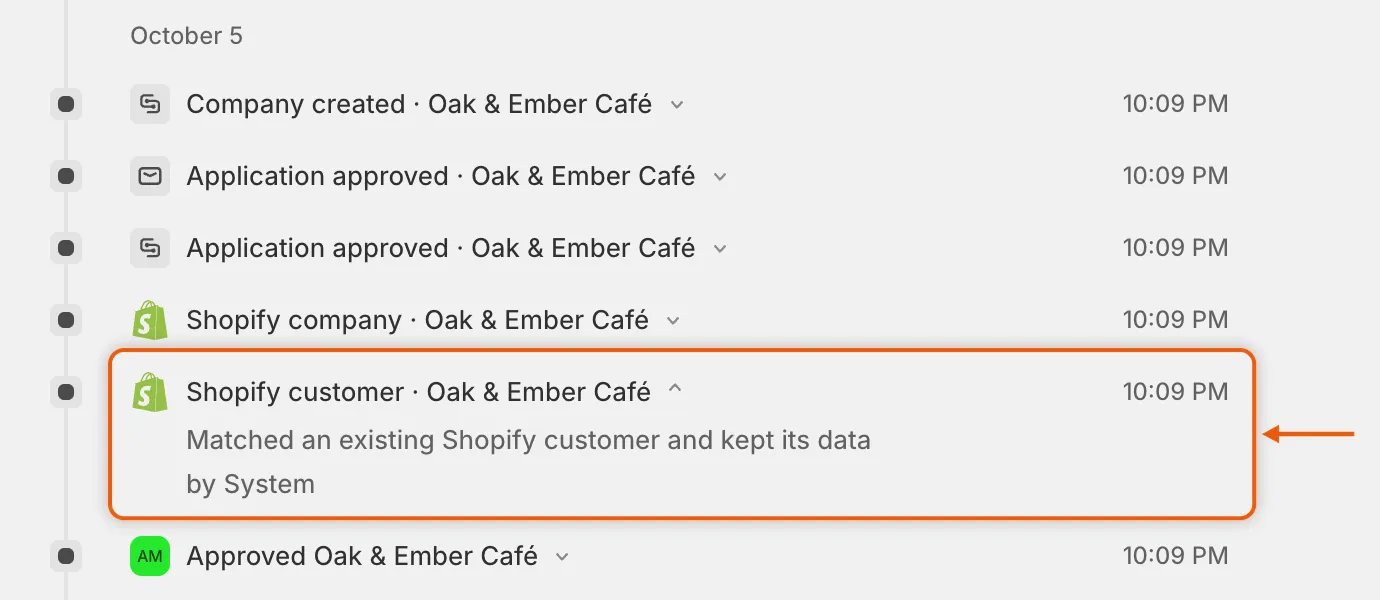
Der Eintrag Shopify customer zeigt, ob die App das Kundenkonto erstellt, beibehalten oder aktualisiert hat.
Gehen Sie im Shopify Admin zu Kundschaft und öffnen Sie das Kundenkonto. Das Metafeld B2B approved ist aktiviert und der Tag b2b-approved ist vorhanden.
Nächste Schritte
Abschnitt betitelt „Nächste Schritte“- Antworten Shopify zuordnen – legen Sie fest, welche Antworten das Kundenkonto, das Unternehmen und dessen Standort ausfüllen.
- Genehmigungsvorlagen – legen Sie fest, welche Tags, welchen Katalog und welche Bedingungen eine Genehmigung vergibt.
- Einen Antrag genehmigen – sehen Sie Schritt für Schritt, was eine Genehmigung alles bewirkt.
- Die Kasse bis zur Genehmigung sperren – sehen Sie, wie die Genehmigungsmarkierung den Einkauf an der Kasse ermöglicht.