
Den Einbettungscode einfügen
Kopieren Sie den Einbettungscode eines Formulars und fügen Sie ihn in einen Custom-Liquid-Abschnitt, in den Inhalt einer Seite oder in einen Page Builder ein.
Der Einbettungscode ist eine Zeile HTML, die Ihr Formular dort anzeigt, wo Sie sie einfügen. Nutzen Sie ihn, wenn der Theme-Editor-Block nicht passt: in einem Custom-Liquid-Abschnitt, im Inhalt einer Seite neben Ihrem Text oder in einer Page-Builder-App.
Den Einbettungscode kopieren
Abschnitt betitelt „Den Einbettungscode kopieren“-
Das Menü des Formulars öffnen
Abschnitt betitelt „Das Menü des Formulars öffnen“Gehen Sie in Sami B2B Onboarding zu Forms. Klicken Sie in der Zeile des Formulars auf … (More actions).
-
Den Code kopieren
Abschnitt betitelt „Den Code kopieren“Wählen Sie Copy embed code. Die Meldung Code copied erscheint.
Der Code sieht so aus, mit dem Slug Ihres Formulars im letzten Anführungszeichenpaar:
<div class="samitaB2BOD-app" data-samita-b2bod-form="wholesale-application"></div>
Der Dialog Your form is ready, der sich nach dem ersten Speichern eines neuen Formulars öffnet, enthält denselben Code unter Embed code.
Wenn immer Ihr Standardformular angezeigt werden soll, leeren Sie das letzte Anführungszeichenpaar: data-samita-b2bod-form="".
Fügen Sie ihn dann an einer der drei folgenden Stellen ein.
In einen Custom-Liquid-Abschnitt einfügen
Abschnitt betitelt „In einen Custom-Liquid-Abschnitt einfügen“Die meisten Themes enthalten einen Abschnitt Custom Liquid, der solchen Code aufnimmt.
-
Den Theme-Editor öffnen
Abschnitt betitelt „Den Theme-Editor öffnen“Gehen Sie in Ihrem Shopify Admin zu Onlineshop › Themes und klicken Sie bei Ihrem aktuellen Theme auf Theme bearbeiten. Öffnen Sie über das Vorlagenmenü oben die Vorlage, in der das Formular erscheinen soll.
-
Einen Custom-Liquid-Abschnitt hinzufügen
Abschnitt betitelt „Einen Custom-Liquid-Abschnitt hinzufügen“Klicken Sie in der linken Seitenleiste unter Vorlage auf Abschnitt hinzufügen, geben Sie
Custom Liquidin Abschnitte durchsuchen ein und wählen Sie Custom Liquid. -
Den Code einfügen
Abschnitt betitelt „Den Code einfügen“Klicken Sie auf den neuen Abschnitt und fügen Sie den Einbettungscode in sein Codefeld ein. Die Vorschau zeigt Ihr Formular.
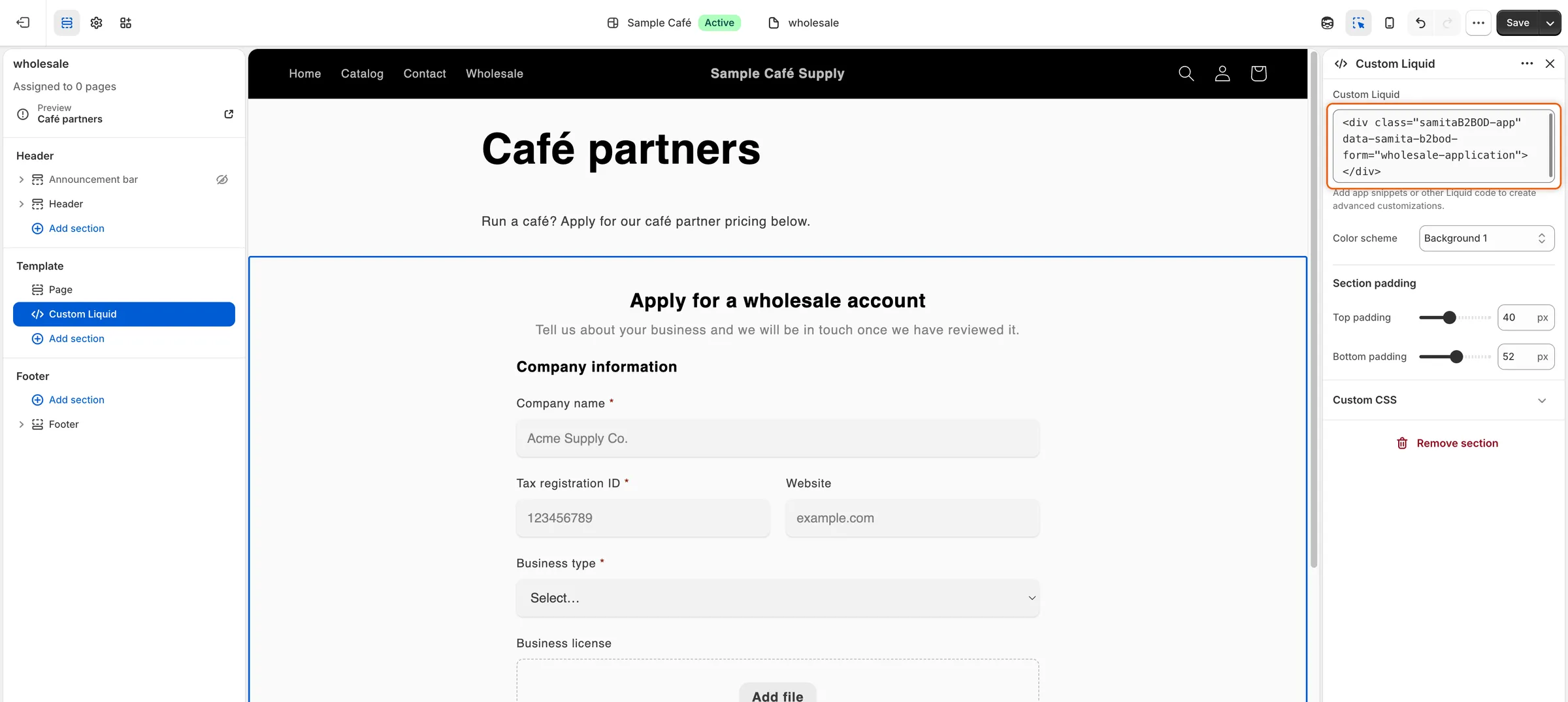
Fügen Sie den Einbettungscode in einen Custom-Liquid-Abschnitt ein, und das Formular erscheint an dieser Stelle.
-
Speichern
Abschnitt betitelt „Speichern“Klicken Sie oben rechts im Theme-Editor auf Speichern.
In den Inhalt einer Seite einfügen
Abschnitt betitelt „In den Inhalt einer Seite einfügen“So platzieren Sie das Formular in einer Seite, mit Ihrem eigenen Text darüber oder darunter.
-
Die Seite öffnen
Abschnitt betitelt „Die Seite öffnen“Gehen Sie in Ihrem Shopify Admin zu Onlineshop › Seiten. Öffnen Sie die Seite oder klicken Sie auf Seite hinzufügen, um eine zu erstellen, und geben Sie ihr einen Titel.
-
Zu HTML wechseln
Abschnitt betitelt „Zu HTML wechseln“Klicken Sie in der Symbolleiste des Inhaltseditors auf HTML anzeigen (die Schaltfläche
<>). -
Den Code einfügen
Abschnitt betitelt „Den Code einfügen“Fügen Sie den Einbettungscode dort ein, wo das Formular erscheinen soll. Eigenen Text davor oder danach können Sie behalten.
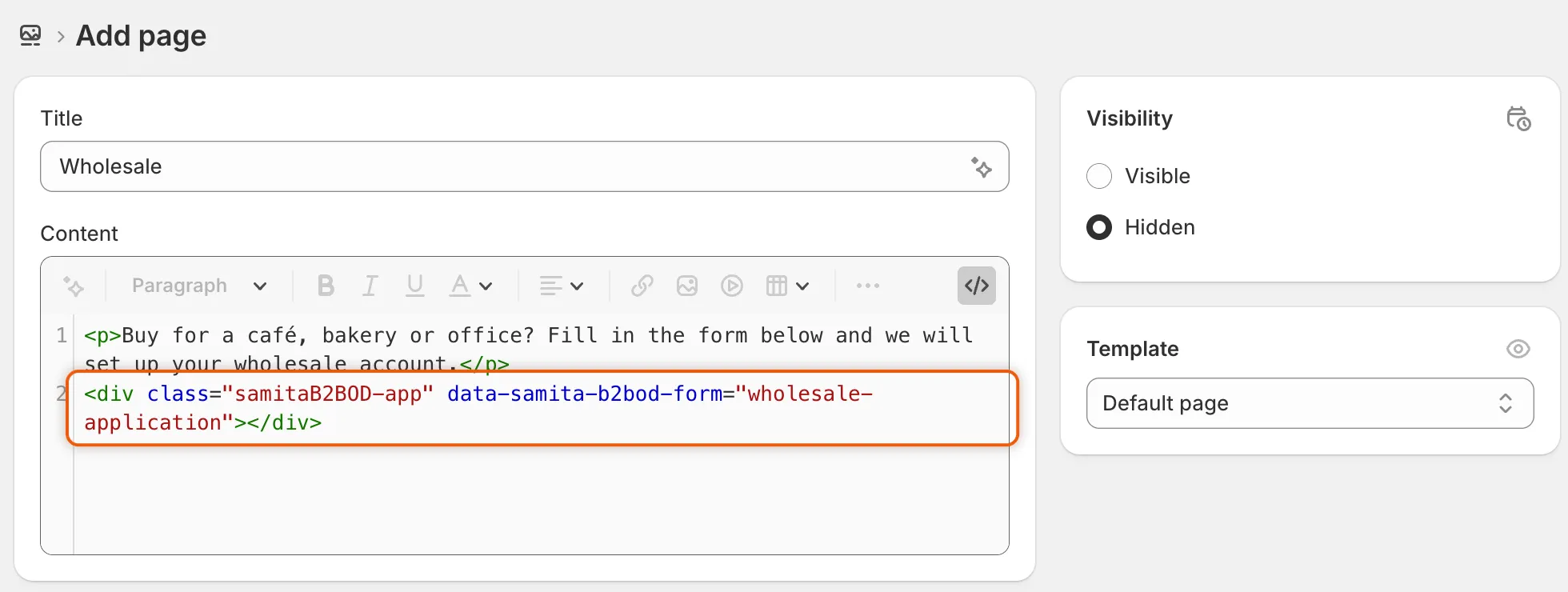
Im HTML einer Seite steht der Einbettungscode dort, wo das Formular erscheinen soll.
-
Speichern
Abschnitt betitelt „Speichern“Klicken Sie auf Speichern. Achten Sie darauf, dass die Seite sichtbar ist, damit Käuferinnen und Käufer sie öffnen können.
In einen Page Builder einfügen
Abschnitt betitelt „In einen Page Builder einfügen“Page-Builder-Apps haben meist ein Element für HTML oder eigenen Code.
-
Ein HTML-Element hinzufügen
Abschnitt betitelt „Ein HTML-Element hinzufügen“Fügen Sie in Ihrem Page Builder das Element für HTML oder eigenen Code dort hinzu, wo das Formular erscheinen soll.
-
Einfügen und veröffentlichen
Abschnitt betitelt „Einfügen und veröffentlichen“Fügen Sie den Einbettungscode in das Element ein, speichern Sie dann die Seite und veröffentlichen Sie sie. Die Seite muss zu Ihrem Onlineshop gehören, in dem die App-Einbettung läuft.
In Ihrem Shop prüfen
Abschnitt betitelt „In Ihrem Shop prüfen“-
Die Seite als Gast öffnen
Abschnitt betitelt „Die Seite als Gast öffnen“Öffnen Sie die Seite in einem privaten Browserfenster, damit Sie sie wie jemand sehen, der nicht angemeldet ist. Nach einem Moment erscheint das Formular dort, wo Sie den Code eingefügt haben.
-
Bei Bedarf beheben, was Sie sehen
Abschnitt betitelt „Bei Bedarf beheben, was Sie sehen“- An der Stelle, an der Sie den Code eingefügt haben, erscheint nichts. Prüfen Sie, ob die App-Einbettung aktiviert ist und ob der Code so eingefügt wurde, wie er kopiert wurde.
- This form is not available right now. Der Slug im Code passt zu keinem veröffentlichten Formular. Kopieren Sie den Code erneut oder veröffentlichen Sie das Formular unter Forms.
Gut zu wissen
Abschnitt betitelt „Gut zu wissen“- Sie können den Code an beliebig vielen Stellen einfügen und auf verschiedenen Seiten unterschiedliche Formulare verwenden.
- Wenn Sie Ihren Shop sperren, bleibt eine Seite aus Onlineshop › Seiten, die das Formular enthält, für Besuchende offen. Ein Formular, das auf einer anderen Art von Seite eingefügt wurde, etwa Ihrer Startseite, macht diese Seite nicht zugänglich. Siehe Den Shop sperren.
- Angemeldete Kundschaft, die sich bereits beworben hat, sieht statt des Formulars eine Meldung zur Bewerbung. Siehe Nach dem Absenden.
Nächste Schritte
Abschnitt betitelt „Nächste Schritte“- Den Formularblock im Theme-Editor hinzufügen – platzieren Sie das Formular ohne Code als Abschnitt.
- Formular gestalten – passen Sie das Aussehen an die Seite an, in die Sie es eingefügt haben.
- Den Shop sperren – halten Sie den Rest des Shops privat, während das Formular offen bleibt.