
Änderungsanfragen zu Konten
Genehmigen oder lehnen Sie die Änderungen am Unternehmen und die neuen Standorte ab, die Einkaufende aus ihrem Kundenkonto senden.
Wenn Einkaufende ihr Unternehmen auf der Selbstbedienungsseite für Unternehmen bearbeiten, warten einige Änderungen auf Ihre Entscheidung, statt sofort an Shopify zu gehen. Sami B2B Onboarding sammelt sie auf der Seite Change requests, wo eine prüfende Person jede Anfrage genehmigt oder ablehnt. Mit der Genehmigung wird die Änderung in Shopify gespeichert. Bei einer Ablehnung bleibt Shopify unverändert.
| Was hier wartet | Wann |
|---|---|
| Eine Änderung an einem Feld von Company profile, Company location oder Contact profile | Für das Feld ist Changes need approval aktiviert. Das ist standardmäßig für jedes Feld von Company profile und Company location der Fall, bei Contact profile nicht. Siehe Kontoformulare. |
| Ein neuer Standort, den Einkaufende hinzufügen | New locations need approval ist im Formular Company location aktiviert, oder Needs merchant approval unter Settings › Application rules › New locations. Beides ist dieselbe Einstellung und standardmäßig aktiviert. |
Einmal Speichern durch die einkaufende Person erzeugt eine Anfrage, die alle Felder enthält, die eine Genehmigung brauchen. Felder ohne Genehmigung im selben Speichervorgang gehen sofort an Shopify.
Eine Anfrage entscheiden
Abschnitt betitelt „Eine Anfrage entscheiden“-
Change requests öffnen
Abschnitt betitelt „Change requests öffnen“Öffnen Sie in der App Forms. Warten Anfragen, zeigt die Karte Account forms eine Schaltfläche mit der Anzahl, zum Beispiel 2 waiting. Klicken Sie darauf.
Die Seite öffnet sich auf Waiting. Mit Approved und Rejected sehen Sie bereits entschiedene Anfragen.
-
Die Anfrage lesen
Abschnitt betitelt „Die Anfrage lesen“Jede Zeile zeigt:
- Den Namen des Unternehmens, ein Badge New location bei einem neuen Standort und den Status (Waiting, Approved oder Rejected).
- Das Formular, die E-Mail-Adresse der einkaufenden Person und wie lange es her ist, dass sie die Anfrage gesendet hat.
- Jede Änderung als „Bezeichnung: vorher → nachher“, zum Beispiel „City: Springfield → Chicago“. Empty steht für ein Feld, in dem nichts stand. Ein neuer Standort listet nur auf, was die Person eingegeben hat.
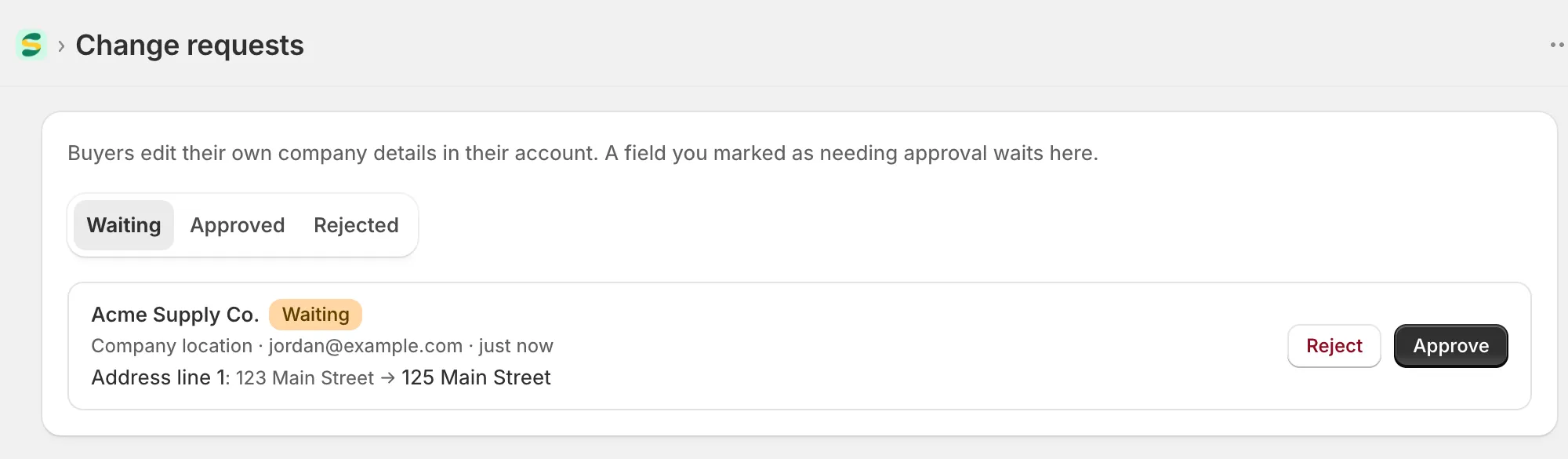
Jede Anfrage zeigt, was geändert wurde, vom Wert in Shopify bis zum gewünschten neuen Wert.
-
Genehmigen oder ablehnen
Abschnitt betitelt „Genehmigen oder ablehnen“- Klicken Sie auf Approve, um die Änderung in Shopify zu speichern. „Change applied“ bestätigt eine Änderung, „Location created“ einen neuen Standort.
- Klicken Sie auf Reject, um sie abzulehnen. „Change request rejected“ bestätigt das. In Shopify ändert sich nichts.
Die Anfrage wechselt zu Approved oder Rejected und bleibt dort für Ihre Unterlagen.
Was die Genehmigung in Shopify bewirkt
Abschnitt betitelt „Was die Genehmigung in Shopify bewirkt“| Anfrage | Was die App tut |
|---|---|
| Eine Änderung | Schreibt jede Änderung der Anfrage in das Unternehmen, den Unternehmensstandort oder den Kundendatensatz der einkaufenden Person, und zwar für das Unternehmen, für das die Anfrage gesendet wurde. |
| Ein neuer Standort | Erstellt den Standort im Unternehmen. Er übernimmt die Kataloge, Zahlungsbedingungen sowie Kassen- und Steuereinstellungen des ersten Standorts des Unternehmens. Die einkaufende Person wird zur Location admin, sofern sie noch Kontakt des Unternehmens ist. |
Lehnt Shopify eine Änderung ab, zum Beispiel eine Telefonnummer in einem nicht akzeptierten Format, zeigt die App den Grund von Shopify, und die Anfrage bleibt auf Waiting. Ist Shopify nicht erreichbar, ändert sich nichts, und die Anfrage wartet weiter darauf, dass Sie es erneut versuchen.
Wenn ein Standort mit einer Lücke erstellt wird
Abschnitt betitelt „Wenn ein Standort mit einer Lücke erstellt wird“Sobald ein neuer Standort existiert, schließt die App ihn Schritt für Schritt ab. Gelingt ein späterer Schritt nicht, etwa das Hinzufügen eines Katalogs oder das Zuweisen der Rolle an die einkaufende Person, erscheint ein Banner mit „The location was created, with a gap“, das auflistet, was fehlt. Der Standort existiert, und die Anfrage gilt als genehmigt. Erledigen Sie den Rest auf der Seite des Unternehmens im Shopify Admin unter Kundschaft › Unternehmen. Wenn Sie Hilfe brauchen, nutzen Sie die Schaltfläche Contact support im Banner.
Was die einkaufende Person sieht
Abschnitt betitelt „Was die einkaufende Person sieht“- Solange die Anfrage wartet. Nach dem Speichern liest die Person „Sent for approval. We’ll email you when it’s decided.“. Die Karte für dieses Formular zeigt dann „We’re reviewing your change to …“ mit den Namen der Felder und listet weiterhin auf, was in Shopify hinterlegt ist.
- Nach Ihrer Genehmigung. Die Karte zeigt die neuen Werte, und der Hinweis ist weg.
- Nach Ihrer Ablehnung. Die Karte behält die alten Werte, und der Hinweis ist weg. Teilen Sie der Person selbst mit, warum, falls sie es wissen muss.
Sobald Sie einen neuen Standort genehmigen, wird die Person, die ihn angefragt hat, zur Admin dieses Standorts und kann ihn auf der Seite auswählen.
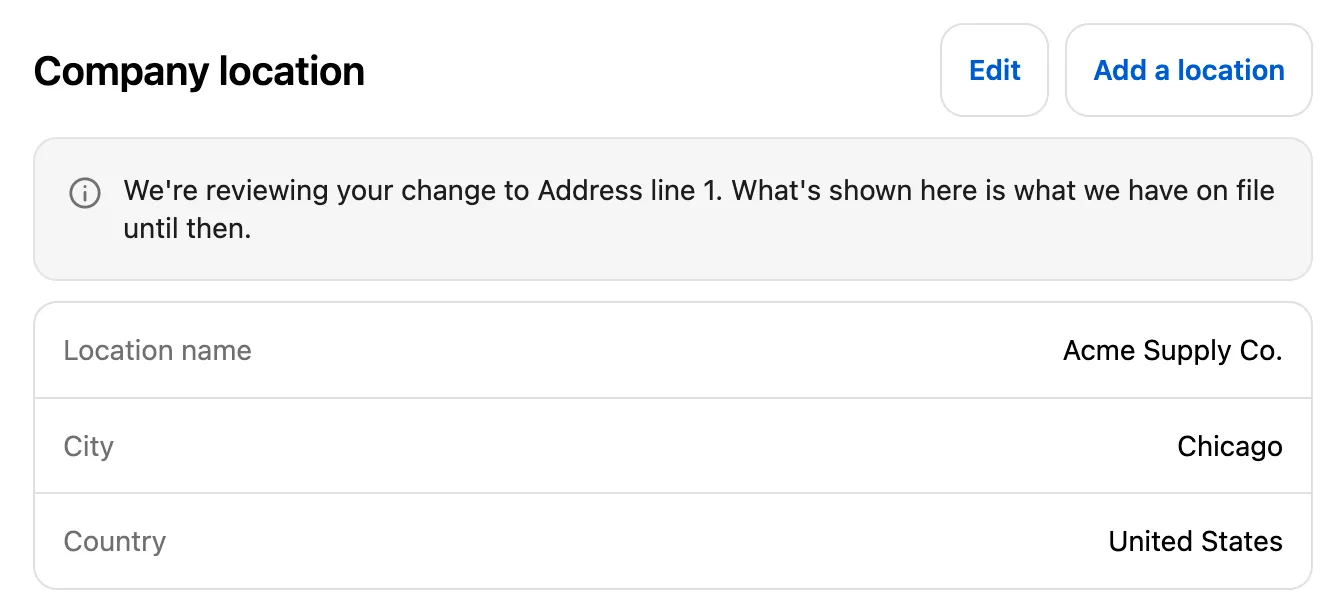
Bis Sie entscheiden, sieht die einkaufende Person, dass ihre Änderung wartet und was bei Ihnen noch hinterlegt ist.
Wer entscheiden kann
Abschnitt betitelt „Wer entscheiden kann“Mitarbeitende mit der Rolle admin oder reviewer können Anfragen genehmigen und ablehnen. Siehe Team und Rollen.
Zum Genehmigen braucht Ihr eigenes Shopify-Konto außerdem die Berechtigungen Companies und Customers, weil die Änderung in Shopify geschrieben wird. Ohne sie ist Approve deaktiviert, und die Seite zeigt „Your Shopify account needs the Companies and Customers permission to approve. Ask the store owner to add it in Shopify under Settings > Users.“. Ablehnen können Sie weiterhin.
Entscheiden zwei Personen gleichzeitig dieselbe Anfrage, sieht die zweite „That request has already been decided.“.
Nächste Schritte
Abschnitt betitelt „Nächste Schritte“- Kontoformulare — legen Sie fest, welche Felder Ihre Genehmigung brauchen.
- Antragsregeln — legen Sie fest, ob neue Standorte auf Sie warten.
- Selbstbedienungsseite für Unternehmen — sehen Sie, wo Einkaufende diese Änderungen vornehmen.