
Présentation des offres
Ce qu'est une offre, les 11 types d'offres, où chacun s'affiche et ce qui doit être en place pour que votre clientèle la voie.
Une offre est une réduction dotée de son propre affichage sur la vitrine. Vous choisissez un type, vous définissez ce que la clientèle achète et ce qu’elle obtient, puis l’application présente l’offre sur vos pages produit ou dans le panier et applique la réduction au paiement. Cette page présente les types d’offres et ce qui détermine si une offre s’affiche.
Composition d’une offre
Section intitulée « Composition d’une offre »Chaque offre comporte les mêmes parties, chacune dans son propre onglet de l’éditeur d’offres :
- Offer — les produits concernés et ses Rules : ce que la clientèle doit acheter et ce qu’elle obtient, par exemple « Buy 2, save 10% ».
- Settings — quand l’offre est active, si elle s’applique automatiquement ou avec un code, qui peut en profiter et comment elle se combine avec d’autres réductions.
- Design — l’apparence du bloc que voit la clientèle.
- Placement — où l’offre s’affiche sur votre boutique.
- Translation — les textes destinés à la clientèle dans vos autres langues.
Pour chaque offre, l’application crée une réduction correspondante dans votre admin Shopify. C’est cette réduction qui déduit le montant au paiement. Consultez Application des offres au paiement.
Les 11 types d’offres
Section intitulée « Les 11 types d’offres »Le type se choisit à la création de l’offre et ne peut plus être modifié ensuite.
| Type | Ce que voit la clientèle | Où |
|---|---|---|
| Vente flash | Un prix soldé et un compte à rebours sur les produits que vous choisissez. Un badge de solde est facultatif | Page produit |
| Remise par paliers | Des paliers de quantité : plus la personne achète, plus la remise est importante. Les paliers peuvent se baser sur la quantité ou sur le sous-total | Page produit |
| Achetez-en un, obtenez-en un | Un produit acheté, le même offert ou remisé d’un pourcentage | Page produit |
| Achetez X, obtenez Y | Un ensemble de produits acheté, d’autres produits offerts, remisés d’un pourcentage ou d’un montant fixe | Page produit |
| Article le moins cher offert | Un certain nombre d’articles achetés, et le moins cher est offert ou remisé | Page produit et panier |
| Compléter le lot | Le produit consulté et des compléments, moins chers achetés ensemble | Page produit |
| Réduction sur la commande | Un pourcentage ou un montant fixe de réduction sur toute la commande au-delà d’un minimum, avec une barre de progression | Panier |
| Livraison gratuite | Une livraison gratuite ou moins chère au-delà d’un seuil, avec une barre de progression | Panier |
| Objectifs de dépense | Une seule barre de progression avec plusieurs paliers, chacun débloquant une récompense | Panier |
| Cadeau offert | Un cadeau ajouté, ou choisi dans une liste, dès que la personne dépense ou achète suffisamment | Panier |
| Offre personnalisée | Vos propres règles IF / THEN : des conditions comme le sous-total du panier ou un tag client, et des récompenses comme un pourcentage de réduction ou la livraison gratuite | Page produit |
Les offres « Page produit » affichent un bloc sur la page produit, près du prix et du bouton Ajouter au panier. Les offres « Panier » affichent une barre de progression dans le tiroir du panier et sur la page du panier. Vous pouvez modifier ces emplacements, et en activer d’autres, dans Emplacement.
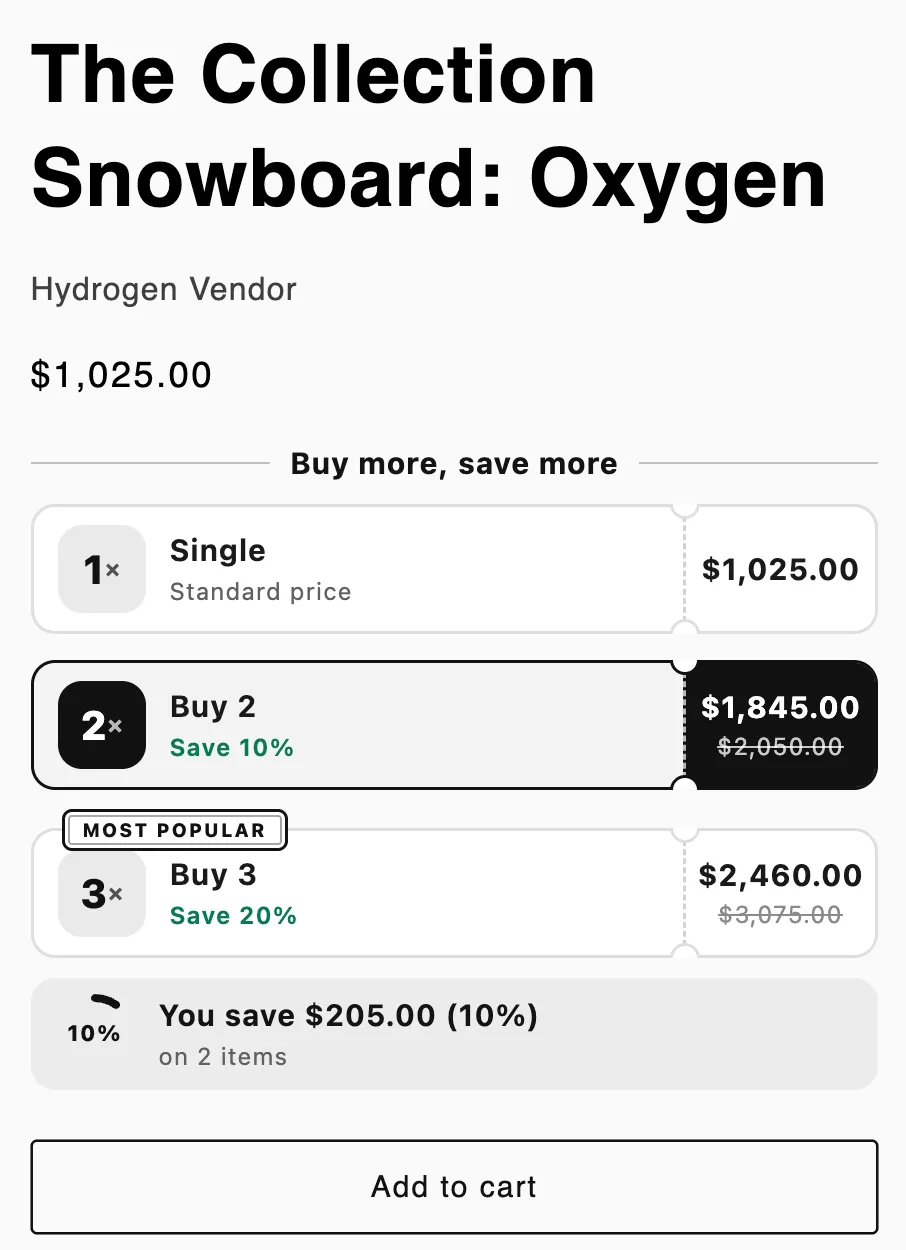
Une offre sur la page produit : un bloc de remise par paliers sous le prix.
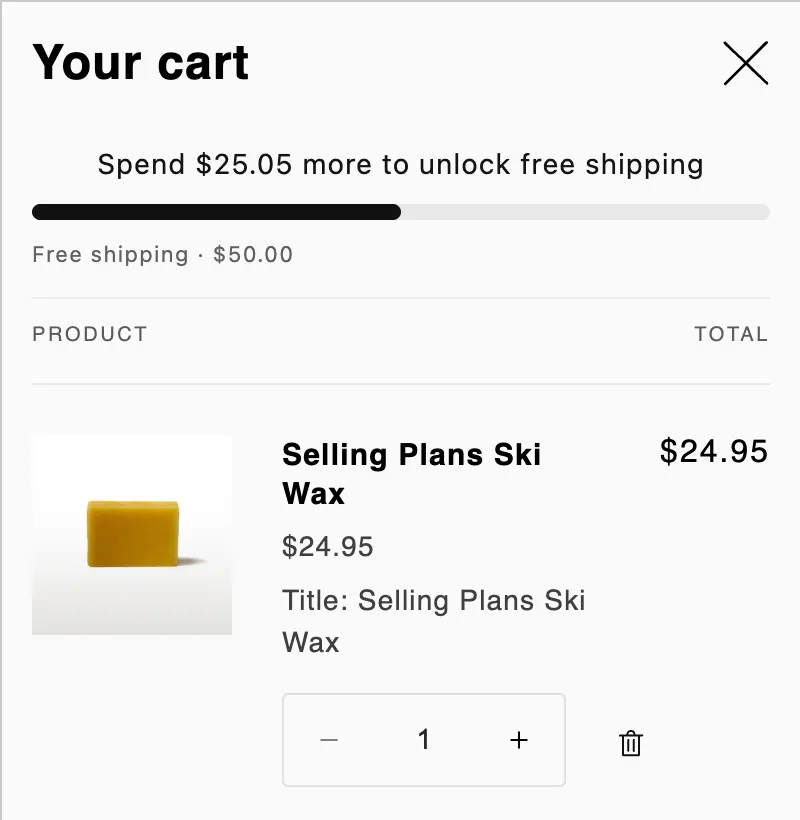
Une offre dans le panier : une barre de progression de livraison gratuite dans le tiroir du panier.
Quand la clientèle voit une offre
Section intitulée « Quand la clientèle voit une offre »Une offre ne s’affiche sur votre boutique que si toutes ces conditions sont réunies :
- Elle est activée. Son statut est Active et la date du jour se trouve dans sa période. Une offre Draft, Paused, Scheduled ou Expired ne s’affiche pas.
- L’intégration d’application est activée. L’intégration d’application Sami Countdown doit être activée dans votre thème publié. Consultez Activer l’intégration d’application.
- Sa réduction Shopify est en place. Si Shopify n’a pas accepté la réduction, l’offre reçoit un badge Error et reste absente de votre boutique jusqu’à ce que vous corrigiez le problème. Consultez Détails de l’offre.
- Il lui reste des utilisations. Une offre à code dotée d’une limite Total uses disparaît de votre boutique une fois la limite atteinte.
- Elle s’applique à cette personne et à cette page. Le produit fait partie de l’offre, la personne correspond aux réglages Customers, markets and channels, l’emplacement est activé et les éventuelles conditions d’affichage correspondent.
Choisir un type selon votre objectif
Section intitulée « Choisir un type selon votre objectif »| Votre objectif | Commencez par |
|---|---|
| Organiser des soldes limités dans le temps sur certains produits | Vente flash |
| Inciter la clientèle à acheter davantage du même produit | Remise par paliers ou Achetez-en un, obtenez-en un |
| Vendre un complément avec un produit | Achetez X, obtenez Y ou Compléter le lot |
| Augmenter la valeur des commandes | Réduction sur la commande, Livraison gratuite ou Objectifs de dépense |
| Récompenser une commande avec un produit offert | Cadeau offert |
| Écouler un ancien stock | Article le moins cher offert |
| Réserver une offre à une partie de votre clientèle ou à certains jours | Offre personnalisée |
| Découvrir quelle version d’une offre se vend le mieux | Tester une offre en A/B |