
Clientèle et marchés
Réservez une offre à la clientèle connectée ou associée à certains tags, excluez la clientèle B2B et choisissez les marchés Shopify où elle s'applique.
Par défaut, une offre s’adresse à toute la clientèle, sur tous les marchés. Ces réglages la restreignent : uniquement la clientèle connectée, uniquement les comptes clients associés à certains tags, ou uniquement certains de vos marchés Shopify. Ils se trouvent dans l’onglet Settings de l’éditeur, sous Advanced › Customers, markets and channels.
Ces réglages déterminent qui bénéficie de l’offre : une personne qui ne correspond pas aux critères ne voit pas le bloc et n’obtient pas la réduction au paiement. Pour simplement afficher ou masquer le bloc, par exemple sur mobile, utilisez plutôt les conditions d’affichage.
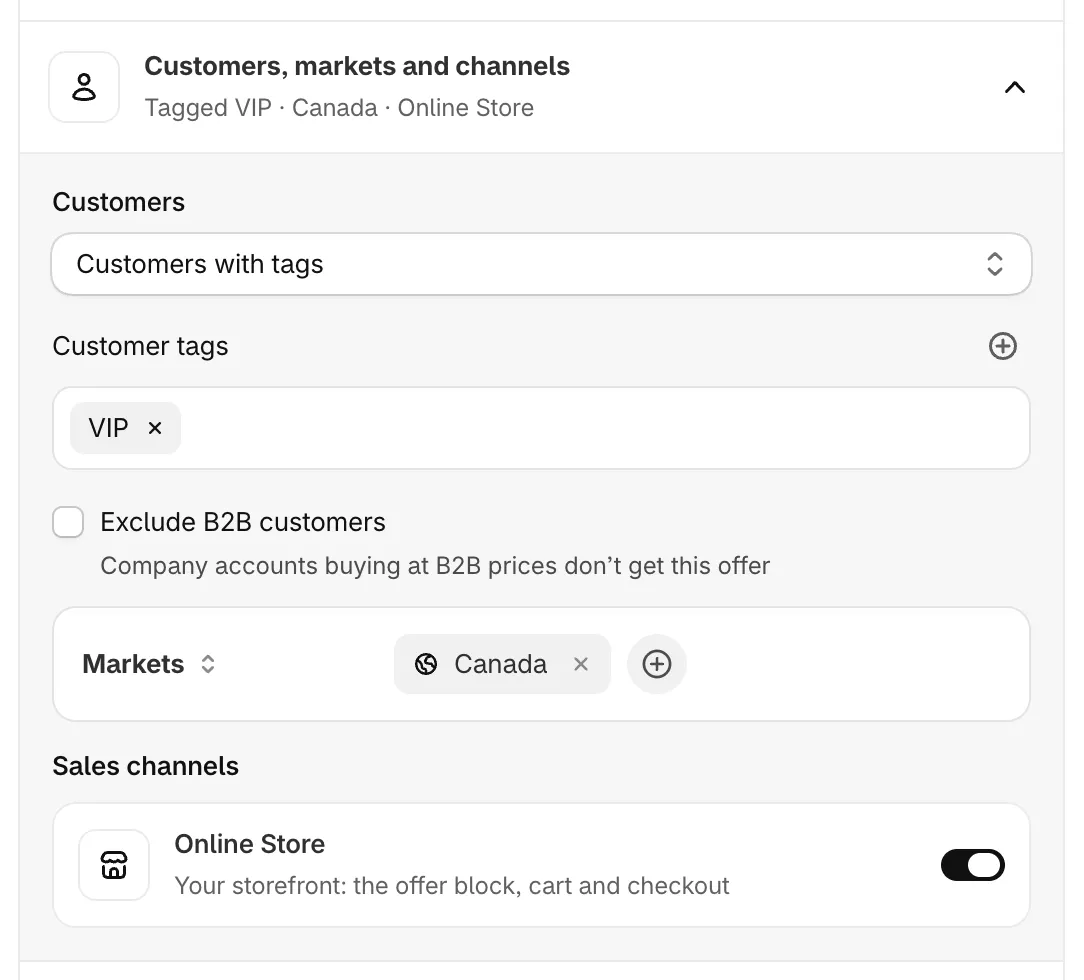
Qui peut utiliser l’offre, et où.
Clientèle
Section intitulée « Clientèle »Choisissez une option sous Customers :
| Option | Qui bénéficie de l’offre |
|---|---|
| All customers | Tout le monde, connecté ou non. |
| Logged-in customers only | Les personnes connectées à un compte client. |
| Customers with tags | Les personnes connectées dont le compte client porte au moins l’un des tags que vous ajoutez sous Customer tags, comme VIP. |
Les tags clients sont ceux de la fiche client dans votre admin Shopify. Avec Customers with tags, ajoutez au moins un tag, sinon l’offre ne peut pas être enregistrée.
Exclure la clientèle B2B
Section intitulée « Exclure la clientèle B2B »Cochez Exclude B2B customers pour que Company accounts buying at B2B prices don’t get this offer.
La zone des marchés limite l’offre à certains de vos marchés Shopify. Si aucun marché n’est ajouté, elle Runs in all markets.
-
Choisir la règle
Section intitulée « Choisir la règle »Cliquez sur la règle à gauche de la zone et choisissez-en une :
- Markets — Runs only in the markets you add.
- Excluded markets — Runs everywhere except the markets you add.
-
Ajouter des marchés
Section intitulée « Ajouter des marchés »Cliquez sur Add a market. Une liste des marchés de votre boutique s’ouvre, avec une recherche et les pays de chaque marché. Votre marché principal est marqué Primary. Cochez les marchés souhaités.
Chaque marché ajouté s’affiche sous forme de puce. Survolez-la pour voir ses pays, et cliquez sur son × pour le retirer.
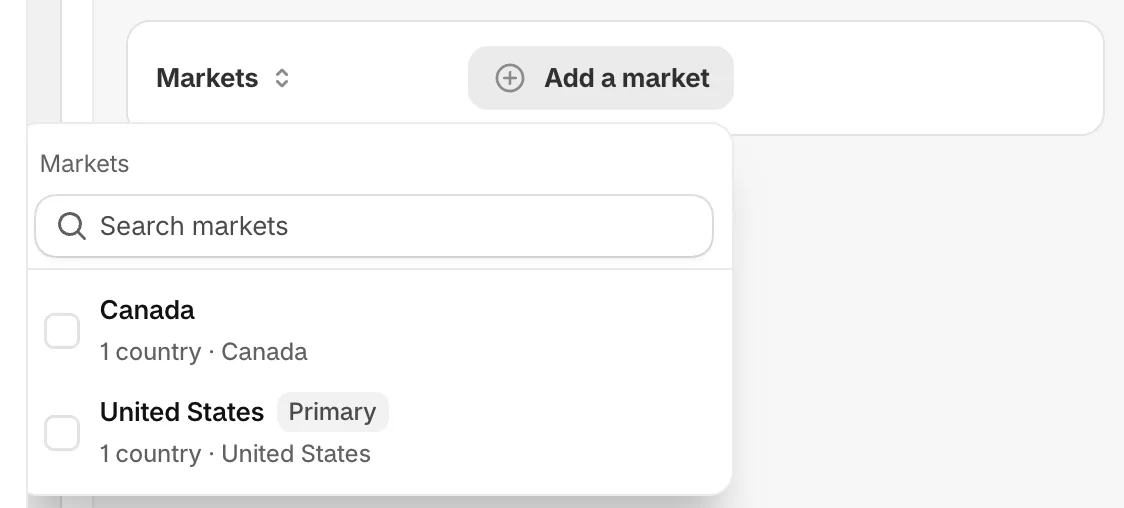
Choisissez des marchés de votre boutique Shopify.
Le marché d’un internaute
Section intitulée « Le marché d’un internaute »Sur votre boutique, l’offre suit le marché dans lequel la personne navigue. Au paiement, la réduction vérifie le pays de l’adresse de livraison une fois que la personne l’a saisie. Une personne qui navigue sur un marché mais se fait livrer dans un pays en dehors des marchés de l’offre n’obtient pas la réduction.
Lorsque vos marchés changent
Section intitulée « Lorsque vos marchés changent »L’application vérifie régulièrement vos marchés Shopify et met vos offres à jour en conséquence :
- Un marché qui reçoit de nouveaux pays dans Shopify les couvre aussi dans l’offre.
- Un marché supprimé est retiré de l’offre.
- Si une offre réglée sur Markets perd tous ses marchés, l’application la met en pause, et la page de détails de l’offre affiche Its Shopify markets were deleted. Choisissez de nouveau des marchés et réactivez-la.
- Si une offre réglée sur Excluded markets perd tous ses marchés exclus, elle s’applique sur tous les marchés.
Si la liste ne peut pas se charger, le message Your markets couldn’t be loaded. s’affiche. Cliquez sur Try again.
Offres limitées par pays
Section intitulée « Offres limitées par pays »Les offres créées avant la disponibilité des marchés peuvent être limitées par pays. Elles affichent This offer is limited by country, set before markets were available. et un menu Where it runs : All countries, Only in these countries ou Everywhere except these countries, avec Add a country pour les choisir.
Ces offres continuent de fonctionner telles quelles. Cliquez sur Use markets instead pour passer aux marchés ; l’offre repart alors de tous les marchés : ajoutez donc ceux que vous souhaitez.
Canal de vente
Section intitulée « Canal de vente »Laissez Online Store activé. Il couvre votre vitrine : the offer block, cart and checkout. S’il est désactivé, l’offre ne s’affiche pas sur votre boutique en ligne.