
Angebote im Überblick
Was ein Angebot ist, die 11 Angebotstypen, wo jeder davon erscheint und was gegeben sein muss, bevor Ihre Kundschaft es sieht.
Ein Angebot ist ein Rabatt mit eigener Darstellung in Ihrem Onlineshop. Sie wählen einen Typ, legen fest, was die Kundschaft kauft und was sie dafür erhält, und die App zeigt das Angebot auf Ihren Produktseiten oder im Warenkorb an und wendet den Rabatt an der Kasse an. Diese Seite erklärt die Typen und wovon es abhängt, ob ein Angebot angezeigt wird.
Woraus ein Angebot besteht
Abschnitt betitelt „Woraus ein Angebot besteht“Jedes Angebot besteht aus denselben Teilen, jeder auf einem eigenen Tab im Angebotseditor:
- Offer – die Produkte, für die es gilt, und seine Rules: was die Kundschaft kaufen muss und was sie dafür erhält, zum Beispiel „Buy 2, save 10%“.
- Settings – wann es läuft, ob es automatisch oder mit einem Code gilt, wer es nutzen kann und wie es sich mit anderen Rabatten kombinieren lässt.
- Design – das Aussehen des Blocks, den Ihre Kundschaft sieht.
- Placement – wo es in Ihrem Shop erscheint.
- Translation – die Texte für Ihre Kundschaft in Ihren anderen Sprachen.
Für jedes Angebot erstellt die App einen passenden Rabatt in Ihrem Shopify Admin. Dieser Rabatt zieht den Betrag an der Kasse ab. Siehe So werden Angebote an der Kasse angewendet.
Die 11 Angebotstypen
Abschnitt betitelt „Die 11 Angebotstypen“Den Typ wählen Sie beim Erstellen des Angebots, danach lässt er sich nicht mehr ändern.
| Typ | Was die Kundschaft sieht | Wo |
|---|---|---|
| Flash Sale | Einen Sale-Preis und einen Countdown bei den Produkten, die Sie auswählen. Ein Sale-Badge ist optional | Produktseite |
| Staffelrabatt | Mengenstaffeln: Je mehr gekauft wird, desto höher der Rabatt. Die Staffeln können sich nach der Menge oder nach der Zwischensumme richten | Produktseite |
| Kaufe eins, erhalte eins | Ein Produkt kaufen und dasselbe Produkt gratis oder mit Prozentrabatt erhalten | Produktseite |
| Kaufe X, erhalte Y | Eine Gruppe von Produkten kaufen und andere Produkte gratis, mit Prozentrabatt oder mit einem festen Rabattbetrag erhalten | Produktseite |
| Günstigster Artikel gratis | Eine bestimmte Anzahl an Artikeln kaufen, und der günstigste ist gratis oder rabattiert | Produktseite und Warenkorb |
| Bundle vervollständigen | Das angesehene Produkt plus Ergänzungen, die zusammen gekauft günstiger sind | Produktseite |
| Bestellrabatt | Einen Prozentsatz oder festen Betrag Rabatt auf die gesamte Bestellung ab einem Mindestwert, mit Fortschrittsbalken | Warenkorb |
| Kostenloser Versand | Kostenlosen oder günstigeren Versand ab einem Schwellenwert, mit Fortschrittsbalken | Warenkorb |
| Ausgabenziele | Einen Fortschrittsbalken mit mehreren Meilensteinen, von denen jeder eine Belohnung freischaltet | Warenkorb |
| Gratisgeschenk | Ein Geschenk, das hinzugefügt oder aus einer Liste ausgewählt wird, sobald genug ausgegeben oder gekauft wurde | Warenkorb |
| Individuelles Angebot | Ihre eigenen Regeln nach dem Muster IF / THEN: Bedingungen wie die Zwischensumme des Warenkorbs oder ein Kunden-Tag und Belohnungen wie ein Prozentrabatt oder kostenloser Versand | Produktseite |
Angebote für die „Produktseite“ zeigen einen Block auf der Produktseite, in der Nähe des Preises und der Schaltfläche „In den Warenkorb“. Angebote für den „Warenkorb“ zeigen einen Fortschrittsbalken im Warenkorb-Drawer und auf der Warenkorbseite. Unter Platzierung können Sie diese Stellen ändern und zusätzliche aktivieren.
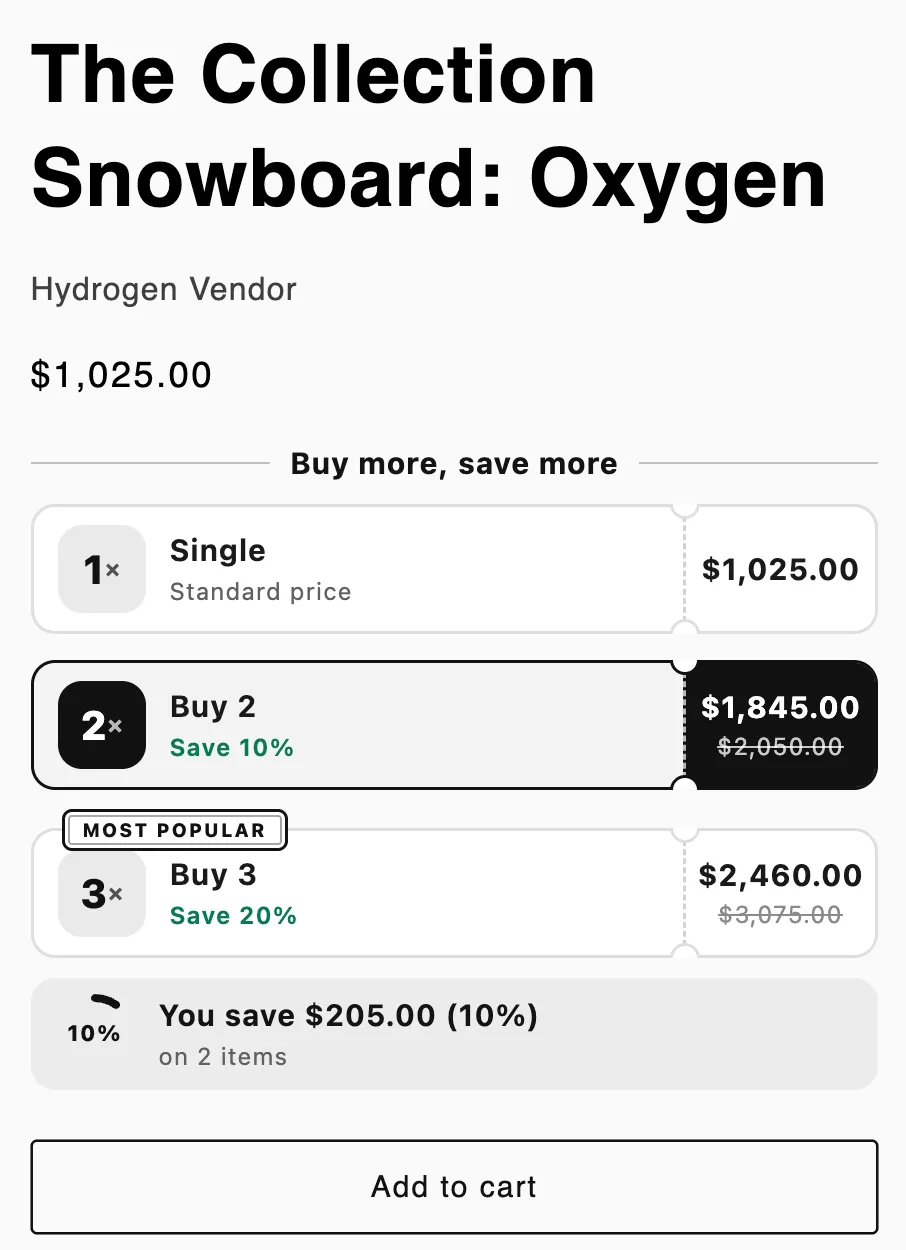
Ein Angebot auf der Produktseite: ein Block „Tiered discount“ unter dem Preis.
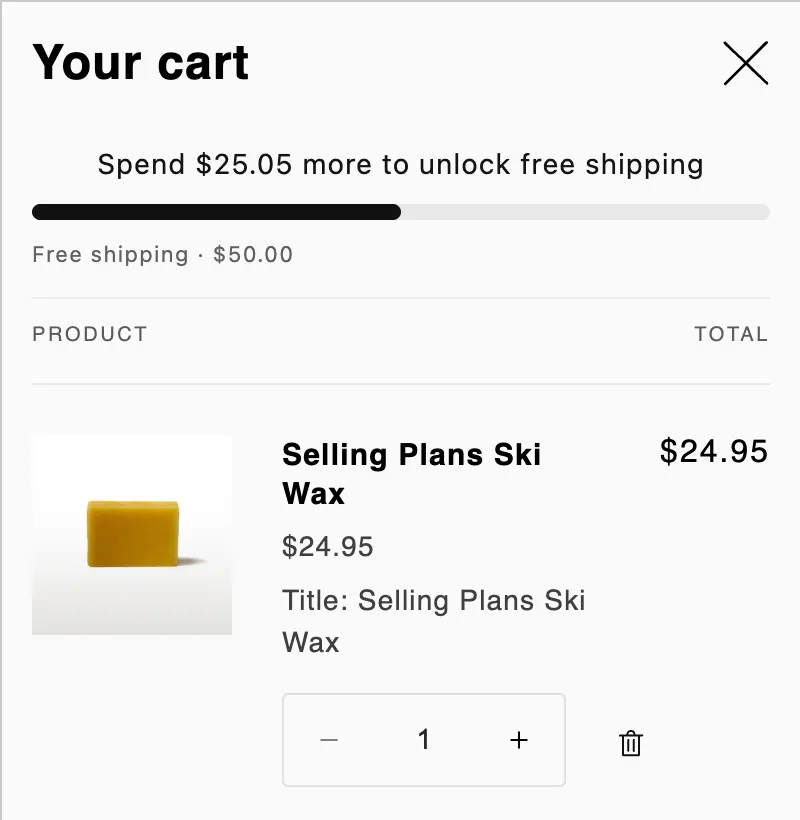
Ein Angebot im Warenkorb: ein Fortschrittsbalken „Free shipping“ im Warenkorb-Drawer.
Wann Ihre Kundschaft ein Angebot sieht
Abschnitt betitelt „Wann Ihre Kundschaft ein Angebot sieht“Ein Angebot erscheint nur dann in Ihrem Shop, wenn alle diese Punkte erfüllt sind:
- Es ist aktiviert. Sein Status ist Active und das heutige Datum liegt in seinem Zeitraum. Ein Angebot mit dem Status Draft, Paused, Scheduled oder Expired wird nicht angezeigt.
- Die App-Einbettung ist aktiviert. Die App-Einbettung Sami Countdown muss in Ihrem veröffentlichten Theme aktiviert sein. Siehe App-Einbettung aktivieren.
- Sein Shopify-Rabatt ist vorhanden. Hat Shopify den Rabatt nicht übernommen, erhält das Angebot das Badge Error und bleibt aus Ihrem Shop ausgeblendet, bis Sie das Problem beheben. Siehe Angebotsdetails.
- Es hat noch Nutzungen übrig. Ein Angebot mit Code und einem Limit unter Total uses verschwindet aus Ihrem Shop, sobald das Limit erreicht ist.
- Es gilt für diese Person und diese Seite. Das Produkt gehört zum Angebot, die Person entspricht den Einstellungen unter Customers, markets and channels, die Platzierung ist aktiviert und alle Anzeigebedingungen treffen zu.
Den passenden Typ für Ihr Ziel wählen
Abschnitt betitelt „Den passenden Typ für Ihr Ziel wählen“| Ihr Ziel | Beginnen Sie mit |
|---|---|
| Einen zeitlich begrenzten Sale für einige Produkte durchführen | Flash Sale |
| Die Kundschaft dazu bringen, mehr vom selben Produkt zu kaufen | Staffelrabatt oder Kaufe eins, erhalte eins |
| Eine Ergänzung zu einem Produkt verkaufen | Kaufe X, erhalte Y oder Bundle vervollständigen |
| Den Bestellwert erhöhen | Bestellrabatt, Kostenloser Versand oder Ausgabenziele |
| Eine Bestellung mit einem Gratisprodukt belohnen | Gratisgeschenk |
| Alte Lagerbestände abverkaufen | Günstigster Artikel gratis |
| Ein Angebot nur bestimmten Personen oder nur an bestimmten Tagen machen | Individuelles Angebot |
| Herausfinden, welche Version eines Angebots sich besser verkauft | Angebot per A/B-Test prüfen |