
Achetez-en un, obtenez-en un
Permettez à votre clientèle d'acheter un produit et d'obtenir d'autres unités du même produit gratuitement ou avec un pourcentage de réduction, avec une ou plusieurs offres au choix.
Buy one get one (BOGO) offre des unités supplémentaires du même produit, gratuitement ou à prix réduit : 1 acheté, 1 offert, ou 2 achetés, 1 à -50 %. Utilisez-le pour écouler le stock d’un produit ou pour qu’un lot de plusieurs articles ait l’air d’une bonne affaire. Pour une offre où la personne achète un produit et en obtient un autre, utilisez plutôt Achetez X, obtenez Y.
Ce que voit la clientèle
Section intitulée « Ce que voit la clientèle »- Sur la page produit, un bloc d’offre avec un ticket par formule, comme « Buy 1, get 1 free ». La formule que vous marquez d’une étoile porte un badge « Most popular ».
- Choisir une formule définit la quantité ajoutée par le bouton Add to cart de votre thème : « Buy 1, get 1 free » en ajoute deux.
- Dans le panier et au paiement, les articles Get sont gratuits ou remisés. Shopify peut afficher l’unité gratuite sur une ligne distincte.
Modèles pour démarrer un BOGO
Section intitulée « Modèles pour démarrer un BOGO »| Modèle | Point de départ |
|---|---|
| Buy one get one (onglet Gifts & BOGO) | Une formule : 1 acheté, 1 obtenu à 100 % de réduction, intitulée « Buy 1, get 1 free » et marquée Most popular |
Vous pouvez aussi cliquer sur Start from blank dans la catégorie Gifts & BOGO et choisir Buy one get one (BOGO). Consultez Créer une offre.
Configurer un Buy one get one
Section intitulée « Configurer un Buy one get one »-
Choisir les produits
Section intitulée « Choisir les produits »Dans l’éditeur d’offres, ouvrez l’onglet Offer. Dans Products, cliquez sur Change et choisissez Specific products, Collections, Product tags ou All products. Utilisez Exclude products, Exclude collections ou Exclude tags pour exclure des articles.
Chaque produit de l’offre a sa propre formule : une personne qui achète une chemise et une casquette n’obtient pas la casquette gratuitement.
-
Configurer les formules
Section intitulée « Configurer les formules »Dans la section Rules, chaque ligne est une formule que la clientèle peut choisir dans le bloc :
Champ Rôle Buy Le nombre d’articles payés Get Le nombre d’articles obtenus en plus % off Get La réduction sur les articles Get. 100 % signifie gratuit. Label shoppers see Le nom de la formule dans le bloc. S’il est vide, il s’affiche sous la forme « Buy 1, get 1 free » ou « Buy 2, get 1 at 50% off ». Cliquez sur l’étoile (Most popular) d’une formule pour lui attribuer le badge. Le menu ⋯ d’une ligne propose Duplicate et Delete. Cliquez sur Add deal pour ajouter une ligne, par exemple 2 achetés, 3 obtenus.
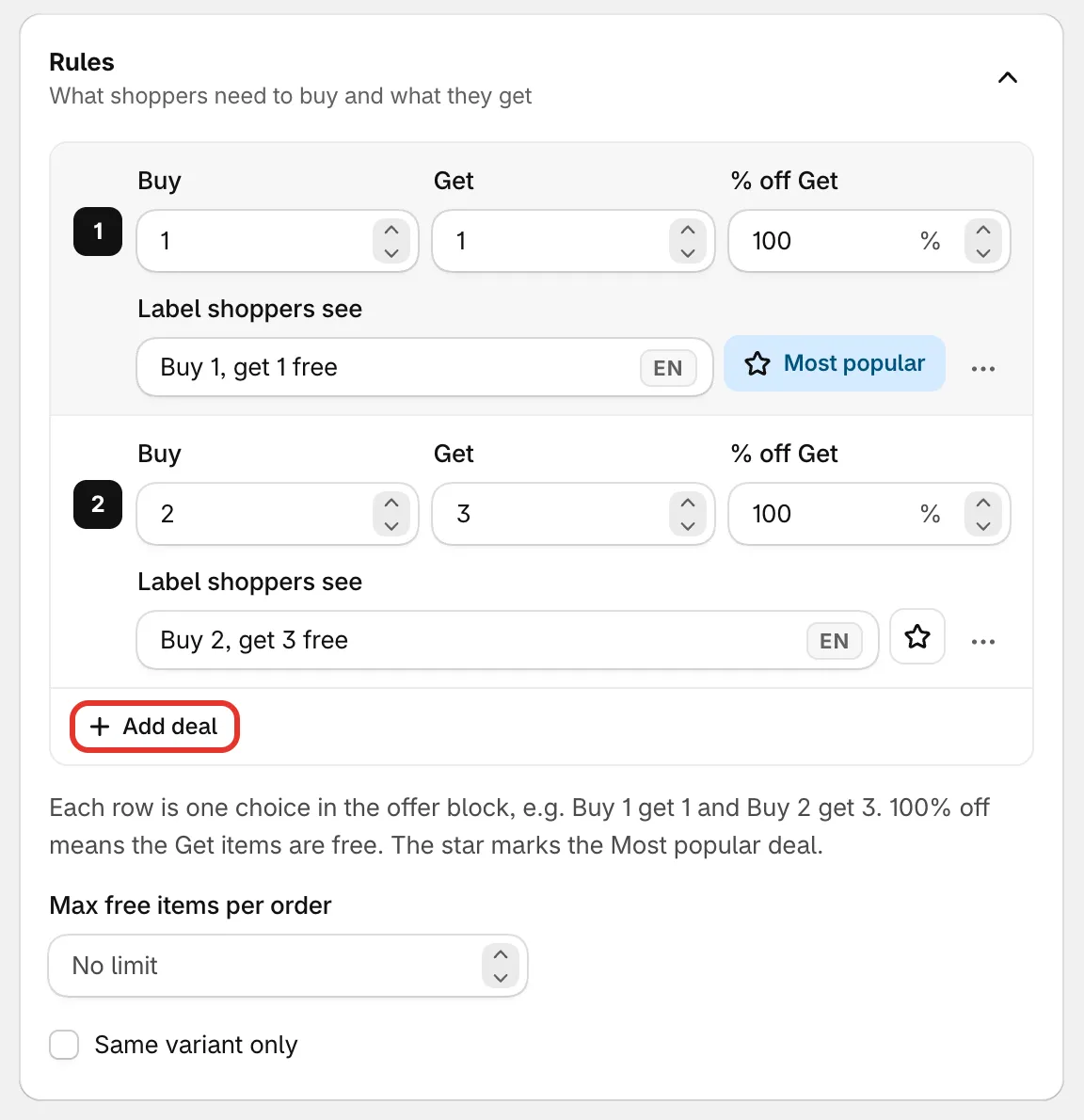
Chaque ligne correspond à une formule dans le bloc.
-
Définir les limites
Section intitulée « Définir les limites »- Max free items per order : le nombre maximal d’articles Get remisés par commande, tous produits confondus. Laissez le champ vide pour No limit.
- Same variant only : compte chaque variante séparément, pour qu’une chemise rouge et une chemise bleue ne forment pas une paire. Laissez l’option désactivée pour que les différentes variantes d’un produit soient comptées ensemble.
-
Enregistrer et vérifier votre boutique
Section intitulée « Enregistrer et vérifier votre boutique »Réglez le statut sur Active et cliquez sur Save. Ouvrez l’un des produits, choisissez une formule et ajoutez-la au panier.
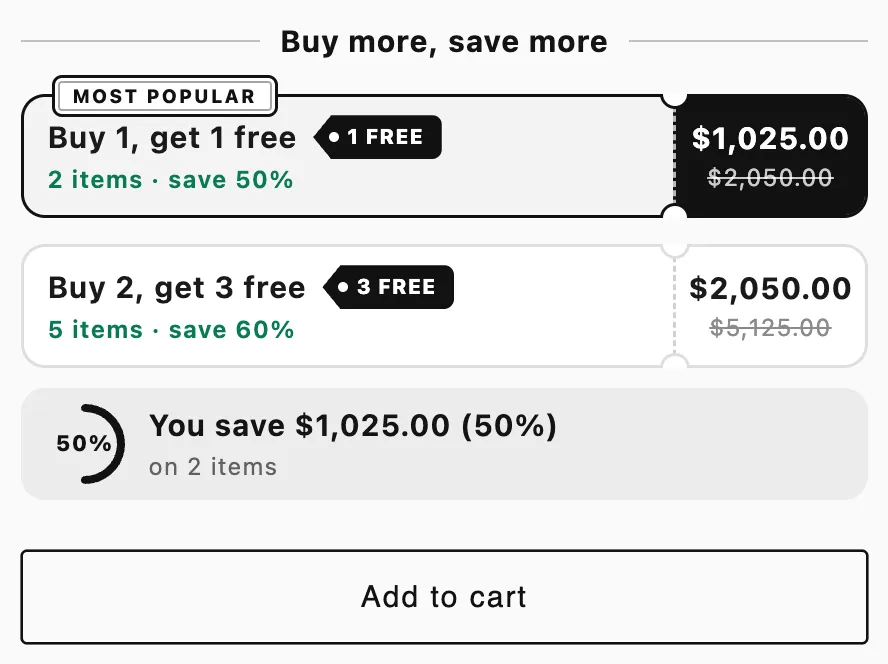
Les formules sur une page produit. En choisir une définit la quantité.
Bon à savoir
Section intitulée « Bon à savoir »- La formule se répète. Chaque lot complet du panier compte. Avec 1 acheté, 1 offert, quatre exemplaires de la même chemise donnent deux chemises gratuites. Utilisez Max free items per order pour plafonner la réduction.
- Les unités gratuites. Lorsque les unités d’un produit ont des prix différents (variantes différentes), les moins chères deviennent les articles Get.
- Plusieurs formules. Lorsque vous proposez plus d’une formule, le paiement applique à chaque produit la formule qui fait le plus économiser la personne, compte tenu du contenu du panier.
- Les quantités comptent quelle que soit la façon dont les articles ont été ajoutés. Pour réserver la formule aux articles ajoutés depuis le bloc d’offre, activez Apply only when bought through the offer block dans Settings › Advanced › Discount name and method. Consultez Méthode de réduction.
- Prix arrondis. Design › Variants and pricing › Round prices arrondit le prix de la formule vers le bas, et le paiement facture le même prix arrondi.
- Tests A/B. Vous pouvez tester le style du bloc, son titre ou, avec au moins deux formules, celle qui porte le badge Most popular. Consultez Tester une offre en A/B.