
GetResponse
Envie quem solicita cotações a uma lista do GetResponse para o acompanhamento por e-mail marketing.
Conectar o GetResponse faz com que cada solicitação de cotação também se torne um contato que você pode acompanhar, sem que ninguém copie dados manualmente.
Etapa 1: obtenha a API key
Seção intitulada “Etapa 1: obtenha a API key”Na sua conta do GetResponse, gere uma API key. O guia do próprio GetResponse mostra como: Where do I find the API key?.
Guarde a chave em um lugar seguro enquanto conclui a configuração.
Etapa 2: conecte no app
Seção intitulada “Etapa 2: conecte no app”-
Abra a aba Integrations
Seção intitulada “Abra a aba Integrations”No admin da Shopify, abra SA Request a Quote, selecione Advanced settings e abra a aba Integrations.
-
Selecione GetResponse
Seção intitulada “Selecione GetResponse”Em Third-party integration, selecione GetResponse, descrito no app como “Grow your GetResponse audience”.
A página do GetResponse é aberta, com um caminho Third-party para voltar à lista.
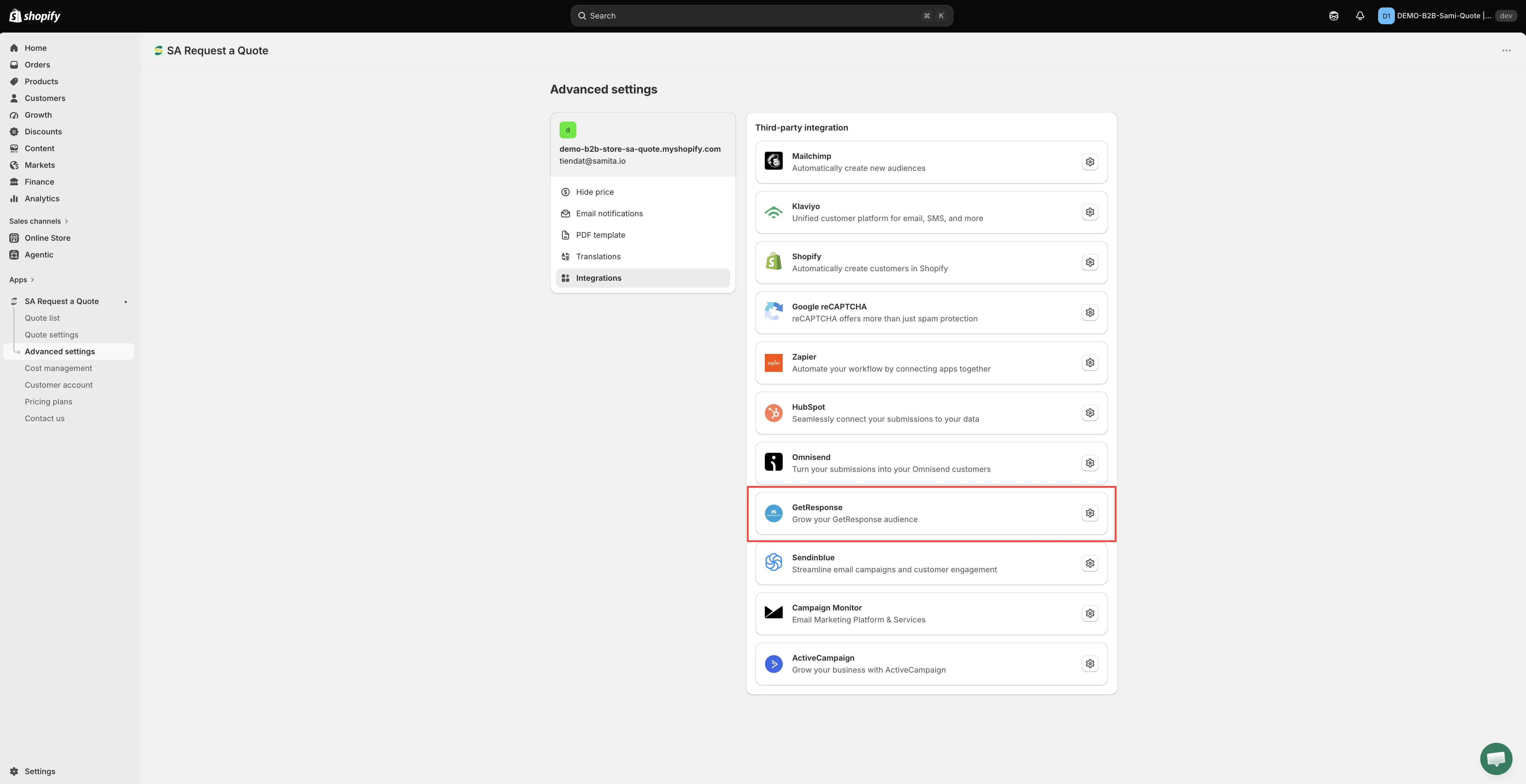
Escolha o serviço e abra as configurações dele.
-
Ative Enable
Seção intitulada “Ative Enable”Ative Enable. Nada é enviado ao GetResponse até você fazer isso.
-
Cole a API key
Seção intitulada “Cole a API key”Cole a chave da Etapa 1 no campo API key.
-
Escolha a lista e associe os campos
Seção intitulada “Escolha a lista e associe os campos”Escolha a lista do GetResponse em que os novos contatos devem entrar, e as linhas de mapeamento aparecem sozinhas abaixo dela. Associe os campos do seu formulário de cotação (os campos de Contact information, como endereço de e-mail, nome e sobrenome) aos campos correspondentes do GetResponse.
Crie antes a lista no GetResponse: o app só consegue oferecer listas que já existem. O endereço de e-mail é o único mapeamento que você não pode pular: sem ele, não há contato para criar. Os demais são opcionais.
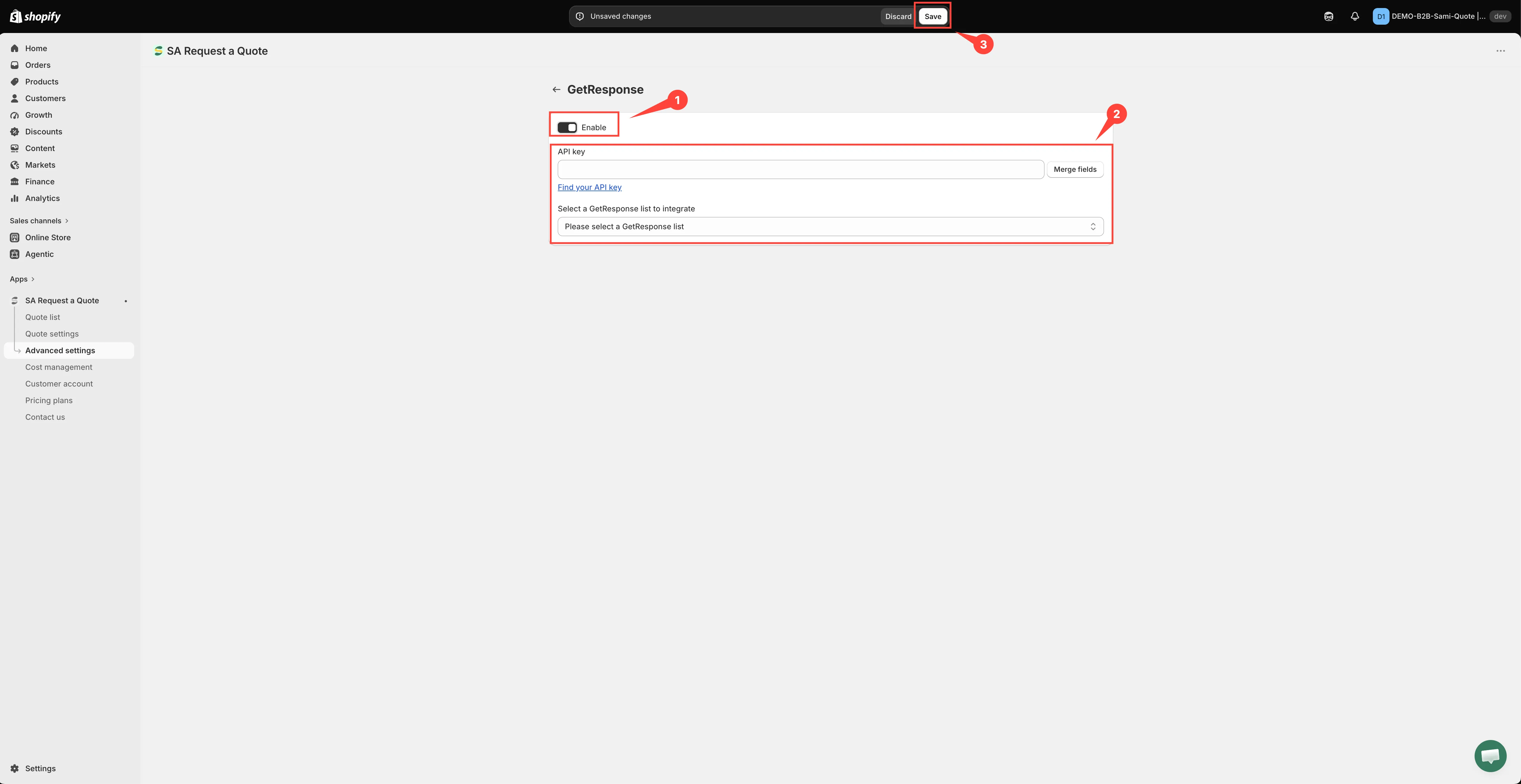
Escolha primeiro a lista: o mapeamento aparece quando ela está definida.
-
Selecione Save. Nada é armazenado até você fazer isso, e uma página não salva não envia nada.
Etapa 3: teste
Seção intitulada “Etapa 3: teste”Envie uma solicitação de cotação de verdade pela sua loja virtual e depois confira no GetResponse se o novo contato apareceu. Confirme que os campos associados realmente chegaram, e não apenas o endereço de e-mail.
Essa é a ferramenta certa?
Seção intitulada “Essa é a ferramenta certa?”Combina se você já gerencia o seu e-mail marketing e as suas landing pages no GetResponse.
Se você ainda não usa o GetResponse, não o adote só para isso: o Zapier conecta os dados de cotação a quase tudo, e Criar um cliente Shopify após o envio mantém tudo dentro da Shopify no plano FREE.
Se os contatos não estiverem chegando
Seção intitulada “Se os contatos não estiverem chegando”- Confira se Enable continua ativado. Nada é enviado enquanto estiver desativado.
- Confira se a chave ainda é válida. Gerar uma nova chave no GetResponse interrompe a conexão até você colar a nova. As chaves salvas aparecem mascaradas, então cole uma nova se tiver dúvida.
- Confira se você escolheu a lista certa. Os contatos podem estar chegando em um lugar que você não está olhando.
- Confira se o campo de e-mail está associado. Sem ele, não há contato para criar.
Ainda com dificuldade? Envie um e-mail para [email protected].
Próximos passos
Seção intitulada “Próximos passos”- Visão geral das integrações: as outras ferramentas que você pode conectar
- Criar um formulário padrão: confirme que o seu formulário coleta o que você está associando
- Comparação de planos: o que o plano PRO inclui