
GetResponse
Skicka personer som begär offert till en GetResponse-lista för uppföljning med e-postmarknadsföring.
När du kopplar GetResponse blir varje offertförfrågan också en kontakt som du kan följa upp, utan att någon behöver kopiera uppgifter för hand.
Steg 1 — Hämta din API key
Section titled “Steg 1 — Hämta din API key”Generera en API-nyckel i ditt GetResponse-konto. GetResponses egen guide går igenom det: Where do I find the API key?.
Förvara nyckeln säkert medan du slutför konfigurationen.
Steg 2 — Anslut den i appen
Section titled “Steg 2 — Anslut den i appen”-
Öppna fliken Integrations
Section titled “Öppna fliken Integrations”Öppna SA Request a Quote i din Shopify-admin, välj Advanced settings och öppna sedan fliken Integrations.
-
Välj GetResponse
Section titled “Välj GetResponse”Välj GetResponse under Third-party integration — beskrivet i appen som ”Grow your GetResponse audience”.
GetResponse-sidan öppnas, med en Third-party-sökväg som tar dig tillbaka till listan.
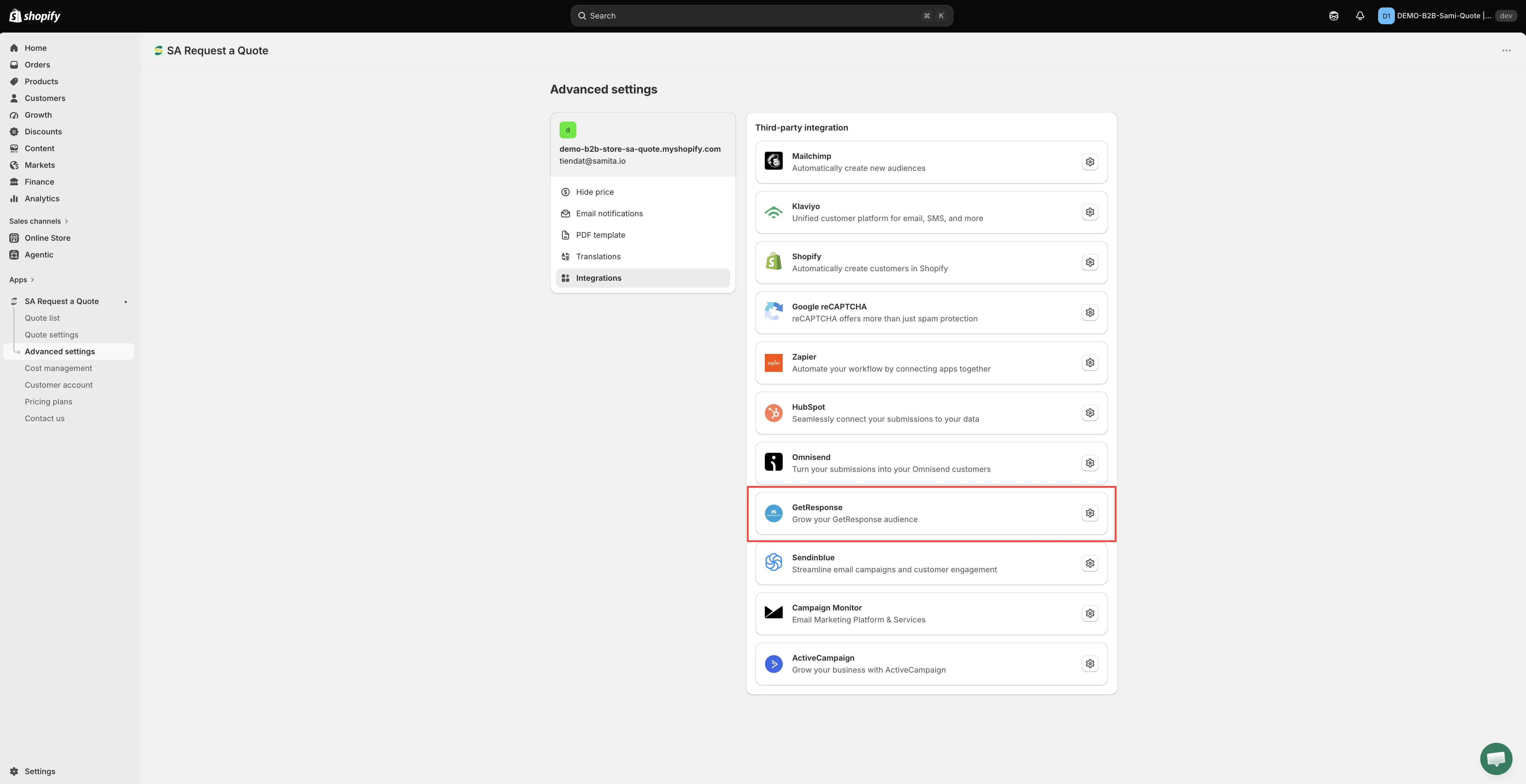
Välj tjänsten och öppna sedan dess inställningar.
-
Aktivera Enable
Section titled “Aktivera Enable”Slå på Enable. Ingenting skickas till GetResponse förrän du gör det.
-
Klistra in din API key
Section titled “Klistra in din API key”Klistra in nyckeln från steg 1 i fältet API key.
-
Välj listan och matcha dina fält
Section titled “Välj listan och matcha dina fält”Välj den GetResponse-lista som nya kontakter ska hamna i, så visas mappningsraderna under den av sig själva. Matcha dina offertformulärfält — Contact information-fälten som Email address, First name och Last name — mot motsvarande fält i GetResponse.
Skapa först listan i GetResponse — appen kan bara erbjuda listor som redan finns. Email address är den enda mappningen du inte kan hoppa över: utan den finns ingen kontakt att skapa. Resten är valfritt.
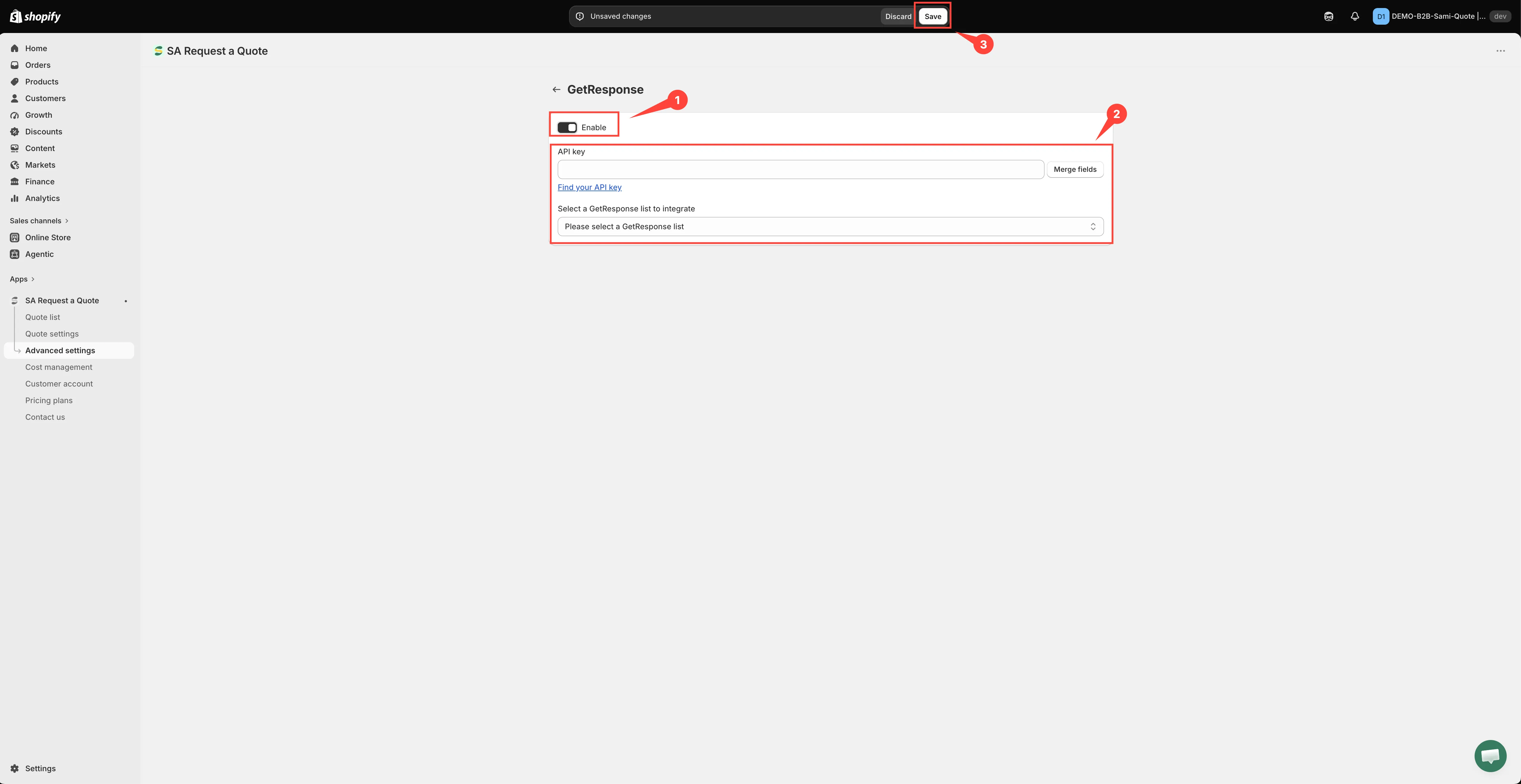
Välj listan först — mappningen visas när den är vald.
-
Välj Save. Ingenting lagras förrän du gör det, och en osparad sida skickar ingenting.
Steg 3 — Testa det
Section titled “Steg 3 — Testa det”Skicka en riktig offertförfrågan från din butik och kontrollera sedan i GetResponse att den nya kontakten finns. Bekräfta att fälten du matchade verkligen kom fram — inte bara e-postadressen.
Är det rätt verktyg?
Section titled “Är det rätt verktyg?”Passar om du redan kör din e-postmarknadsföring och dina landningssidor i GetResponse.
Om du inte redan använder GetResponse bör du inte börja med det bara för det här — Zapier kopplar offertdata till nästan vad som helst, och Skapa en Shopify-kund efter inskickning håller allt inom Shopify i planen FREE.
Om kontakter inte kommer fram
Section titled “Om kontakter inte kommer fram”- Kontrollera att Enable fortfarande är på. Ingenting skickas när den är av.
- Kontrollera att nyckeln fortfarande är giltig. Om du genererar en ny nyckel i GetResponse bryts kopplingen tills du klistrar in den nya. Sparade nycklar visas maskerade, så klistra in en ny om du är osäker.
- Kontrollera att du valde rätt lista. Kontakter kanske kommer in någonstans där du inte tittar.
- Kontrollera att e-postfältet är matchat. Utan det finns ingen kontakt att skapa.
Kommer du ändå inte vidare? Mejla [email protected].
Nästa steg
Section titled “Nästa steg”- Översikt över integrationer — de andra verktygen du kan koppla
- Bygg ett standardformulär — se till att ditt formulär samlar in det du matchar
- Jämförelse av planer — vad planen PRO innehåller