
GetResponse
Envoyez les personnes qui demandent un devis vers une liste GetResponse pour le suivi par e-mail.
Connecter GetResponse permet de transformer chaque demande de devis en contact à relancer, sans que personne ait à recopier les informations à la main.
Étape 1 : récupérer votre clé API
Section intitulée « Étape 1 : récupérer votre clé API »Dans votre compte GetResponse, générez une clé API. Le guide de GetResponse vous explique comment faire : Where do I find the API key?.
Gardez la clé en lieu sûr pendant que vous terminez la configuration.
Étape 2 : connecter GetResponse dans l’application
Section intitulée « Étape 2 : connecter GetResponse dans l’application »-
Ouvrir l’onglet Integrations
Section intitulée « Ouvrir l’onglet Integrations »Dans votre admin Shopify, ouvrez SA Request a Quote, sélectionnez Advanced settings, puis ouvrez l’onglet Integrations.
-
Sélectionner GetResponse
Section intitulée « Sélectionner GetResponse »Sous Third-party integration, sélectionnez GetResponse, décrit dans l’application par « Grow your GetResponse audience ».
La page GetResponse s’ouvre, avec un fil d’Ariane Third-party pour revenir à la liste.
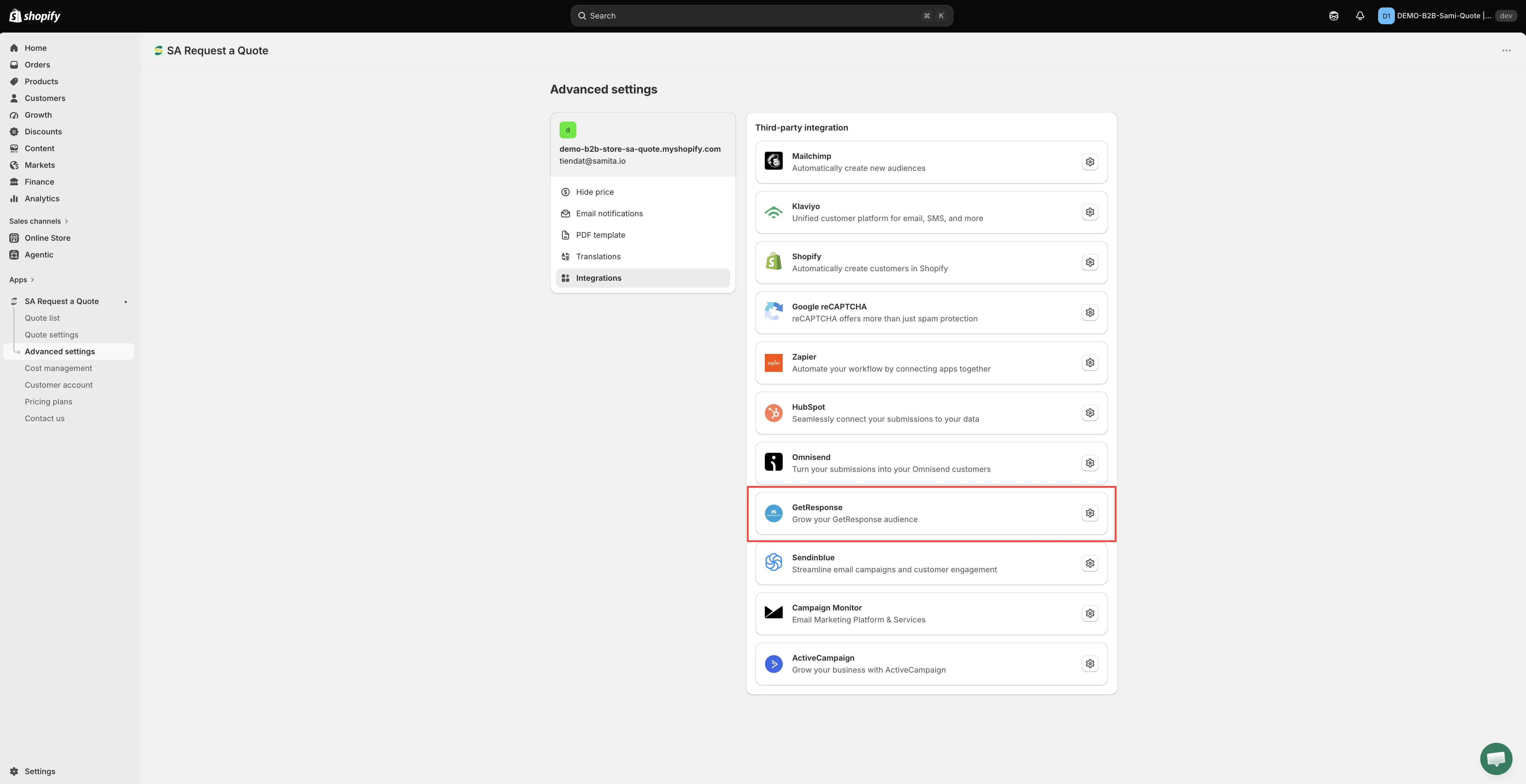
Choisissez le service, puis ouvrez ses paramètres.
-
Activer Enable
Section intitulée « Activer Enable »Activez Enable. Rien n’est envoyé à GetResponse tant que ce n’est pas fait.
-
Coller votre clé API
Section intitulée « Coller votre clé API »Collez la clé de l’étape 1 dans le champ API key.
-
Choisir la liste et faire correspondre vos champs
Section intitulée « Choisir la liste et faire correspondre vos champs »Choisissez la liste GetResponse à laquelle les nouveaux contacts doivent être ajoutés ; les lignes de correspondance apparaissent alors en dessous. Faites correspondre les champs de votre formulaire de devis, comme les champs Contact information (Email address, First name et Last name), avec les champs correspondants dans GetResponse.
Créez d’abord la liste dans GetResponse : l’application ne peut proposer que des listes qui existent déjà. Email address est la seule correspondance à ne pas ignorer : sans elle, il n’y a aucun contact à créer. Les autres sont facultatives.
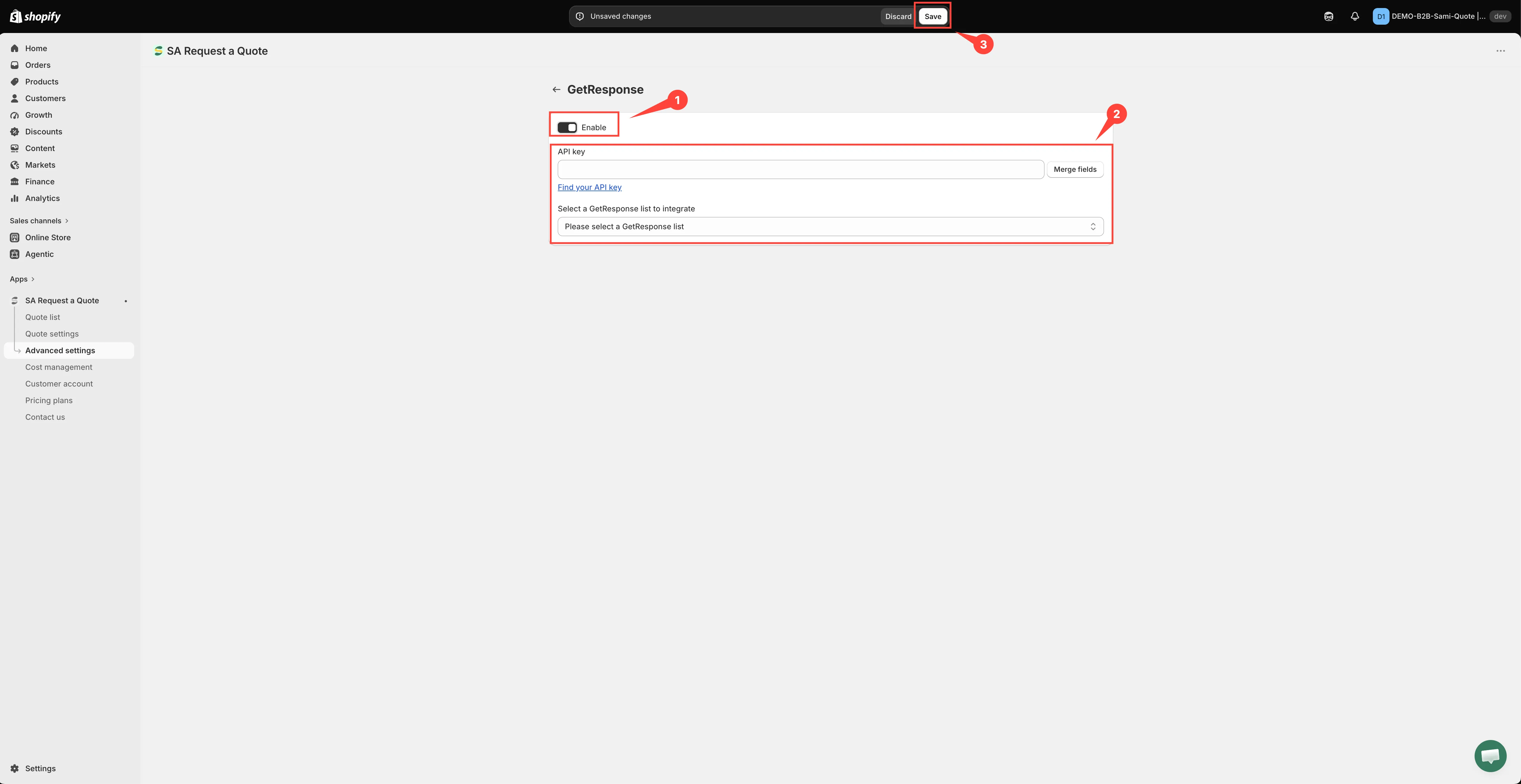
Choisissez d’abord la liste : la correspondance apparaît une fois qu’elle est définie.
-
Enregistrer
Section intitulée « Enregistrer »Sélectionnez Save. Rien n’est conservé tant que vous n’avez pas enregistré, et une page non enregistrée n’envoie rien.
Étape 3 : tester
Section intitulée « Étape 3 : tester »Envoyez une vraie demande de devis depuis votre vitrine, puis vérifiez dans GetResponse que le nouveau contact est bien là. Confirmez que les champs que vous avez mis en correspondance sont bien arrivés, et pas seulement l’adresse e-mail.
Est-ce le bon outil ?
Section intitulée « Est-ce le bon outil ? »Un bon choix si vous gérez déjà votre marketing par e-mail et vos pages de destination dans GetResponse.
Si vous n’utilisez pas déjà GetResponse, ne l’adoptez pas uniquement pour cela : Zapier connecte les données de devis à presque tout, et Créer un client Shopify après l’envoi garde tout dans Shopify avec le forfait FREE.
Si les contacts n’arrivent pas
Section intitulée « Si les contacts n’arrivent pas »- Vérifiez que Enable est toujours activé. Rien n’est envoyé s’il est désactivé.
- Vérifiez que la clé est toujours valide. Régénérer une clé dans GetResponse interrompt la connexion jusqu’à ce que vous colliez la nouvelle. Les clés enregistrées sont masquées ; collez-en donc une nouvelle en cas de doute.
- Vérifiez que vous avez choisi la bonne liste. Les contacts arrivent peut-être à un endroit où vous ne regardez pas.
- Vérifiez que le champ e-mail est mis en correspondance. Sans lui, il n’y a aucun contact à créer.
Toujours bloqué ? Écrivez à [email protected].
Étapes suivantes
Section intitulée « Étapes suivantes »- Présentation des intégrations : les autres outils que vous pouvez connecter
- Créer un formulaire standard : vérifiez que votre formulaire recueille ce que vous mettez en correspondance
- Comparatif des forfaits : ce qu’inclut le forfait PRO