
GetResponse
Stuur mensen die een offerte aanvragen naar een lijst in GetResponse voor opvolging via e-mailmarketing.
Als je GetResponse koppelt, wordt elke offerteaanvraag ook een contact dat je kunt opvolgen, zonder dat iemand gegevens met de hand hoeft over te nemen.
Stap 1 — Haal je API-sleutel op
Section titled “Stap 1 — Haal je API-sleutel op”Genereer in je GetResponse-account een API-sleutel. De eigen handleiding van GetResponse leidt je erdoorheen: Where do I find the API key?.
Bewaar de sleutel op een veilige plek terwijl je de installatie afrondt.
Stap 2 — Verbind het in de app
Section titled “Stap 2 — Verbind het in de app”-
Open het tabblad Integrations
Section titled “Open het tabblad Integrations”Open in je Shopify-beheer SA Request a Quote, selecteer Advanced settings en open het tabblad Integrations.
-
Selecteer GetResponse
Section titled “Selecteer GetResponse”Selecteer onder Third-party integration GetResponse, in de app omschreven als “Grow your GetResponse audience”.
De pagina van GetResponse opent, met een broodkruimel Third-party om terug te gaan naar de lijst.
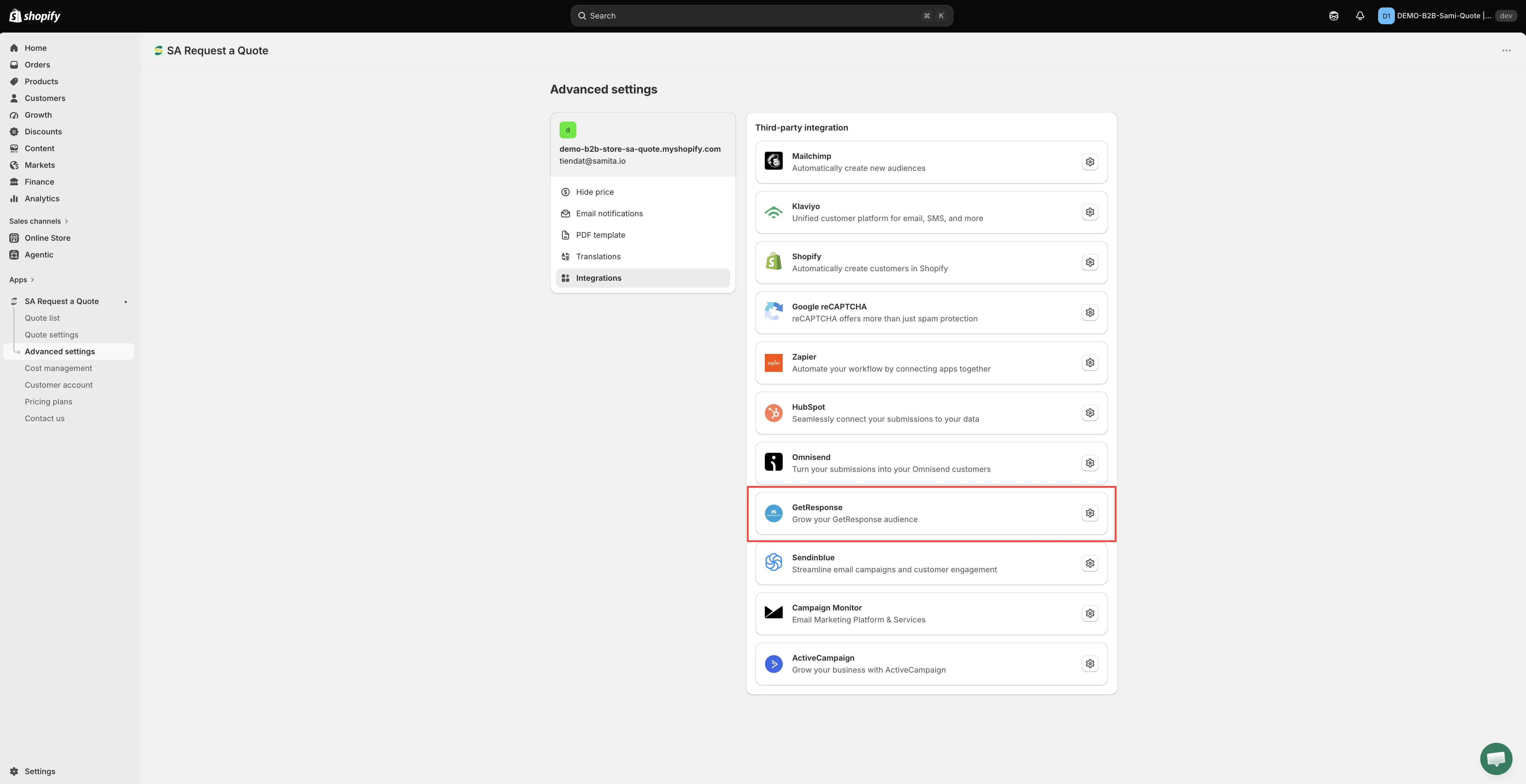
Kies de service en open daarna de instellingen.
-
Zet Enable aan
Section titled “Zet Enable aan”Schakel Enable in. Er wordt niets naar GetResponse verzonden totdat je dat doet.
-
Plak je API-sleutel
Section titled “Plak je API-sleutel”Plak de sleutel uit stap 1 in het veld API key.
-
Kies de lijst en koppel je velden
Section titled “Kies de lijst en koppel je velden”Kies de GetResponse-lijst waaraan nieuwe contacten moeten worden toegevoegd; de koppelingsrijen verschijnen daaronder vanzelf. Koppel de velden van je offerteformulier, de velden onder Contact information zoals e-mailadres, voornaam en achternaam, aan de bijbehorende velden in GetResponse.
Maak de lijst eerst aan in GetResponse: de app kan alleen lijsten aanbieden die al bestaan. Het e-mailadres is de ene koppeling die je niet kunt overslaan: zonder dat is er geen contact om aan te maken. De rest is optioneel.
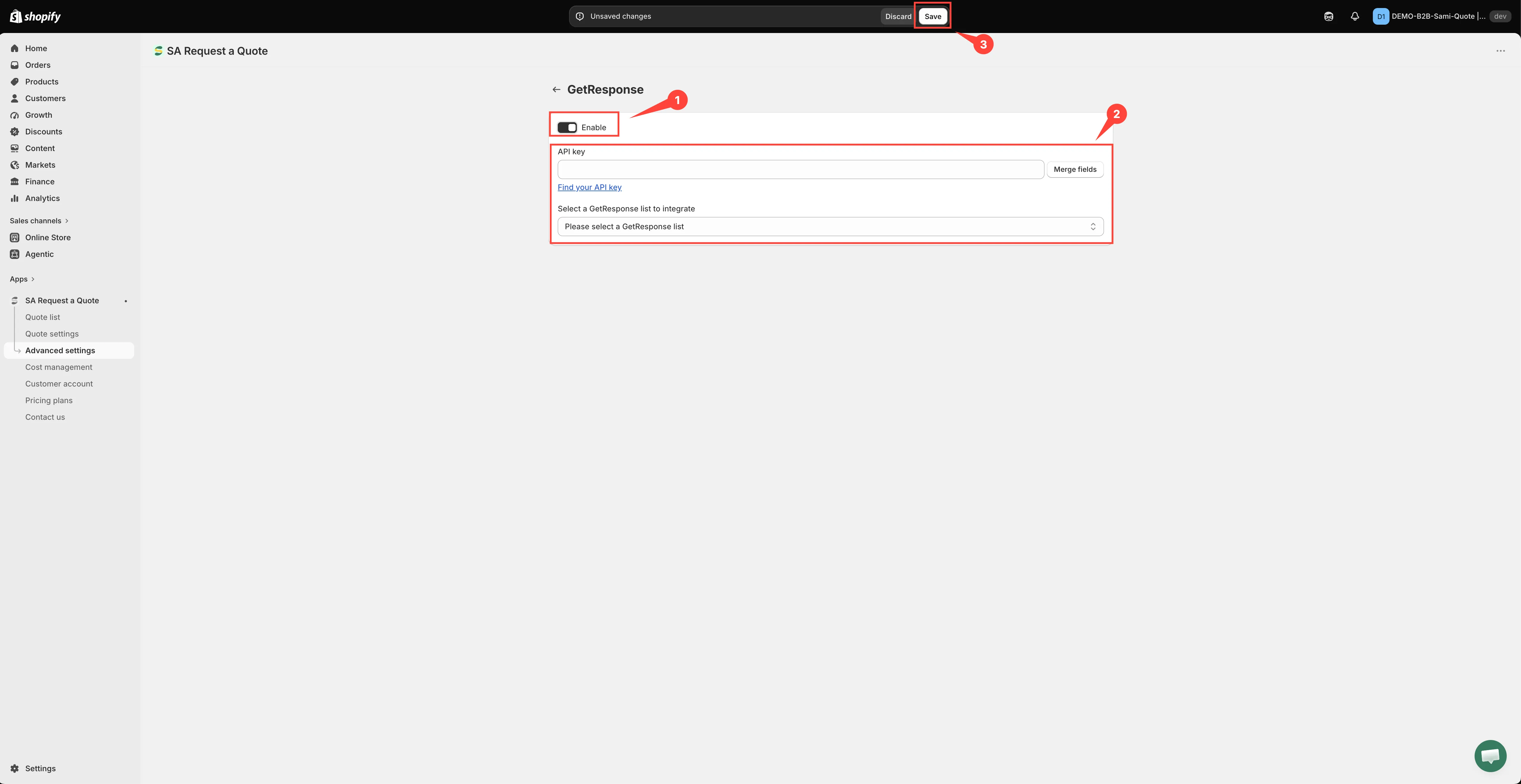
Kies eerst de lijst; de koppeling verschijnt zodra die is ingesteld.
-
Opslaan
Section titled “Opslaan”Selecteer Save. Er wordt niets bewaard totdat je dat doet, en een niet-opgeslagen pagina verstuurt niets.
Stap 3 — Test het
Section titled “Stap 3 — Test het”Dien een echte offerteaanvraag in vanuit je webshop en controleer daarna in GetResponse of het nieuwe contact er staat. Bevestig dat de velden die je hebt gekoppeld echt zijn aangekomen, niet alleen het e-mailadres.
Is dit de juiste tool?
Section titled “Is dit de juiste tool?”Een goede keuze als je e-mailmarketing en landingspagina’s al in GetResponse draait.
Gebruik je GetResponse nog niet, neem het dan niet alleen hiervoor in gebruik: Zapier koppelt offertegegevens aan bijna alles, en Een Shopify-klant aanmaken na het verzenden houdt alles binnen Shopify in het abonnement FREE.
Als er geen contacten binnenkomen
Section titled “Als er geen contacten binnenkomen”- Controleer of Enable nog aanstaat. Er wordt niets verzonden als het uitstaat.
- Controleer of de sleutel nog geldig is. Als je een sleutel opnieuw genereert in GetResponse, werkt de koppeling niet meer totdat je de nieuwe plakt. Opgeslagen sleutels worden afgeschermd getoond, dus plak bij twijfel een nieuwe.
- Controleer of je de juiste lijst hebt gekozen. Misschien komen contacten binnen op een plek waar je niet kijkt.
- Controleer of het e-mailveld is gekoppeld. Zonder dat veld is er geen contact om aan te maken.
Kom je er nog niet uit? Mail naar [email protected].
Volgende stappen
Section titled “Volgende stappen”- Overzicht integraties — de andere tools die je kunt koppelen
- Een standaardformulier bouwen — zorg dat je formulier verzamelt wat je koppelt
- Abonnementen vergelijken — wat het abonnement PRO bevat