
Request a Quote-sidan
Ställ in offertvarukorgssidan där kunderna går igenom de produkter de har samlat och skickar sin förfrågan till dig.
Appen kallar den här sidan Quote cart page. I din butik är det sidan med rubriken ”Request for quote” på /pages/request-for-quote, och appen beskriver den så här: ”Shows the quote form and the customer’s quote cart.”
Det är härifrån en förfrågan faktiskt skickas. Kunderna ser allt de har lagt till, justerar det, fyller i ditt formulär och skickar.
Hitta sidinställningarna
Section titled “Hitta sidinställningarna”-
Öppna redigeraren Customize
Section titled “Öppna redigeraren Customize”Gå till Quote settings. På sidan Request a Quote klickar du på Customize.
-
Öppna fliken Quote cart page
Section titled “Öppna fliken Quote cart page”Redigeraren har fyra flikar – Button & widget, Quote form, Quote cart page och Success message. Allt på den här sidan finns på fliken Quote cart page.
-
Låt avsnittet Pages peka på rätt sida
Section titled “Låt avsnittet Pages peka på rätt sida”Det här är en inställning att kontrollera, inte bara läsa. Pages innehåller två sidväljare: Quote cart page (”Shows the quote form and the customer’s quote cart.”) och Quote history page (”Shows a logged-in customer’s past quotes.”).
Klicka på Quote cart page. En panel öppnas med en ruta Search by page title or URL och en lista Select page över butikens sidor, var och en med rubrik, sökväg och ett märke som visar Published eller Draft. Välj Request for quote –
/pages/request-for-quote.Om din sökning inte hittar något erbjuder panelen Create page automatically i stället för listan.
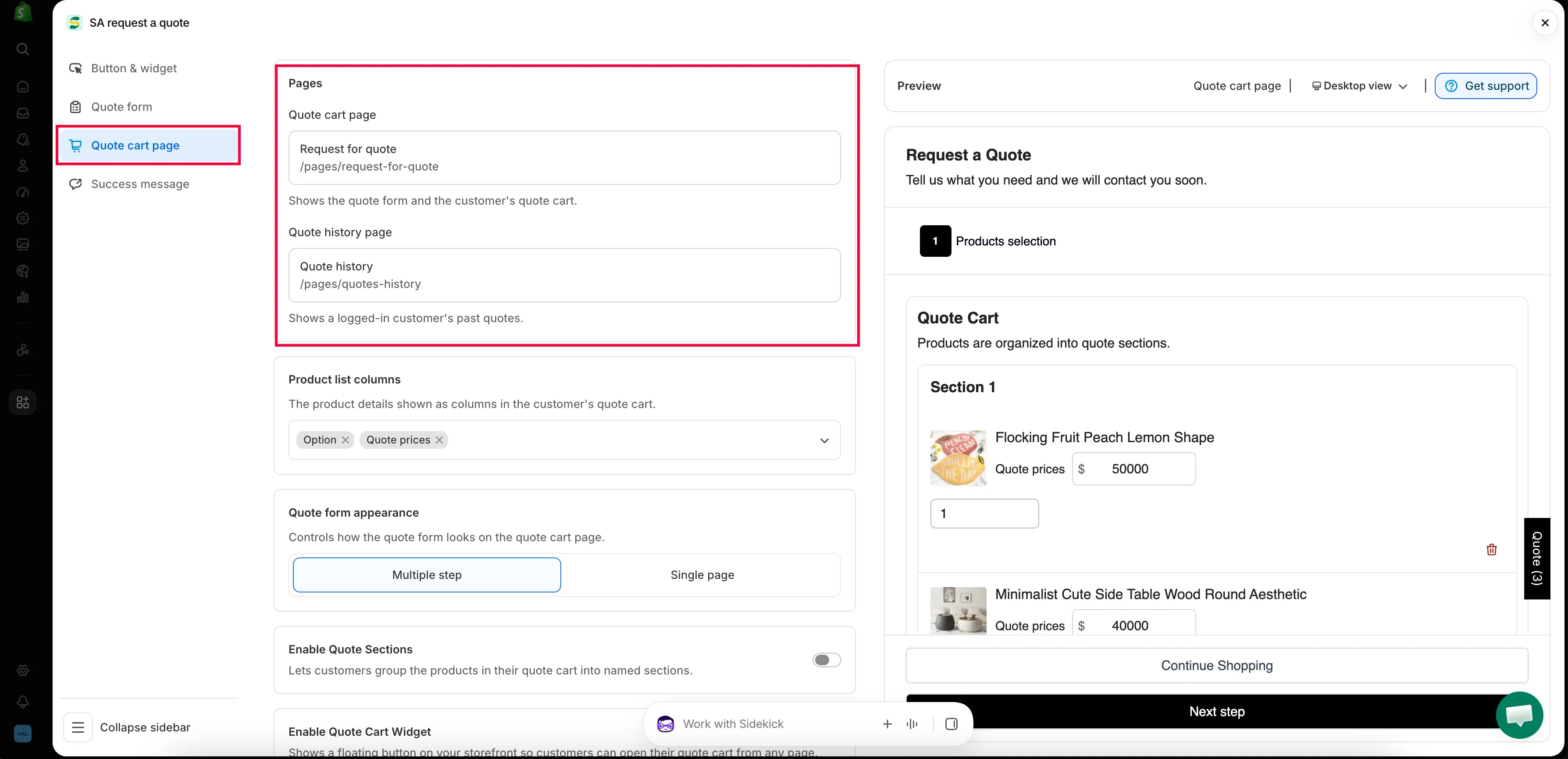
Offertvarukorgssidan konfigureras på den här fliken.
-
Ingenting du ändrar i redigeraren är live förrän du sparar. Sparfältet visas högst upp så fort du ändrar något – klicka på Save där.
Om du försöker lämna redigeraren med osparade ändringar frågar appen ”Discard all unsaved changes” och varnar att ”If you discard changes, you’ll delete any edits you made since you last saved.” Välj Continue editing och spara, om du inte verkligen vill kasta ändringarna.
Skicka kunderna till den här sidan
Section titled “Skicka kunderna till den här sidan”Att ställa in sidan placerar ingen på den. Det finns två vägar att konfigurera, och var och en avslutas med Save och kontrolleras i din butik.
Väg 1 – skicka dem direkt dit från offertknappen
Section titled “Väg 1 – skicka dem direkt dit från offertknappen”-
Öppna fliken Button & widget
Section titled “Öppna fliken Button & widget”Klicka på fliken Button & widget i Customize.
-
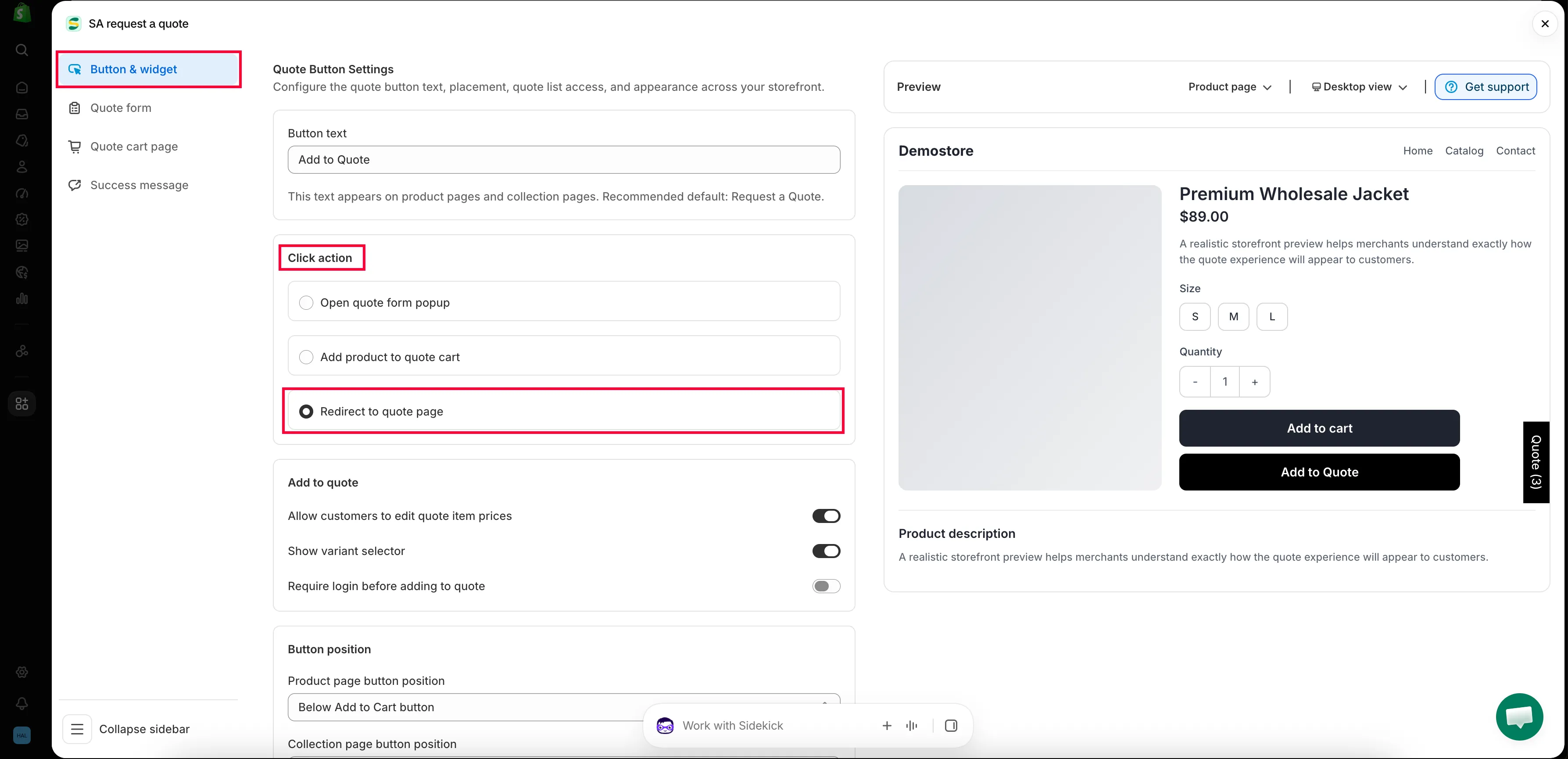
Ställ in Click action på Redirect to quote page
Section titled “Ställ in Click action på Redirect to quote page”Under rubriken Click action väljer du Redirect to quote page – appens egen notering om det lyder ”Go directly to quote cart page”. De andra två alternativen låter kunden vara kvar där hen är: Open quote form popup och Add product to quote cart.
-
Bekräfta vilken sida den leder till
Section titled “Bekräfta vilken sida den leder till”Gå tillbaka till fliken Quote cart page och kontrollera att Pages > Quote cart page pekar på Request for quote, som ovan. Omdirigeringen och sidinställningen är ett jobb på två ställen – ställer du in det ena utan det andra skickar knappen kunderna ingenstans användbart.
-
Spara och prova som kund
Section titled “Spara och prova som kund”Klicka på Save. Öppna sedan en produktsida i din butik och klicka på din offertknapp. Du ska komma till
/pages/request-for-quotemed den produkten redan i offertvarukorgen.
Väg 2 – låt dem öppna den från den flytande widgeten
Section titled “Väg 2 – låt dem öppna den från den flytande widgeten”-
Öppna Enable Quote Cart Widget
Section titled “Öppna Enable Quote Cart Widget”Scrolla till Enable Quote Cart Widget på fliken Quote cart page – ”Shows a floating button on your storefront so customers can open their quote cart from any page.”
-
Slå på widgeten
Section titled “Slå på widgeten”Slå på Enable quote cart widget. Resten av inställningarna visas först när den är på.
-
Ställ in Action på offertvarukorgssidan
Section titled “Ställ in Action på offertvarukorgssidan”Action avgör vad ett klick gör. Välj Go to quote cart page – vissa versioner av appen kallar samma alternativ Go to quote page. Alternativet Open quote popup öppnar offerten i en popup och tar aldrig kunden till den här sidan, så välj det bara om det är vad du vill.
Det här är inställningen som folk missar. En widget som är påslagen men lämnats på Open quote popup ser ut som en trasig länk till offertsidan.
-
Ställ in text och utseende
Section titled “Ställ in text och utseende”Text är etiketten på själva widgeten. Position placerar den: Bottom right, Half bottom right, Half top right, Bottom left, Half bottom left eller Half top left. Border radius, Text color och Background color avslutar designen, och Quote popup primary color gäller om du valde popup-åtgärden.
-
Spara och prova som kund
Section titled “Spara och prova som kund”Klicka på Save. Öppna valfri sida i din butik: den flytande widgeten ska finnas där och som standard visa Quote (n) med antalet produkter i den. Ett klick på den ska ta dig direkt till offertvarukorgssidan.
Välj vilka produktuppgifter kunderna ser
Section titled “Välj vilka produktuppgifter kunderna ser”Product list columns styr ”The product details shown as columns in the customer’s quote cart.” Klicka på den för att öppna väljaren, som har en ruta Search product columns och listan över kolumner under Choose Product list columns. Varje kolumn du väljer läggs till som en chip som du kan ta bort igen.
Hela listan är Vendor, SKU, Option, Price, Quote prices, Total, Subtotal och Note. Om du aldrig har ändrat den här inställningen är det Option och Price som används.
| Kolumn | Visa den när |
|---|---|
| Vendor | Du säljer vidare flera varumärken och köparna beställer per varumärke. |
| SKU | Dina köpare beställer med artikelnummer – företags- och grossistkunder gör oftast det. |
| Option | Dina produkter har varianter och kunderna behöver se vilken de valde. |
| Price | Du publicerar listpriser och vill att kunderna ska se dem medan de bygger en förfrågan. |
| Quote prices | Du låter kunderna ange det pris de hoppas på – se Låt kunder föreslå ett pris. |
| Total | Kunderna beställer i större kvantiteter och en löpande radsumma hjälper dem bedöma förfrågans storlek. |
| Subtotal | Du vill ha en siffra för hela förfrågan, inte bara per rad. |
| Note | Kunderna behöver säga något om en enskild rad – en finish, en deadline, en ersättning. |
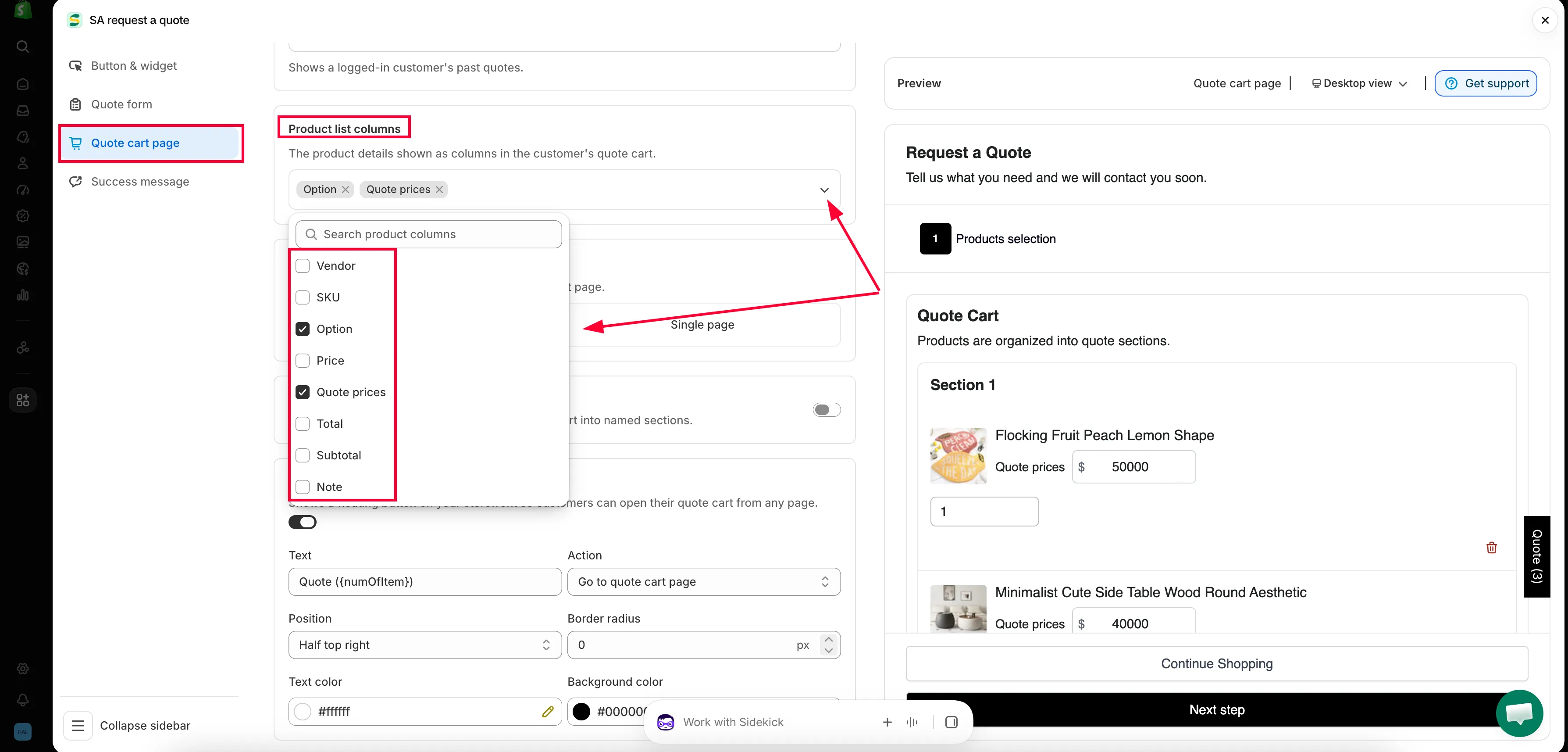
Välj vilken butikssida offertvarukorgen använder.
Välj hur formuläret ska se ut
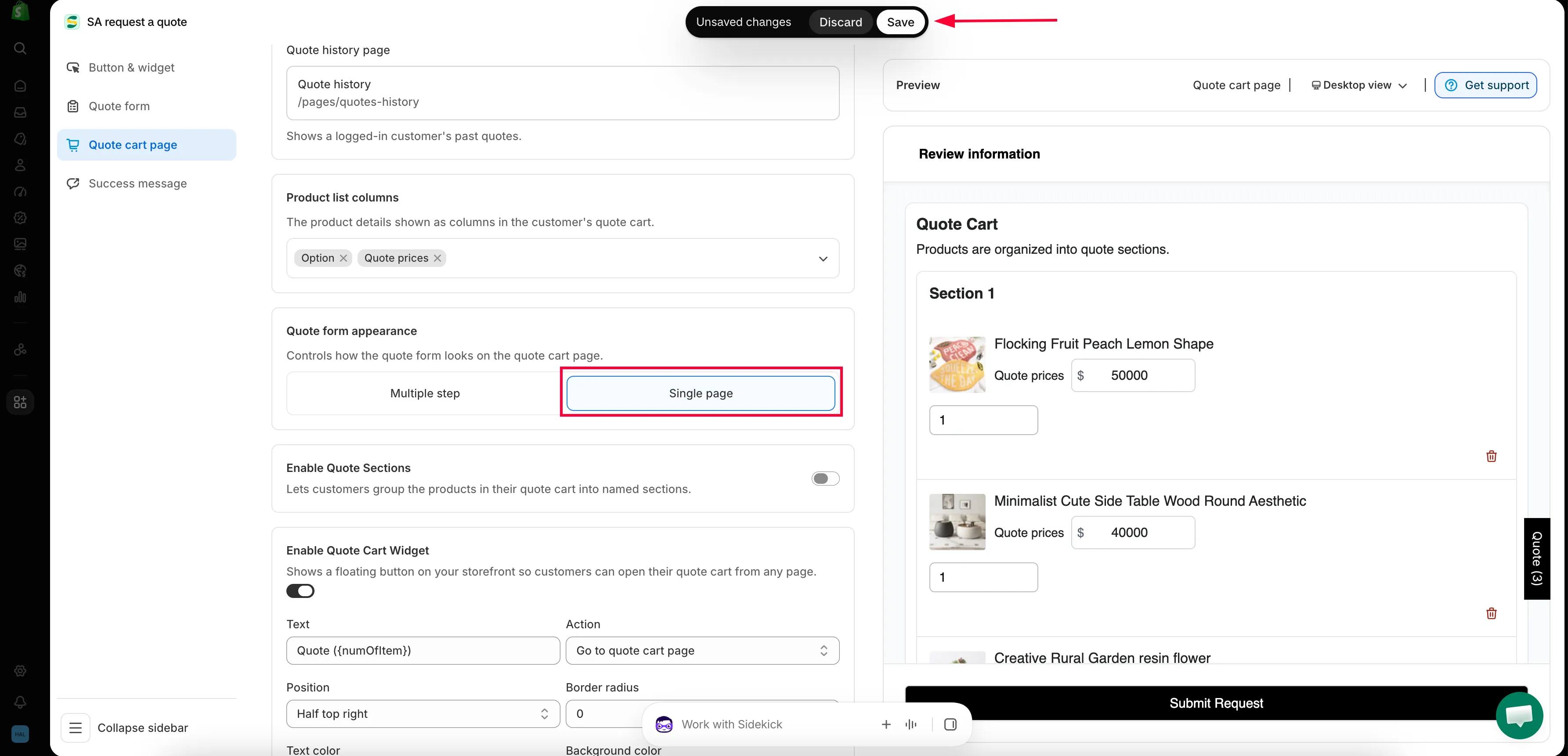
Section titled “Välj hur formuläret ska se ut”Quote form appearance ”Controls how the quote form looks on the quote cart page.” Det finns två val.
| Alternativ | Vad kunden ser | Bäst för |
|---|---|---|
| Multiple step | Formuläret är uppdelat i steg som kunden går igenom ett i taget. | Längre formulär – företagsuppgifter, leverans- och faktureringsadresser, betalningsvillkor. |
| Single page | Alla fält på en skärm, uppifrån och ned. | Korta formulär där kunden kan se helheten med en blick. |
Så ser formuläret Multiple step ut
Section titled “Så ser formuläret Multiple step ut”Med Multiple step valt öppnas butikssidan med rubriken Request a Quote och raden ”Tell us what you need and we will contact you soon.”, följt av tre numrerade steg.
-
Products selection
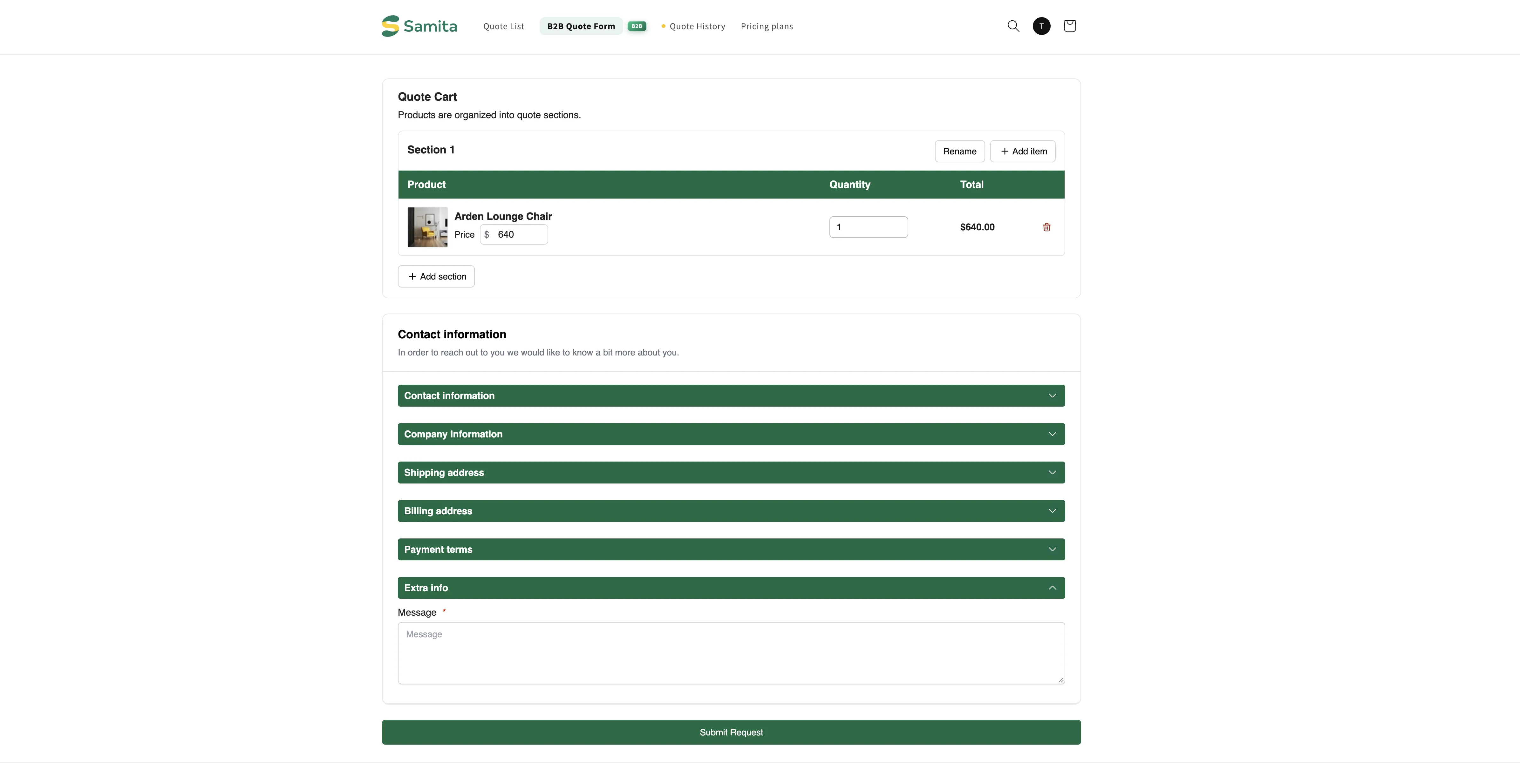
Section titled “Products selection”Quote Cart listar allt kunden har samlat, med kolumnerna Product, Quantity, Price och Total. Med Enable Quote Sections påslaget inleds varukorgen med ”Products are organized into quote sections.” och den första gruppen heter Section 1.
Steget avslutas med Continue Shopping och Next step.

Steg 1, Products selection, på /pages/request-for-quote.
-
Contact information
Section titled “Contact information”Det här steget visar avsnitten du byggde i Form builder – Contact information, Company information och Shipping address.
Ovanför dem finns uppmaningen ”Already have an account? Log in to auto-fill your contact and company information.” med en länk Login.

Steg 2, Contact information, med inloggningsuppmaningen ovanför fälten.
-
Review information
Section titled “Review information”Det sista steget är Review information, där kunden kontrollerar produkterna och uppgifterna hen har skrivit innan förfrågan skickas.
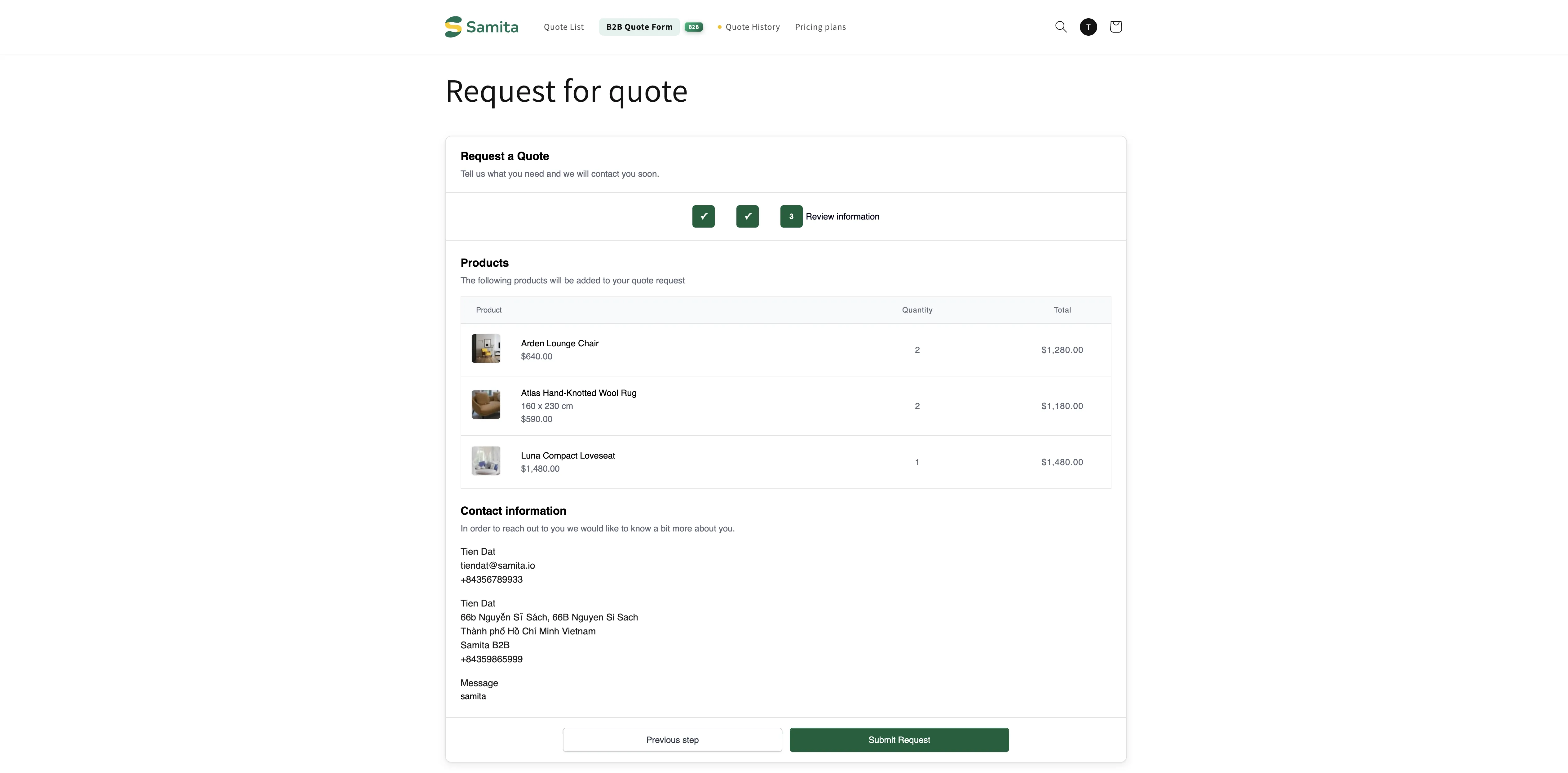
Kunden kontrollerar förfrågan innan den skickas.
Vad kunden ser efter att ha skickat
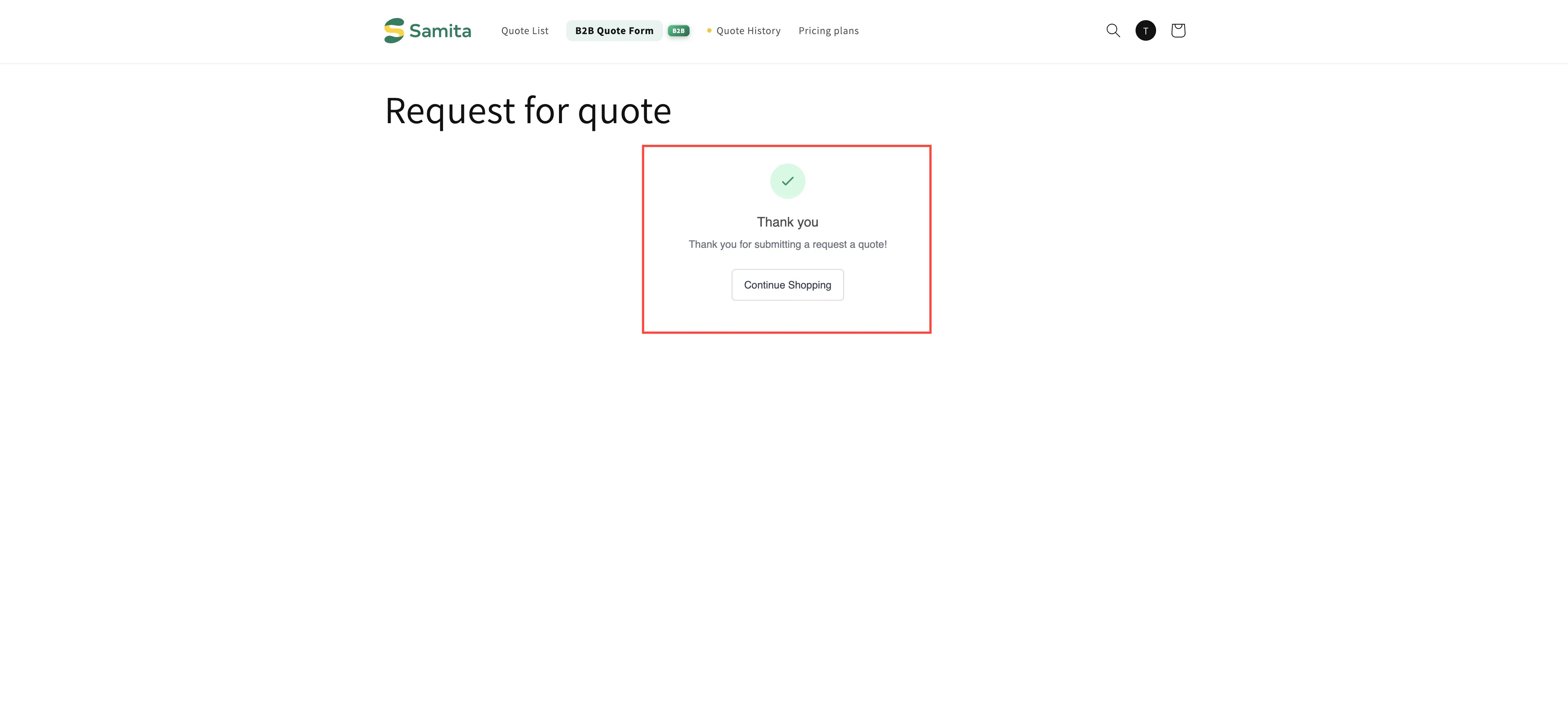
Section titled “Vad kunden ser efter att ha skickat”När förfrågan har skickats visar appen ditt bekräftelsemeddelande – som standard Thank you, ”Thank you for submitting a request a quote!” och en knapp Continue Shopping.
Den texten ingår inte på den här fliken. Den finns på fliken Success message i samma redigerare Customize, som även har After submit med Redirect to custom URL om du hellre vill skicka kunderna till en egen sida.
Resten av fliken
Section titled “Resten av fliken”| Inställning | Vad den gör |
|---|---|
| Enable Quote Sections | ”Lets customers group the products in their quote cart into named sections.” Se Grupp av offererade produkter |
| Enable Quote Cart Widget | ”Shows a floating button on your storefront so customers can open their quote cart from any page.” Ställs in i Väg 2 ovan och beskrivs i detalj i Flytande offertwidget |
När du slår på Enable quote sections öppnas några fler kontroller: Default section name och, under Customer options, Add new sections och Rename sections. Två ytterligare alternativ, Move products between sections och Add note per section, är markerade Coming soon.
Hur kunderna kommer till sidan
Section titled “Hur kunderna kommer till sidan”| Väg | Bäst när |
|---|---|
| Click action inställd på Redirect to quote page | Kunderna brukar begära offert på en produkt i taget, så det finns inget att samla först. |
| Click action inställd på Add product to quote cart, sedan den flytande widgeten | Kunderna samlar flera produkter medan de bläddrar och går sedan igenom alltihop tillsammans. |
Popupens Primary button, standard View Quote | Du visar en bekräftelse varje gång en produkt läggs till. |
| En länk i din navigeringsmeny | Alltid värd att lägga till också, så att kunderna kan komma tillbaka när som helst. |
Ställ in de tre första på fliken Button & widget – se Ställ in beteendet efter klick. Menylänken är en Shopify-inställning – se Lägg till offertlänkar i din meny.
Nästa steg
Section titled “Nästa steg”- Sidan Quote history – där kunderna hittar offerter de redan har skickat
- Lägg till offertlänkar i din meny – länka till sidan från din navigering
- Redigera texten på offertsidorna – lägg till egen text på sidan