
Exportera offerter till CSV
Exportera dina offerter till en CSV-fil för rapportering, eller för att flytta data till ett annat system.
Med export får du dina offertdata som ett kalkylblad – användbart för att rapportera om vad kunderna ständigt frågar efter och för att få in uppgifterna i ett CRM- eller bokföringssystem.
Exportera
Section titled “Exportera”-
Öppna Quote list
Section titled “Öppna Quote list”Gå till Quote list i appens navigering. Sidan har rubriken Quotes.
-
Avgränsa listan om du exporterar den aktuella sidan
Section titled “Avgränsa listan om du exporterar den aktuella sidan”Statusflikarna – All, Read, Unread, Order created och Purchased – delar upp kön, och sök- och filterkontrollen bredvid dem avgränsar den ytterligare. Det finns också en sorteringskontroll och inställningen Items per page.
Det här spelar bara roll om du väljer Current page i nästa steg, eftersom det alternativet exporterar exakt de rader som visas på skärmen. All quotes och datumintervallet ignorerar det du har filtrerat.
Om du i stället vill ha några särskilda offerter markerar du deras kryssrutor nu – det är dem alternativet Quotes selected exporterar.
-
Klicka på Export
Section titled “Klicka på Export”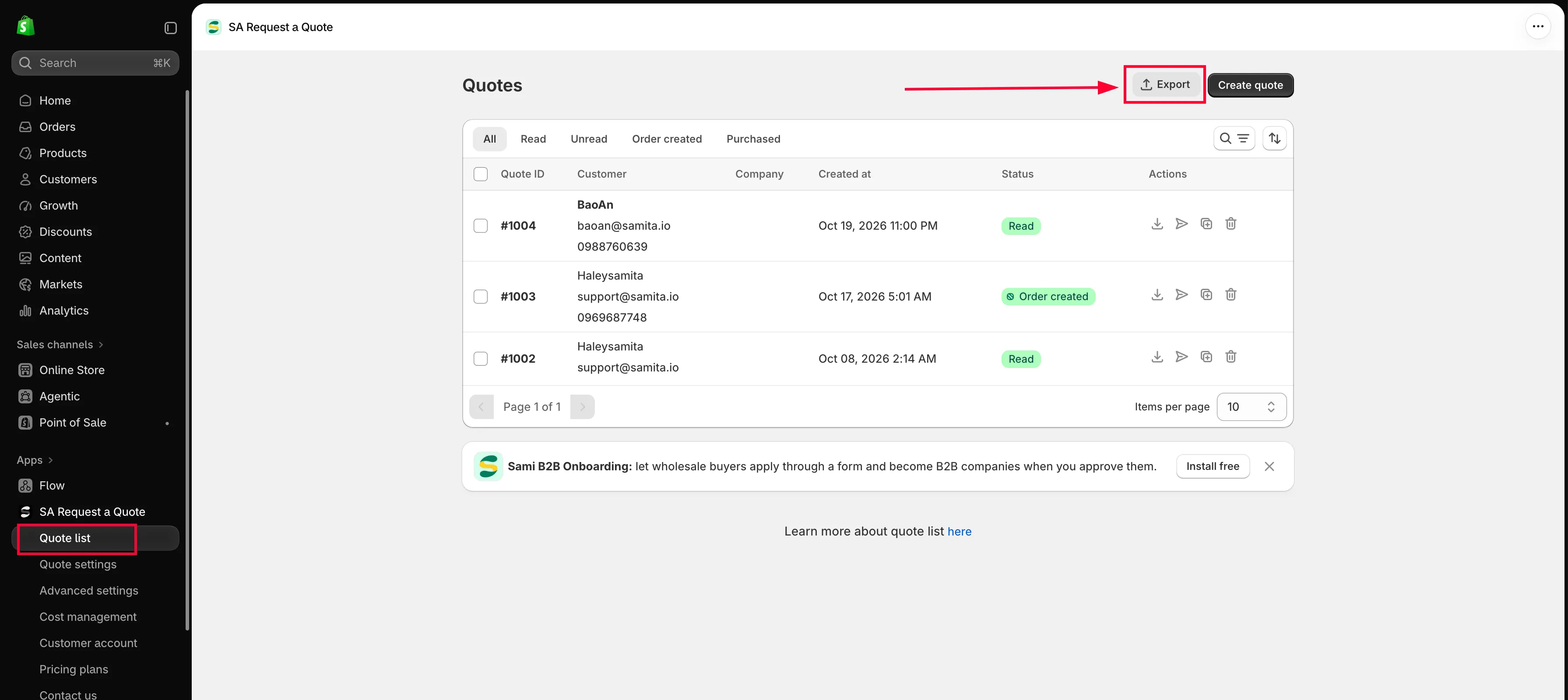
Export finns uppe till höger, bredvid Create quote.
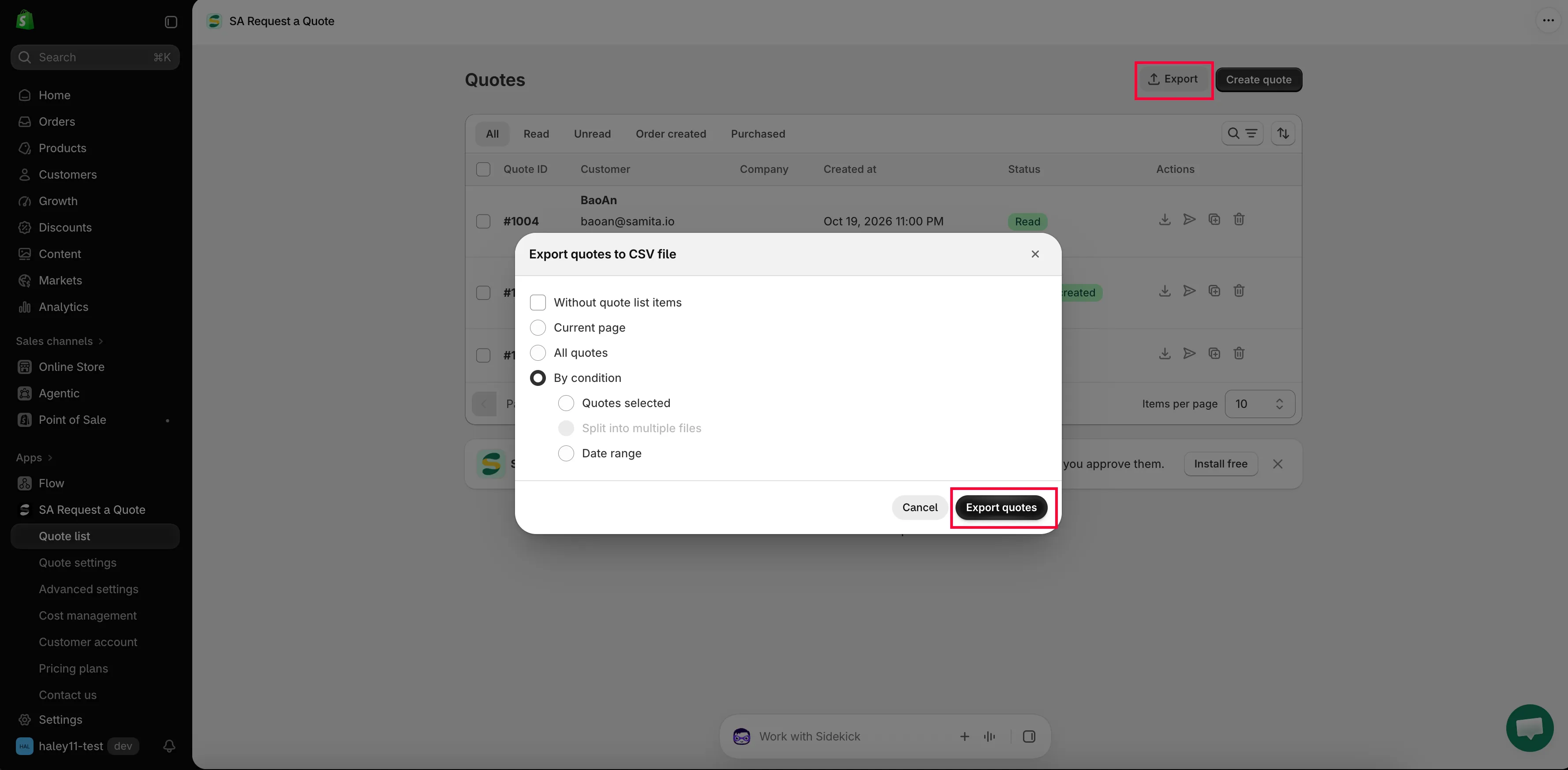
Dialogrutan avgör hur mycket av listan du tar med dig.
-
Välj vad som ska ingå i filen
Section titled “Välj vad som ska ingå i filen”En dialogruta öppnas med rubriken Export quotes to CSV file. Gör ditt val under Export: innan du gör något annat – ingenting exporteras förrän du trycker på knappen i nästa steg.
Alternativ Vad som exporteras Current page Exakt de rader som visas på skärmen just nu – så det är det här alternativet som styrs av din flik, sökning, ditt filter och din inställning Items per page. All quotes Allt, oavsett filtrering. När du väljer det visas en lista med offertnummerintervall – #1 -> #20 och så vidare – så att en stor butik kan ta ett block i taget. By condition Öppnar en andra uppsättning val: Quotes selected exporterar de rader du markerade i listan, och Date range ger dig rutorna Start date och End date i formatet YYYY-MM-DD. Ovanför alternativen finns en kryssruta, Without quote list items. Låt den vara avmarkerad för en fullständig export. Markera den när du bara vill ha en rad per offert – kunden, datumen och statusen, utan produkterna – vilket är det format du vill ha för en kontaktlista eller en enkel räkning.
-
Klicka på Export quotes
Section titled “Klicka på Export quotes”Export quotes är den blå knappen längst ned i dialogrutan – Cancel bredvid den stänger utan att exportera.
Appen bekräftar med ”Quotes exported successfully.” och filen laddas ned som quotes.csv, redo att öppnas i Excel, Google Sheets eller Numbers.
Vad en offert egentligen innehåller
Section titled “Vad en offert egentligen innehåller”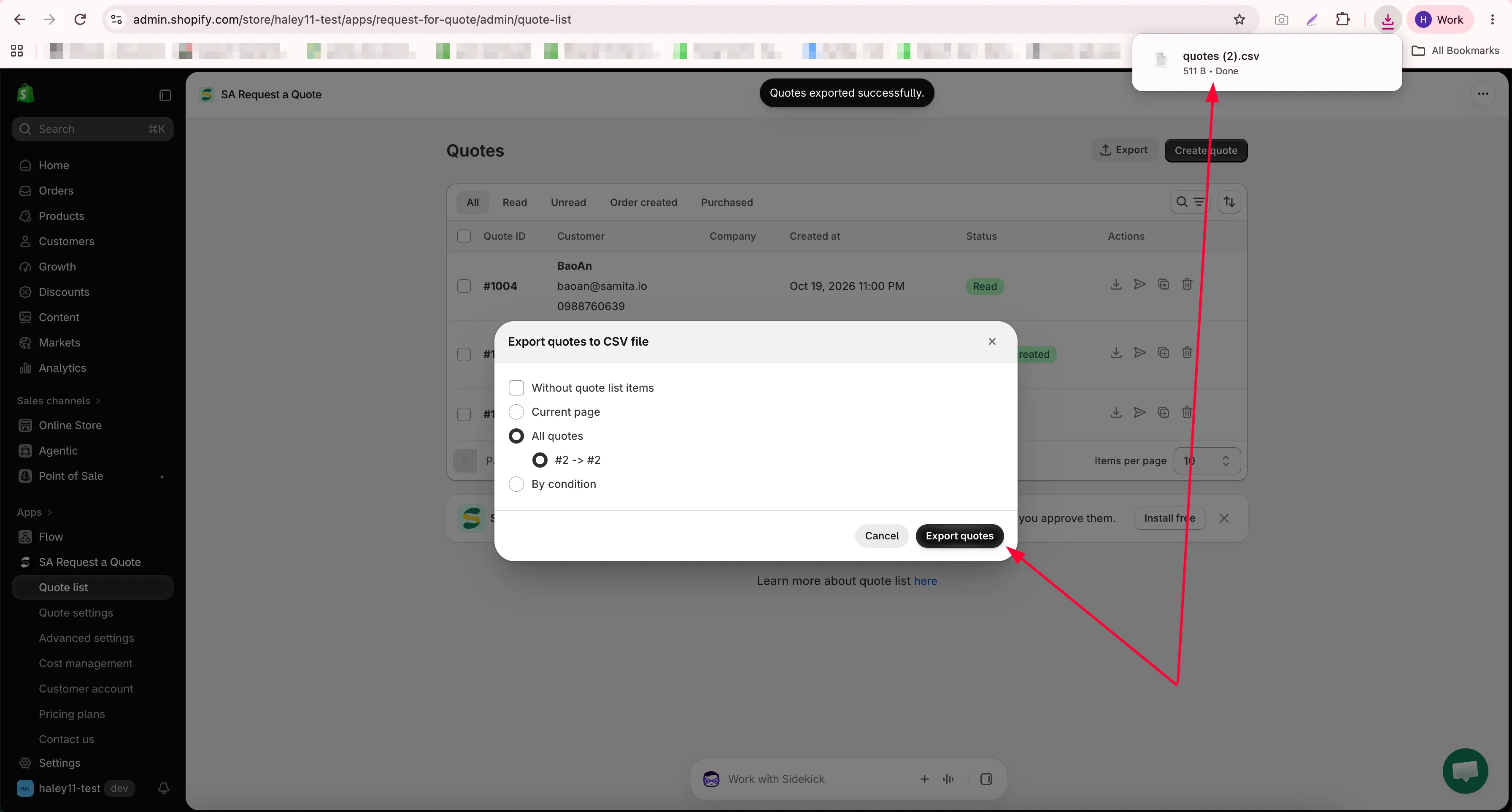
En export är bara så användbar som offerterna bakom den, så det är värt att veta vad en offert innehåller. Öppna vilken rad som helst på sidan Quotes så ser du allt.
| I offerten | Vad det är |
|---|---|
| Orderraderna | Products, Price & quantity och Total, varje rad med sin SKU – de priser ni kom överens om, inte dina listpriser. |
| Panelen Payment | Subtotal, beloppen bakom Edit discount, Edit shipping och Edit tax rate, samt Total. |
| Kolumnen till höger | Customer och Email, sedan Contact information, Company information, Shipping address, Billing address, Payment terms, Extra info och Tags. |
| Timeline | Dina egna anteckningar i offerten. ”Only you and your staff can see comments”, så allt du skriver där med Post hålls utom synhåll för kunden. |
Om en kolumn du väntade dig är tom är den vanligaste orsaken att ditt formulär aldrig frågade efter den. Se Översikt över offertformuläret.
Kom ihåg att Without quote list items tar bort produktraderna. Om din export saknar produkter ska du först kontrollera den rutan innan du antar att något är fel.
Vad du kan lära dig av den
Section titled “Vad du kan lära dig av den”| Fråga | Vad du ska titta på |
|---|---|
| Vad efterfrågar folk mest? | Gruppera efter produkt för att hitta efterfrågan som dina publicerade priser inte fångar upp. |
| Hur många offerter blir till order? | Jämför de offerter du har skapat med dem som nådde Order created och Purchased – det är din andel offerter som blir order. |
| Vilka storlekar är typiska? | Kvantiteterna visar om din minimiorder och dina prisnivåer är rimligt inställda. |
| Vem köper? | Kolumnen Company visar hur stor del av dina offerter som går till företagskunder snarare än privatpersoner. |
Instrumentpanelens Analytics overview besvarar en del av detta helt utan export: Quote number, Completed orders, Total draft orders och Order value över ett datumintervall som du väljer.
Spara din egen kopia
Section titled “Spara din egen kopia”Om du är beroende av offerthistoriken bör du ta en export med jämna mellanrum. Det är också så du behåller dina uppgifter om du någon gång avinstallerar appen – se Behörigheter och data.
Avsnittet Pricing plan details på instrumentpanelen visar din Storage size och Used storage, vilket är värt en titt om du tar emot många filuppladdningar med dina offerter.
Skicka offertdata någon annanstans automatiskt
Section titled “Skicka offertdata någon annanstans automatiskt”Om du exporterar för att få in offerter i ett annat verktyg kan en integration spara dig omvägen. Under Advanced settings > Integrations ansluter appen till Mailchimp, Klaviyo, Shopify, HubSpot, Omnisend, GetResponse, Sendinblue, ActiveCampaign, Campaign Monitor och Zapier.
Nästa steg
Section titled “Nästa steg”- Översikt över integrationer – skicka offertdata till dina verktyg automatiskt
- Behörigheter och data – vad som lagras, och hur länge
- Duplicera eller ta bort en offert – rensa bort offerter när du har en kopia