
Offerter i kundkonton
Visa offerter i Shopifys nya kundkonton, översätt sektionen och ange vad inloggade kunder får göra med sina offerter.
Offerter kan visas i det kontoområde som kunderna redan använder för att kontrollera sina ordrar, i stället för bara på en separat butikssida. Allt för detta finns under Customer account i appens navigering.

Sidan Customer account innehåller alla tre inställningarna.
Vad som finns på sidan
Section titled “Vad som finns på sidan”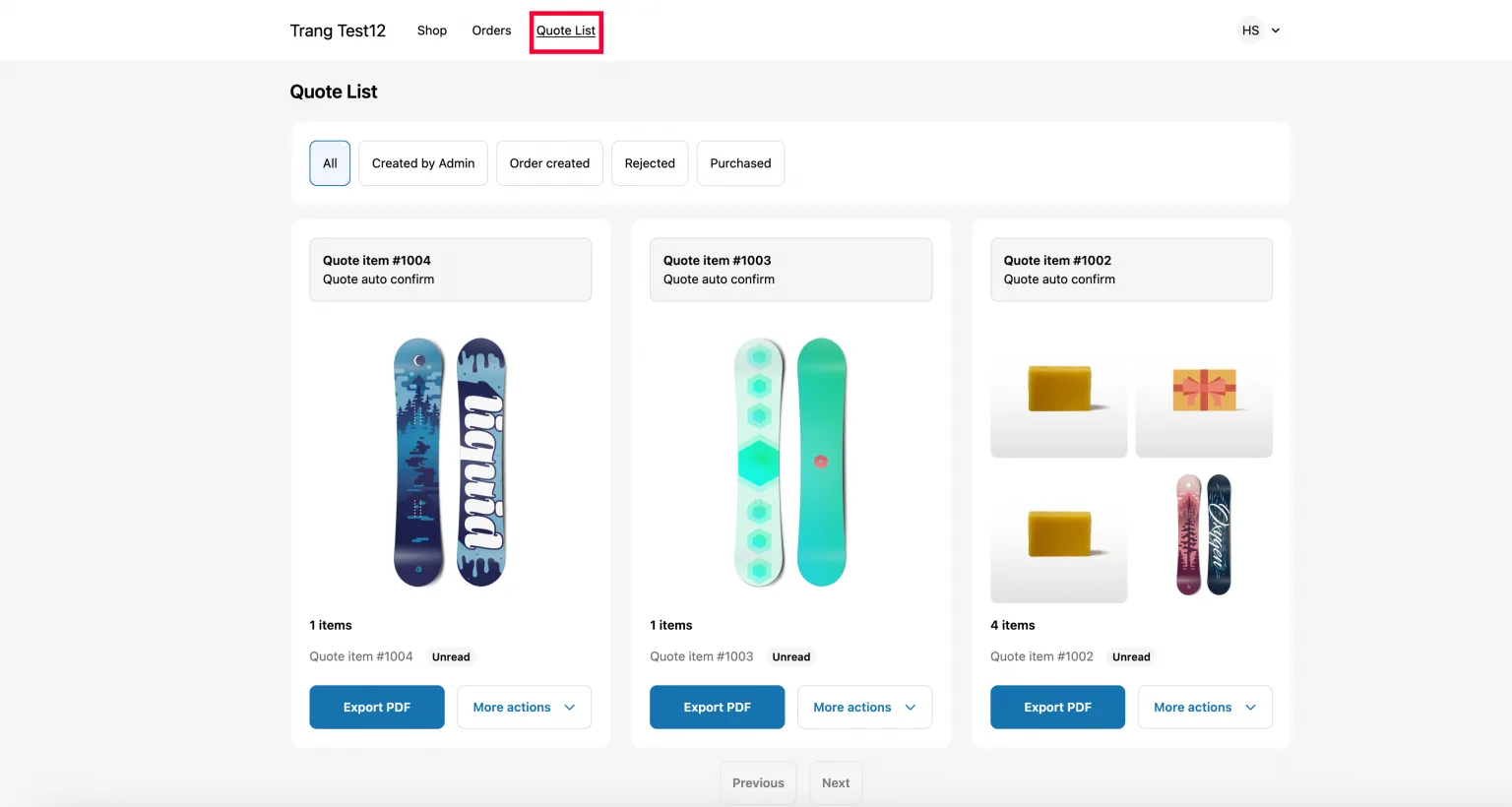
Det en inloggad kund hittar: sina offerter, var och en med sina egna åtgärder.
| Inställning | Vad den gör |
|---|---|
| New customer account settings | ”Activate the quote list feature for new customer account pages.” |
| Translation | ”Translate the Quote List section for new customer accounts.” |
| Permission setting | ”Set permissions that allow your customers to view, manage, or respond to their quotes.” |
Steg 1 – Aktivera offertlistan
Section titled “Steg 1 – Aktivera offertlistan”New customer account settings är inte en omkopplare du slår på inne i appen. Knappen lämnar över dig till Shopify: den öppnar din butiks redigerare Kassa och kundkonton i en ny webbläsarflik, på kundprofilsidan, med appblocken tillgängliga. Appen förblir öppen i fliken bakom, så du kan gå tillbaka utan att tappa din plats.
Appen lägger till två block i den redigeraren, och de gör olika jobb. Lägg till det ena, det andra eller båda.
| Block | Var det visas | Vad kunden gör med det |
|---|---|---|
| View Quote Profile | På profilsidan, som ett block | Visar en banderoll med texten ”View and manage your quote list” och en knapp View quote som öppnar offertlistesidan. Du kan formge det från profilsidan. |
| Quote List | I kontots sidhuvudsmeny, som ett menyobjekt | Ger kunden en permanent länk högst upp i kontot, så att offerterna är ett klick bort var som helst i kontot. |
-
Öppna Customer account
Section titled “Öppna Customer account”Klicka på Customer account i appens navigering.
-
Klicka på New customer account settings
Section titled “Klicka på New customer account settings”Klicka på knappen New customer account settings på det första kortet. Shopifys redigerare Kassa och kundkonton öppnas i en ny flik.
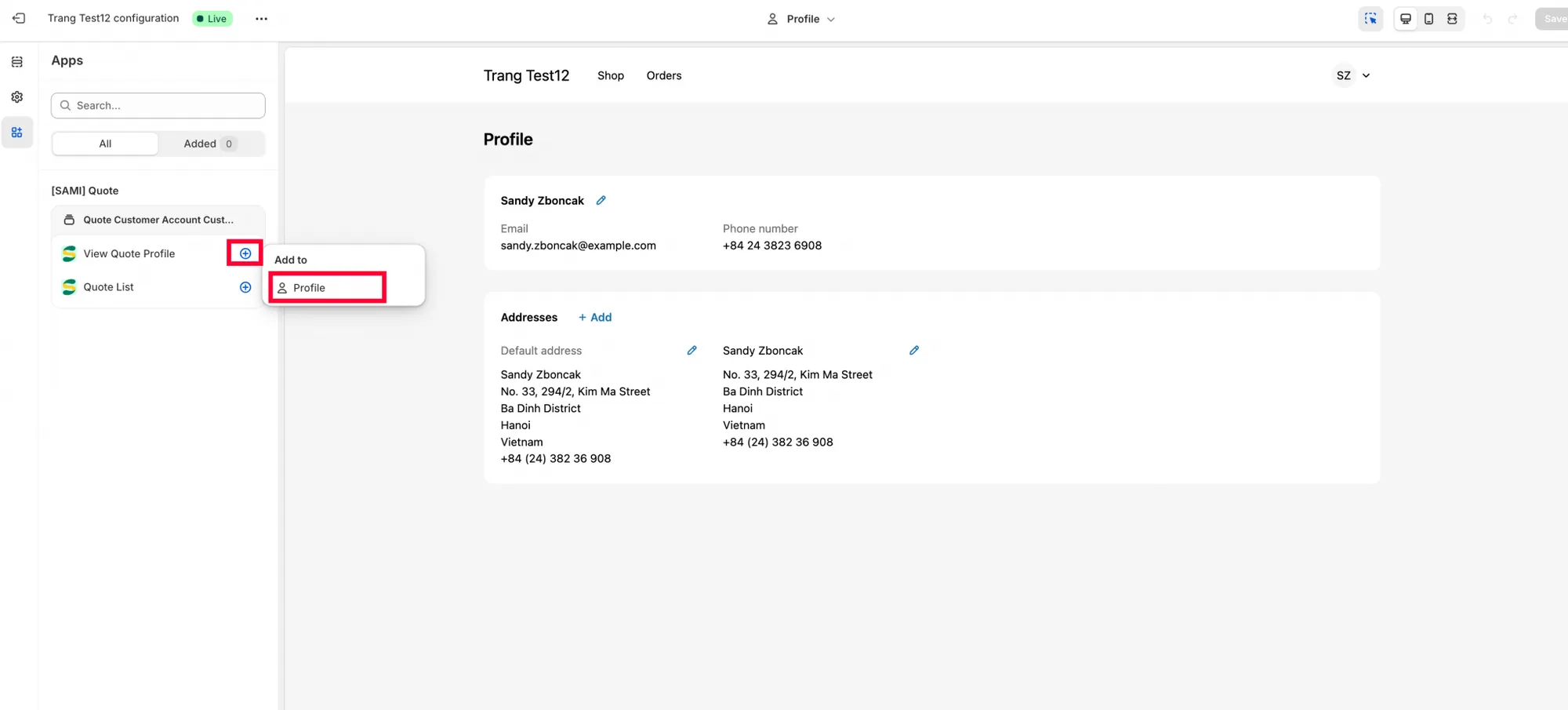
Appens block visas i redigerarens väljare när överlämningen har gått igenom.
-
Lägg till View Quote Profile på profilsidan
Section titled “Lägg till View Quote Profile på profilsidan”Lägg till blocket View Quote Profile på profilsidan i redigeraren och ställ in det så som du vill att det ska se ut. Det är blocket som ger kunderna en knapp View quote.
-
Spara innan du lägger till blocket Quote List
Section titled “Spara innan du lägger till blocket Quote List”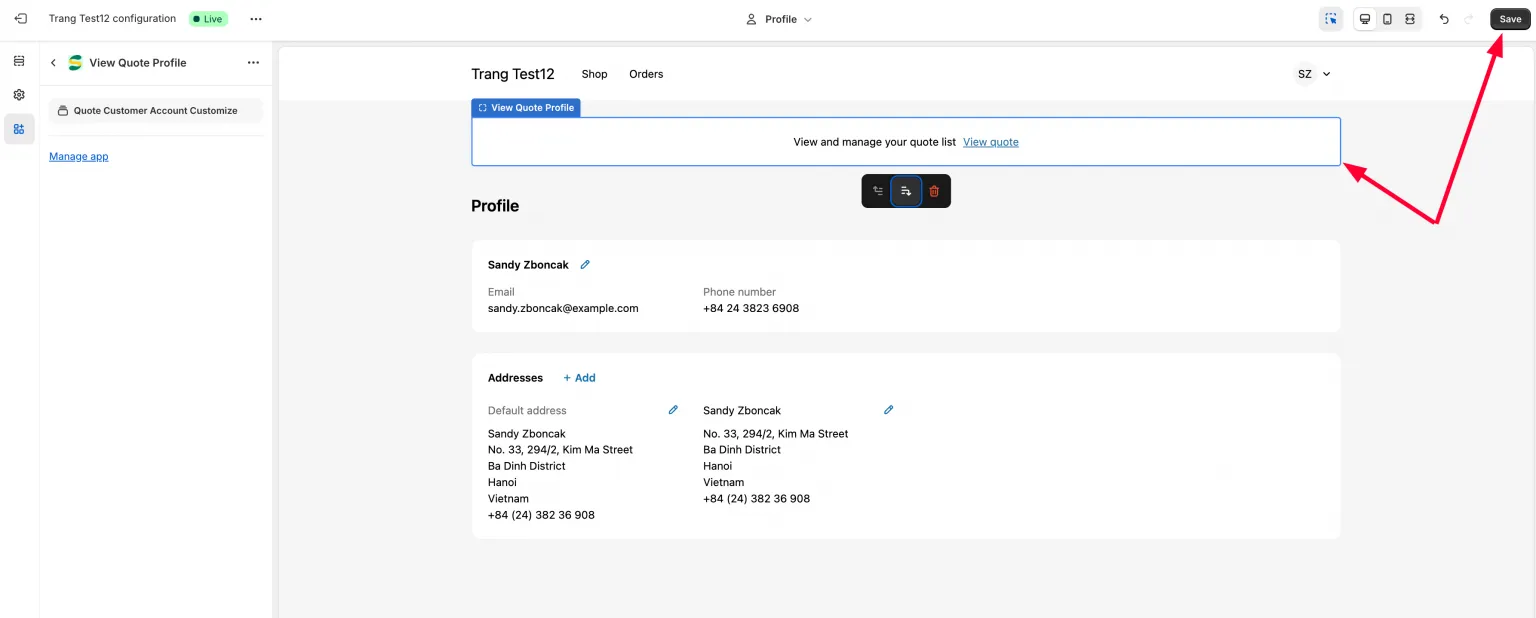
Spara profilsidan innan du går vidare till menyn.
På sidan för sektionen Quote List klickar du först på Spara och därefter på Quote list block för att börja lägga till det i sidhuvudsmenyn.
-
Placera Quote list i sidhuvudsmenyn och spara igen
Section titled “Placera Quote list i sidhuvudsmenyn och spara igen”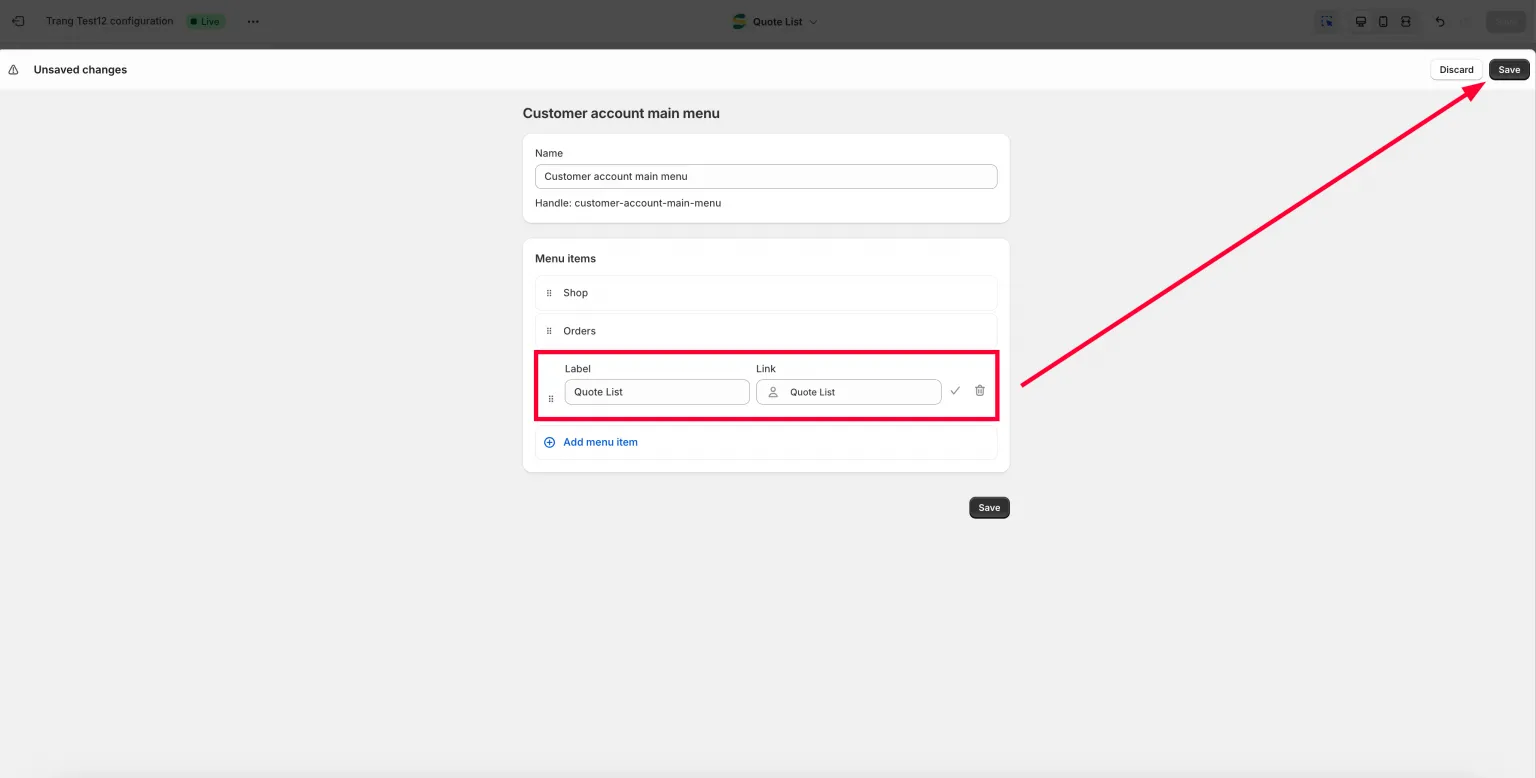
Menyn sparas för sig – Spara på profilsidan täcker den inte.
Ställ in Quote list section i sidhuvudsmenyn och klicka på Spara en andra gång. Två sparningar, inte en – den första gör blocket tillgängligt, den andra behåller var du placerade det.
-
Kontrollera som kund
Section titled “Kontrollera som kund”Gå tillbaka till din butik, logga in som kund och öppna kontoområdet.
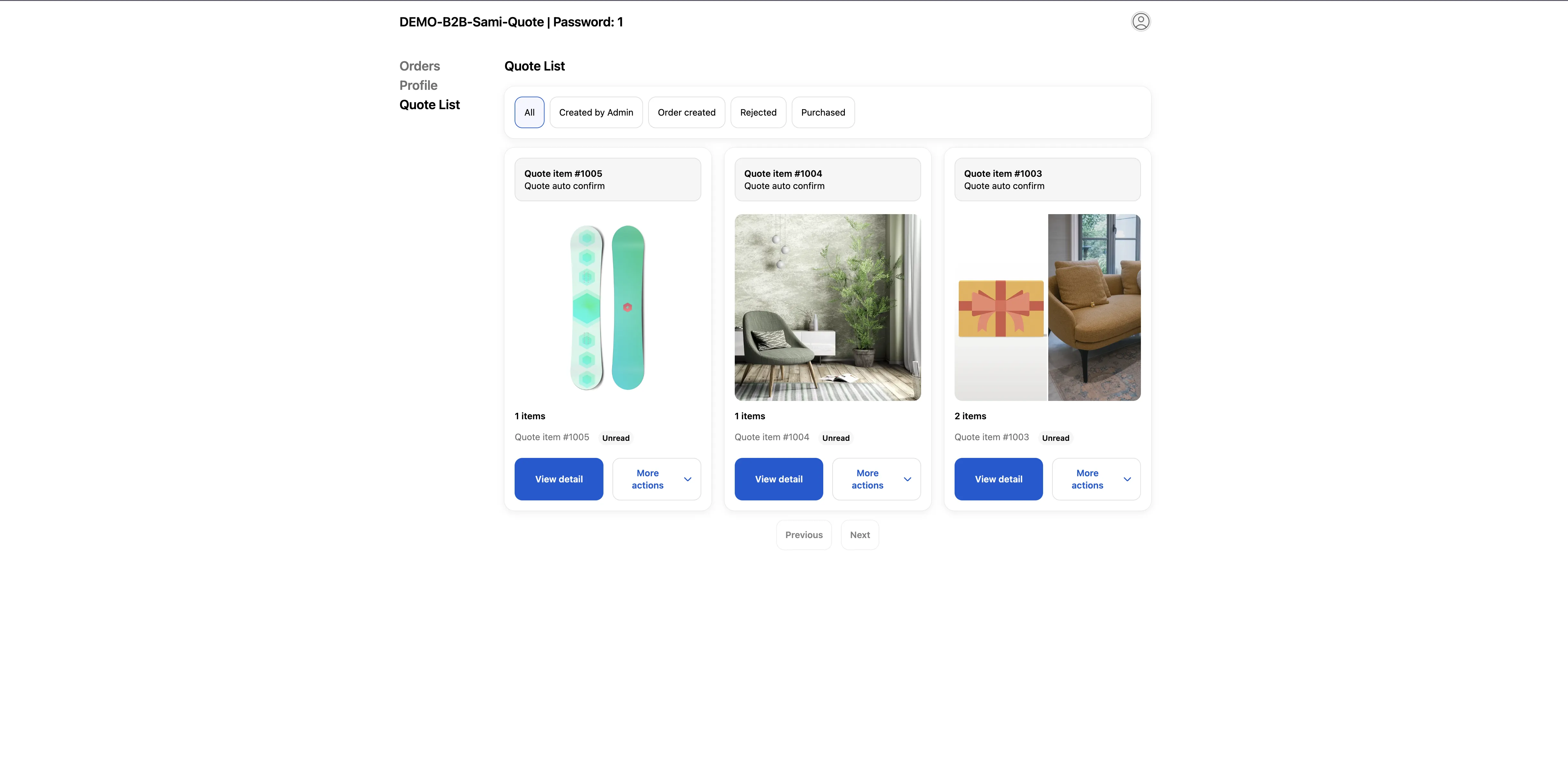
Inloggade kunder hittar sina offerter i sitt eget konto.
Steg 2 – Bestäm vad kunderna får göra
Section titled “Steg 2 – Bestäm vad kunderna får göra”Permission setting är där du ”Set permissions that allow your customers to view, manage, or respond to their quotes.” Det handlar alltså inte bara om huruvida offerter är synliga – det är också här du avgör om en kund kan agera på en.
Kortet har en knapp Add condition, en ruta Search conditions och en tabell med kolumnerna Title, Condition, Status och Action. Varje rad har en redigerings- och en raderingskontroll under Action. Tabellen börjar med en rad Default condition.
Default condition, och när den slutar gälla
Section titled “Default condition, och när den slutar gälla”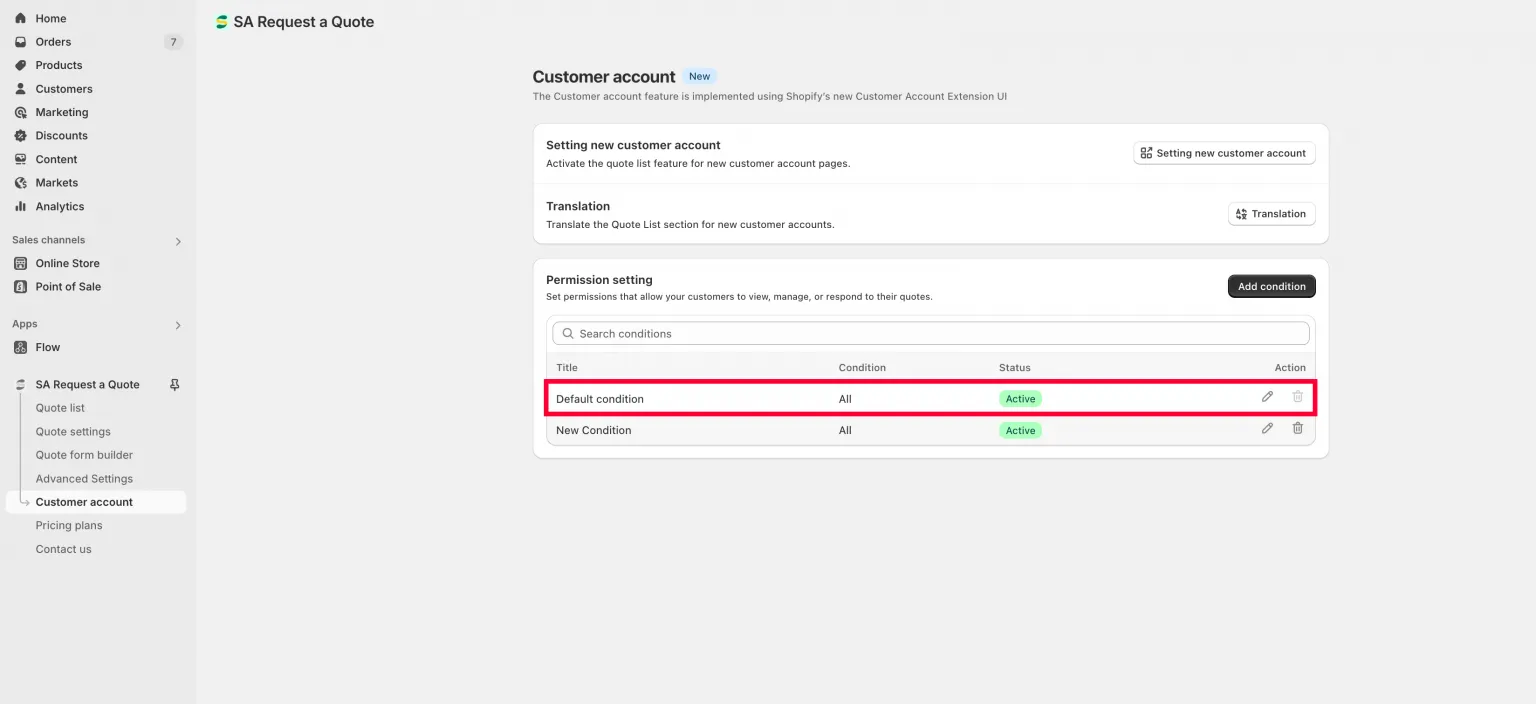
Default condition är det som gäller tills du lägger till egna.
Om du aldrig skapar ett eget villkor tillämpar appen Default condition på första raden, och den raden har alla behörigheter. Därför ser offerterna helt öppna ut innan du har konfigurerat något.
Raden Default är medvetet avskärmad: den har ingen sektion Condition (den gäller alla), dess omkopplare Status är låst och dess raderingskontroll är inaktiverad. Du kan fortfarande öppna den med redigeringskontrollen och ändra vilka behörigheter och vilka fält den ger.
Lägg till ett villkor
Section titled “Lägg till ett villkor”På sidan Customer account scrollar du till Permission setting och klickar på Add condition.
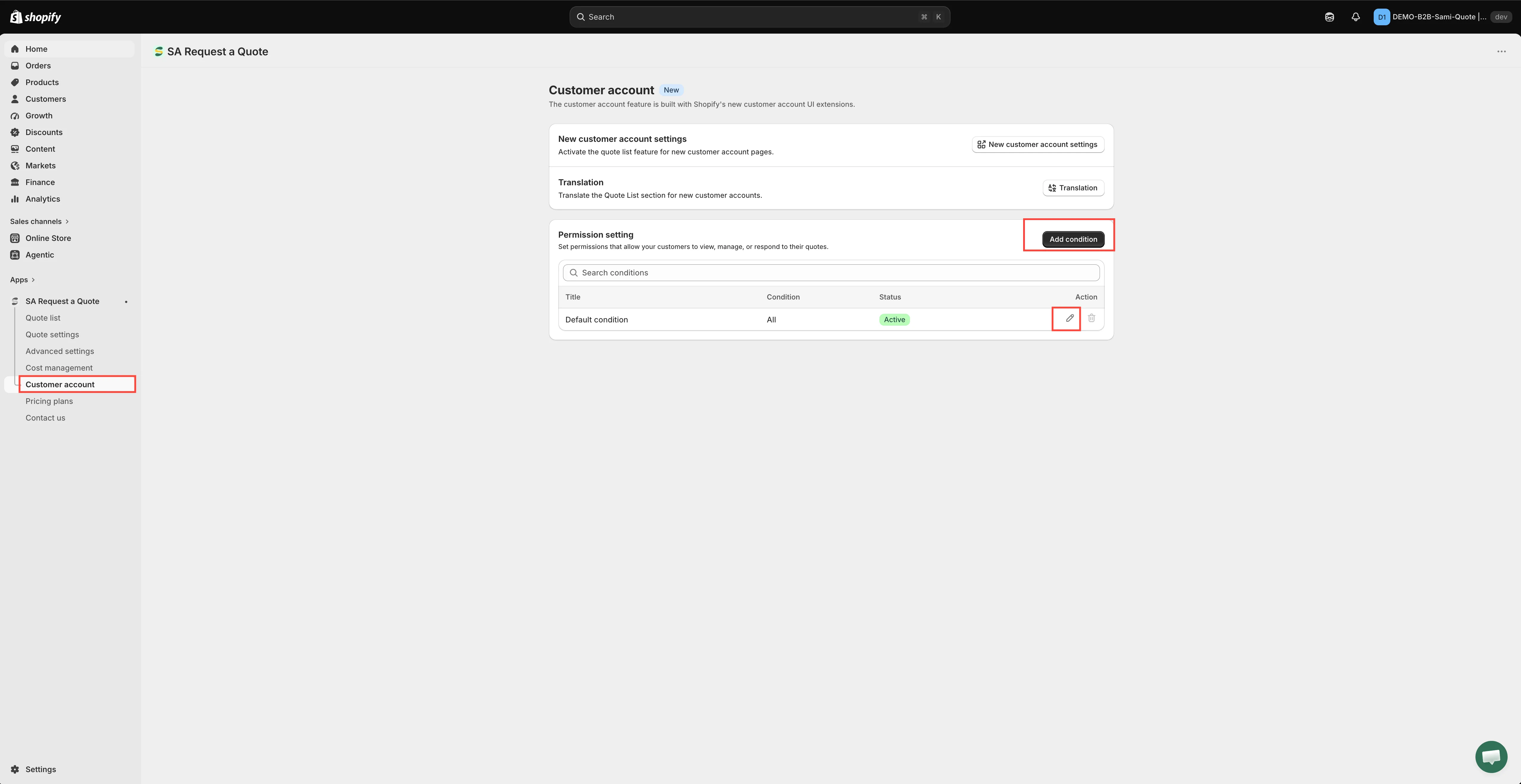
Villkor avgör vad varje sorts kund får göra med en offert.
Skärmen som öppnas har fem sektioner. Arbeta dig nedåt i ordning.
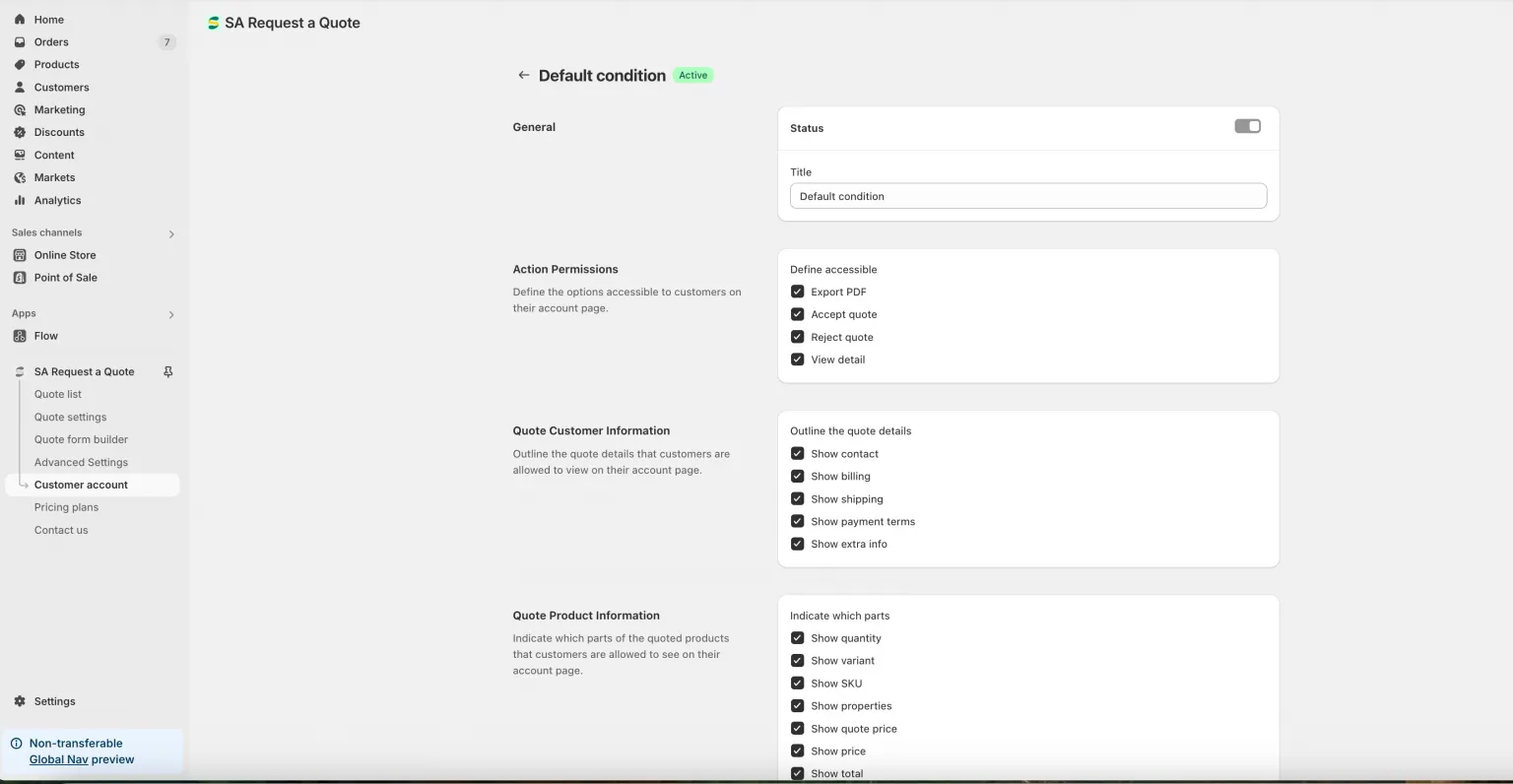
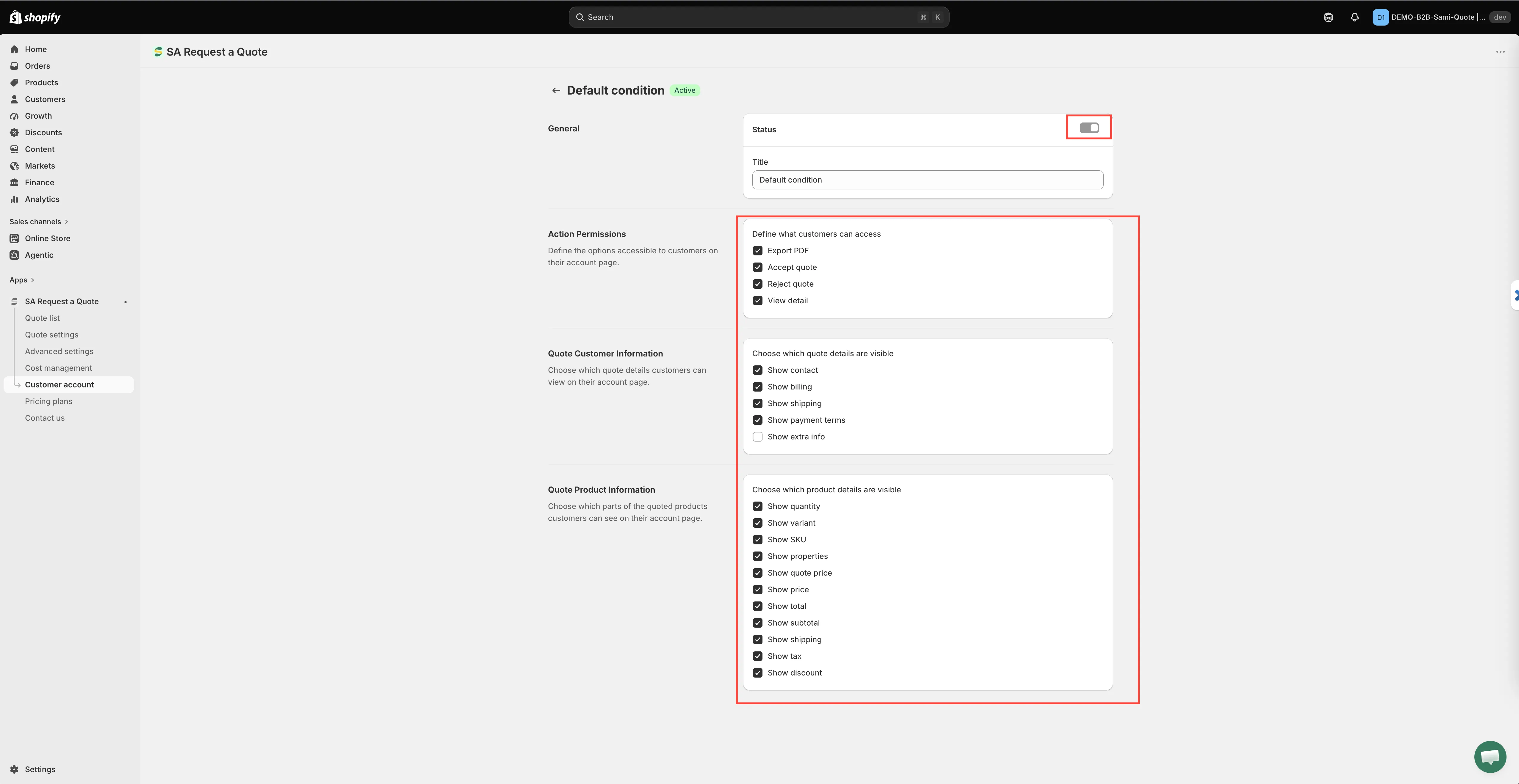
Ett villkor, uppifrån och ned: vad det heter, vem det matchar och vad det tillåter.
-
General
Section titled “General”Två kontroller: en omkopplare Status och ett fält Title.
Slå på Status för att göra villkoret aktivt i din butik; stäng av det senare för att pensionera det utan att ta bort det. Ett nytt villkor skapas avstängt, och märket bredvid titeln visar Draft tills du slår på det – ett villkor som står på Draft är den vanligaste orsaken till att en behörighet ”inte gällde”.
Skriv en Title som du känner igen i listan om ett år, till exempel
Wholesale customers — full access. Fältet börjar med platshållartextenCondition, och appen vägrar spara om det är tomt (”Title can’t be blank”). -
Condition
Section titled “Condition””Apply the rule only if the customer matches the specified conditions.” Det här är vem regeln gäller. Välj ett av fyra:
Val Vad du sedan anger All Ingenting – det står ”All logged-in customers”. Customer Tag Customer tag contains eller Customer tag doesn't contain, sedan själva taggarna. Separera flera taggar med kommatecken. Customer Country Customer country is in eller Customer country is not in, sök sedan efter och välj länder. Varje land du väljer läggs till som en tagg som du kan ta bort. Customer Type Customer type is eller Customer type is not, sedan DTC eller B2B. 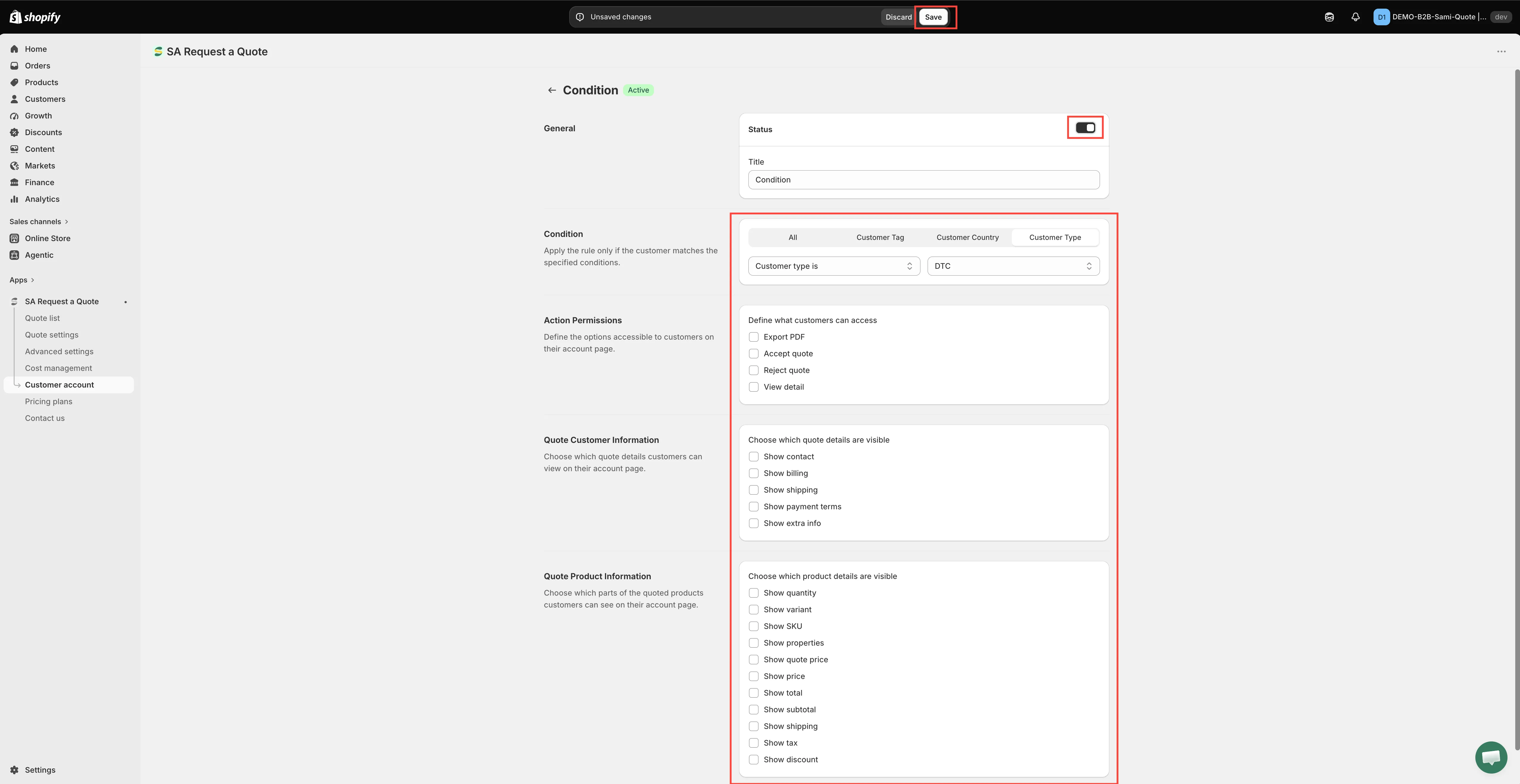
-
Action Permissions
Section titled “Action Permissions”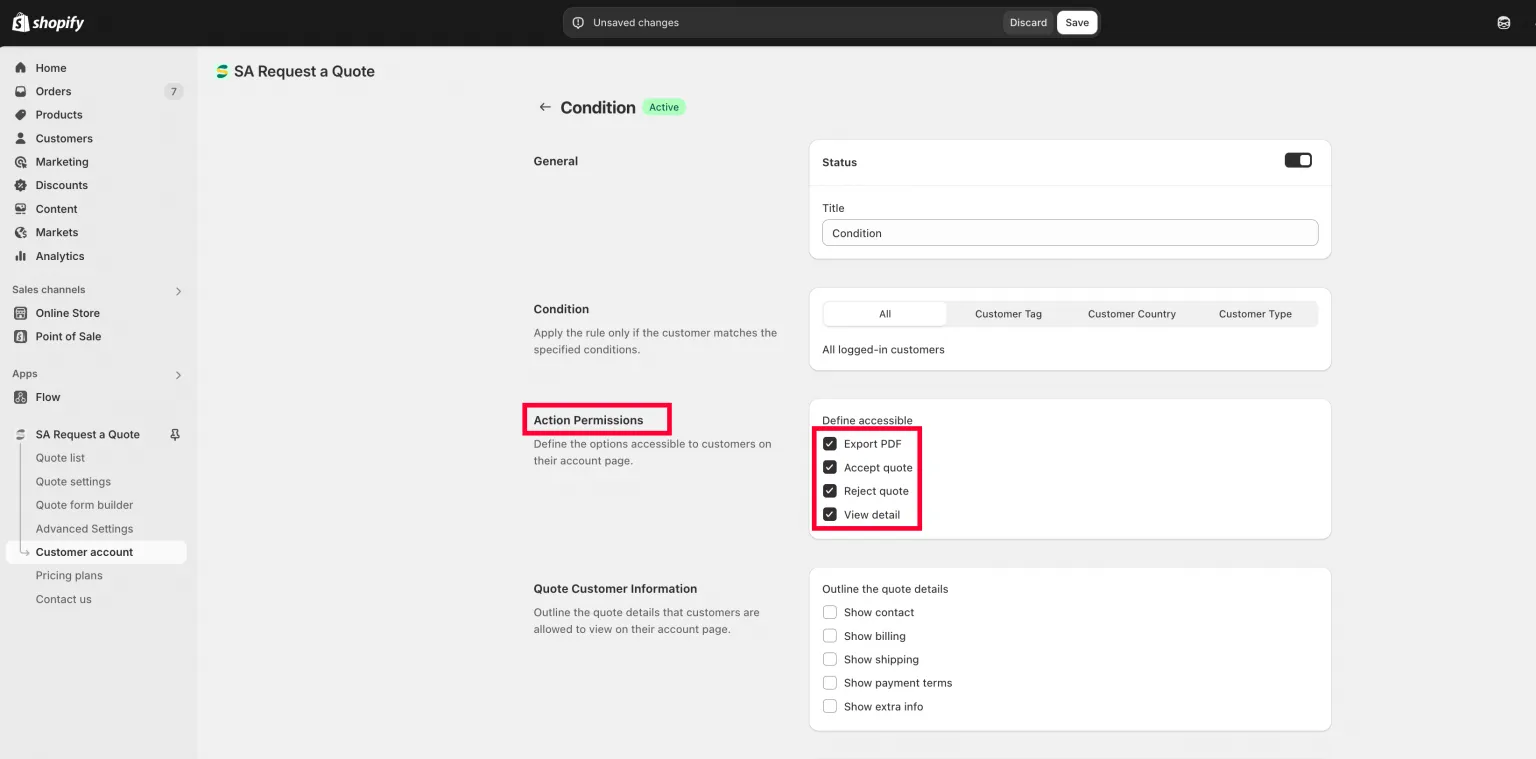
Fyra omkopplare avgör vad en matchande kund kan göra med en offert.
”Define the options accessible to customers on their account page.” Bocka i vad en matchande kund får göra med en offert:
- Export PDF
- Accept quote
- Reject quote
- View detail
Lämnar du alla obockade kan kunden se att en offert finns men inte öppna eller besvara den.
-
Quote Customer Information
Section titled “Quote Customer Information”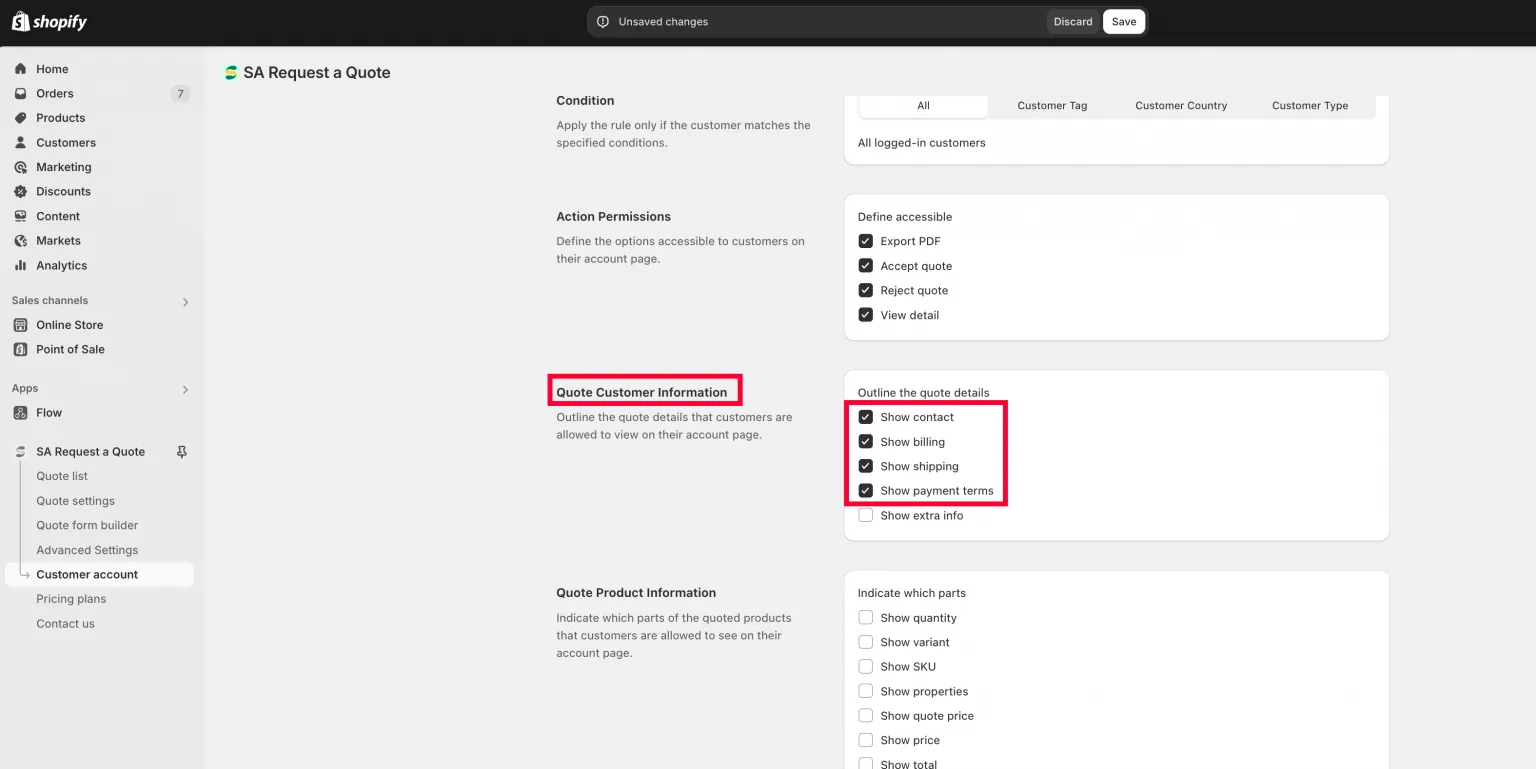
Välj vilka av sina egna uppgifter en kund ser i offerten.
”Choose which quote details customers can view on their account page.” Bocka i vilka av kundens egna uppgifter som visas för hen:
Show contact · Show billing · Show shipping · Show payment terms · Show extra info
-
Quote Product Information
Section titled “Quote Product Information”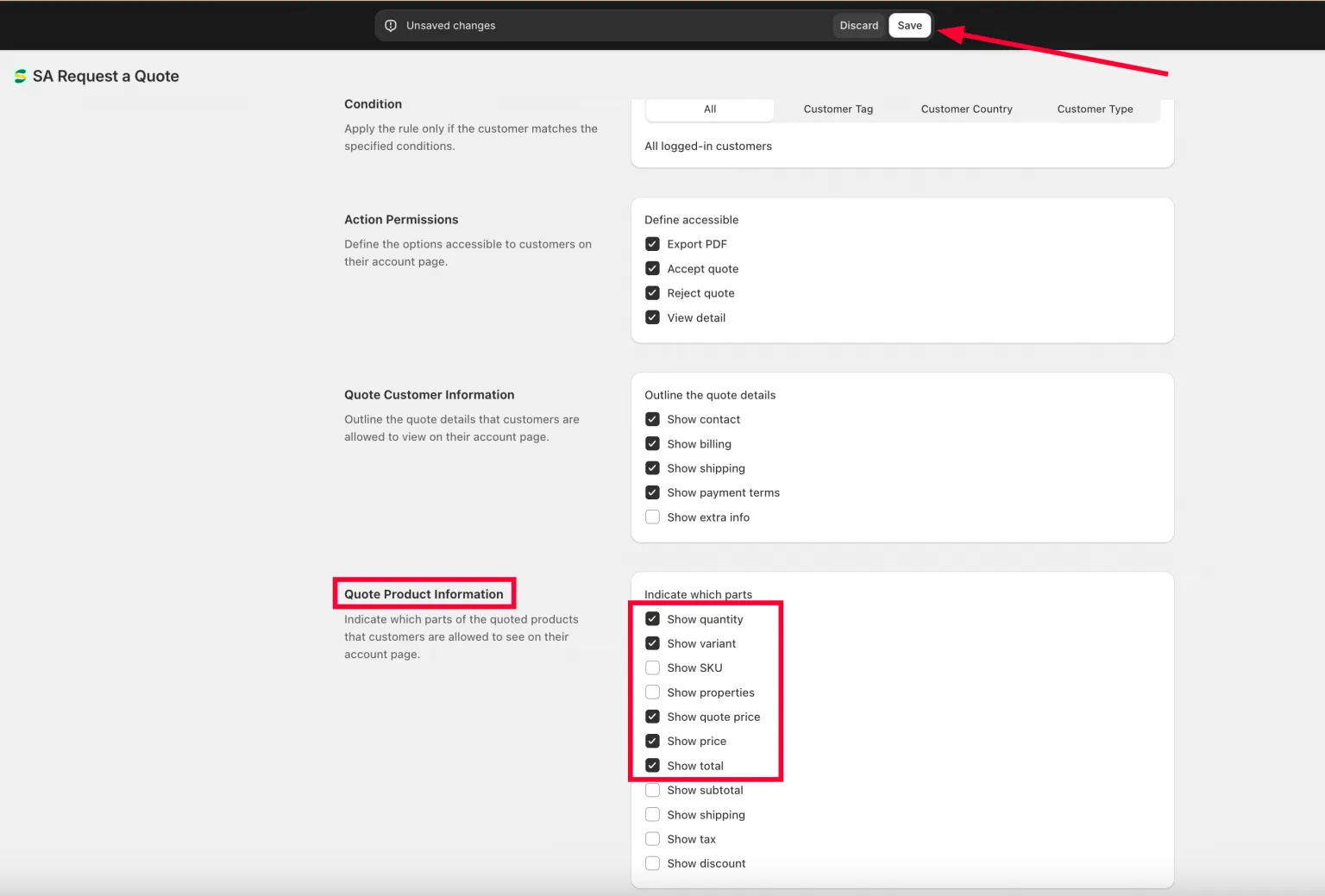
Och vilka delar av de offererade produkterna de ser, priset inräknat.
”Choose which parts of the quoted products customers can see on their account page.” Bocka i vad produktraderna visar:
Show quantity · Show variant · Show SKU · Show properties · Show quote price · Show price · Show total · Show subtotal · Show shipping · Show tax · Show discount
-
Spara och kontrollera sedan i butiken
Section titled “Spara och kontrollera sedan i butiken”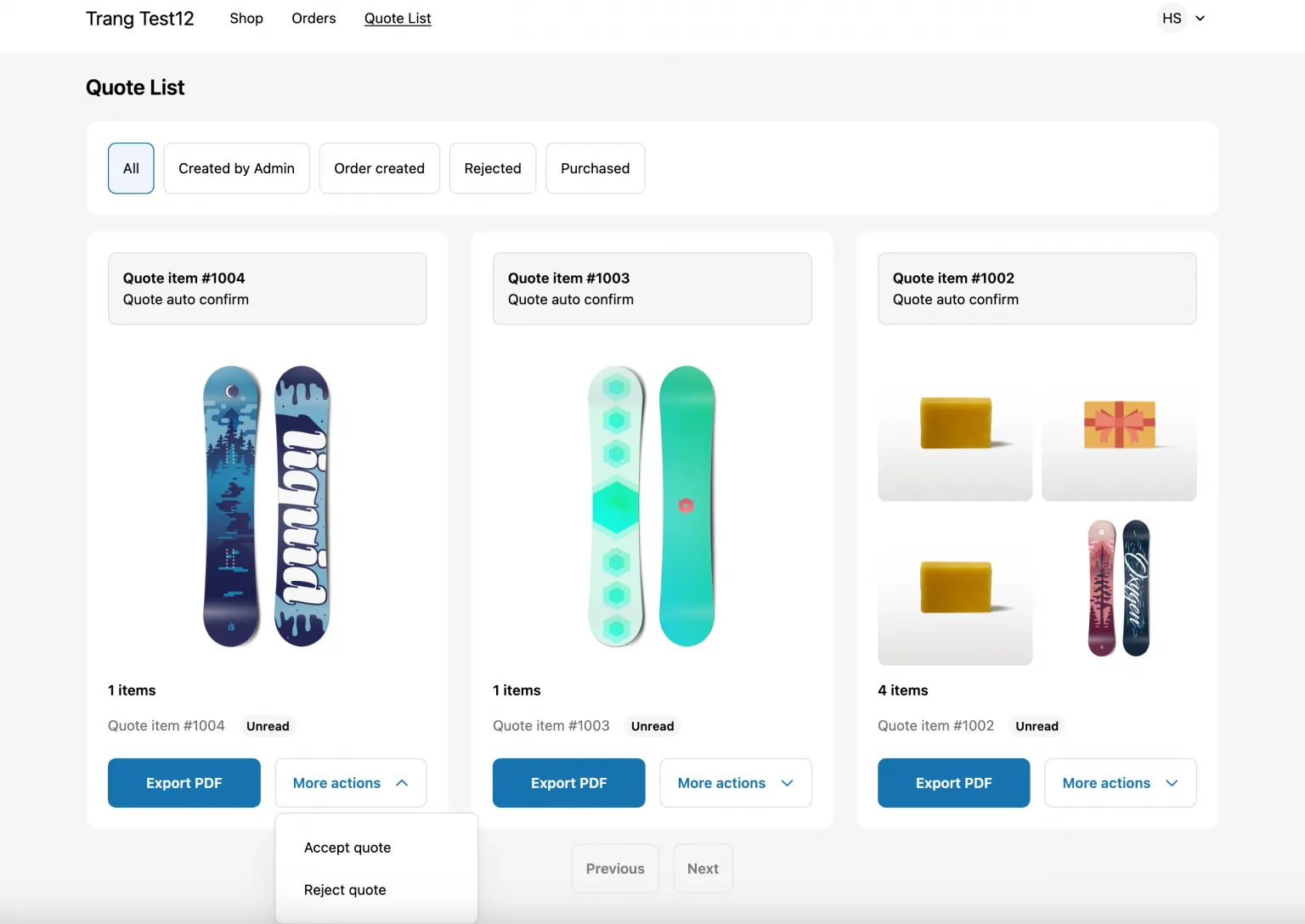
Behörigheterna du gav, så som kunden möter dem.
Klicka på Save i sparfältet överst. Discard changes bredvid kastar ändringarna.
Logga sedan in i din egen butik som en testkund som matchar villkoret och bekräfta att du ser exakt det du gav – och att en kund som inte matchar också ser det du förväntar dig.
Steg 3 – Översätt sektionen
Section titled “Steg 3 – Översätt sektionen”Med Translation på samma sida kan du ”Translate the Quote List section for new customer accounts.” Den täcker den sektionen av kontosidan och inget annat.
-
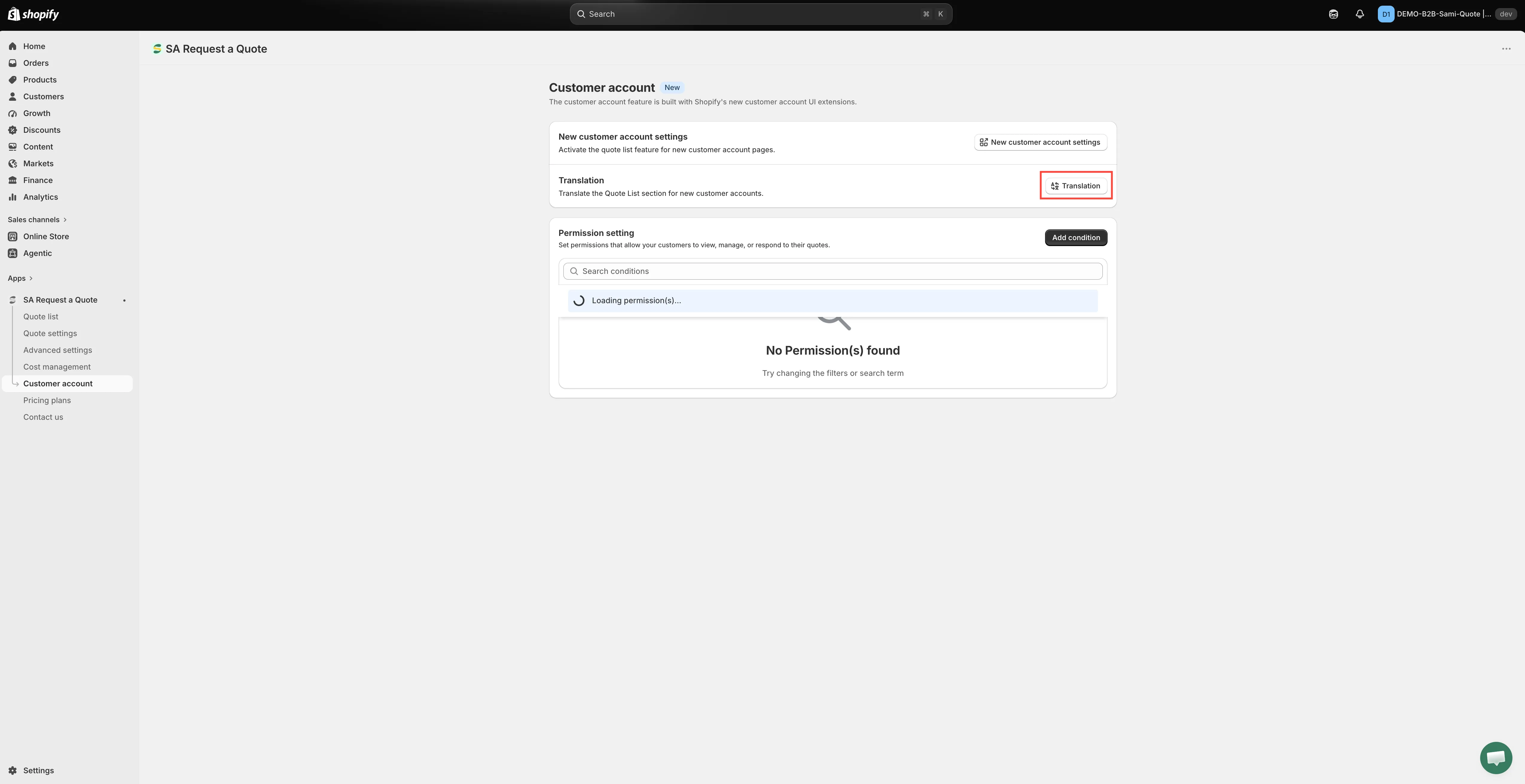
Öppna knappen Translation
Section titled “Öppna knappen Translation”På sidan Customer account går du till kortet Translation och klickar på knappen Translation.
-
Fyll i texten, grupp för grupp
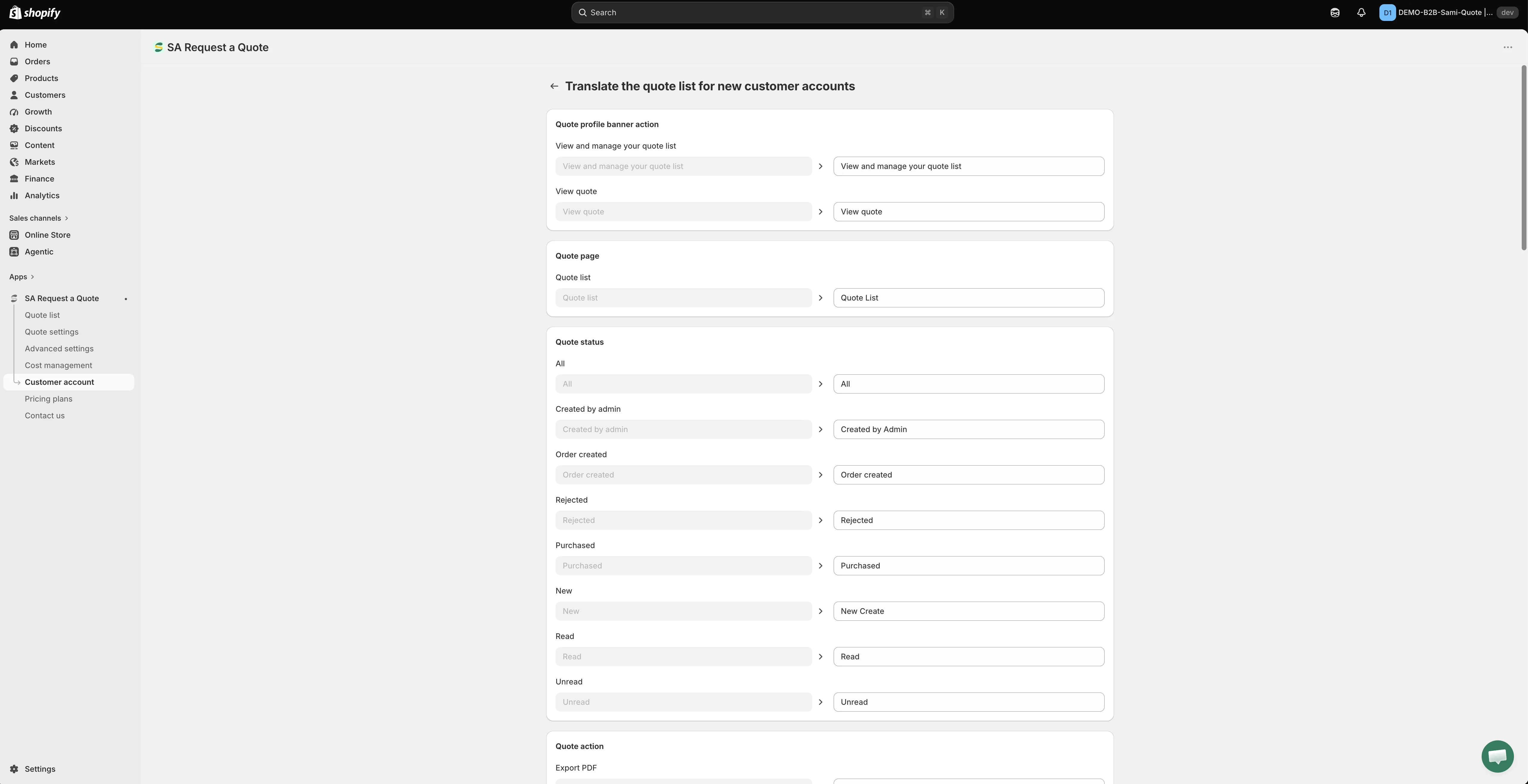
Section titled “Fyll i texten, grupp för grupp”Sidan Translate the quote list for new customer accounts listar varje text i sektionen, grupperad under rubriker som Quote profile banner action, Quote page, Quote status, Quote action, Quote item, Customer information, Payment information, Quote product, Export modal och Empty Page.
Varje text är ett par fält: det vänstra visar den engelska originaltexten och kan inte redigeras, det högra är ditt att fylla i. Klicka i det högra fältet och skriv den text du vill att kunderna ska läsa.
-
Spara och kontrollera butiken
Section titled “Spara och kontrollera butiken”Klicka på Save, logga sedan in i din butik och öppna kontoområdet för att se den nya texten på plats.
Allt annat dina kunder läser – offertformuläret, dina butikstexter och båda offertmejlen – översätts på ett annat ställe, på fliken Translations under Advanced settings. Se Translate storefront text.
Två sätt att visa tidigare offerter
Section titled “Två sätt att visa tidigare offerter”| Tillvägagångssätt | Använd när |
|---|---|
| Sidan Quote history | Du vill ha en sida som du kan länka till från din meny, på /pages/quotes-history. |
| Kundkonto | Din butik använder Shopifys nya kundkonton och du vill att offerter ska ligga bredvid ordrar, där kunderna förväntar sig dem. |
Båda kräver att kunden är inloggad, så ingen av dem ersätter de mejl du skickar. Se Quote history page.
Om inställningarna ser nedtonade ut
Section titled “Om inställningarna ser nedtonade ut”Customer Account UI står under planen PRO. Om kontrollerna på den här sidan är inaktiverade och appen visar en hänglåsrad som lyder ”🔐 This feature is available on …” beror det på din plan och inte på ett fel – inget är trasigt i din butik eller ditt tema. Länken på den raden går till planen som innehåller funktionen, och Pricing plans i appens sidofält visar vad varje plan täcker. Se Plan comparison.
Om något saknas i kontot
Section titled “Om något saknas i kontot”| Vad du ser | Vad du ska kontrollera |
|---|---|
| Ingenting alls i kontoområdet | Du är utloggad, eller så använder butiken inte Shopifys nya kundkonton. |
| Länken i sidhuvudsmenyn saknas | Quote list block lades till utan att sektionen sparades först, eller så gjordes aldrig den andra sparningen (Spara) i sidhuvudsmenyn. |
| En kund ser listan men kan inte acceptera eller avvisa | Accept quote och Reject quote är inte ibockade i Action Permissions för det villkor som matchar kunden. |
| En kund som tidigare såg offerter gör det inte längre | Du skapade ett eget villkor, så Default condition slutade gälla och kunden matchar inget av dina villkor. |
| Ett villkor har ingen effekt | Dess märke visar Draft. Öppna det och slå på Status i General. |
| Sektionen är på engelska i en översatt butik | Använd knappen Translation på den här sidan – Advanced settings > Translations täcker den inte. |
Nästa steg
Section titled “Nästa steg”- Quote history page – alternativet med en fristående sida
- Translate storefront text – översätt resten av texten kunderna ser
- Pricing plans – kontrollera vad din plan innehåller